
El enriquecimiento de CSV le permite mejorar sus extensas listas de contactos añadiendo valiosos datos de SalesQL
Ya sea que desee enriquecer listas de prospectos con información detallada de contacto y empresa, o completar lagunas de datos cargando dominios corporativos, nombres de empresas o URLs de perfiles de contacto para mejorar la segmentación de marketing, el enriquecimiento de CSV garantiza que tenga los datos más precisos a su disposición, ahorrándole tiempo y recursos en el proceso.
Descripción de la funcionalidad:
Para acceder a la función de enriquecimiento de CSV, haga clic en ' CSV Enrichment' ubicado en la parte inferior izquierda de su dashboard:

¿Quién puede acceder a esta función?
Todos los usuarios de planes de pago y los miembros de su equipo pueden acceder a esta función. El número máximo de filas por archivo depende de tu plan
| Plan | Filas por archivo |
|---|---|
| Basic | 1.000 |
| Professional | 5.000 |
| Premium (antes Organization) | 50.000 |
¿Necesitás enriquecer archivos más grandes? Consultá todos los planes.
¿Cómo puedo subir los archivos?
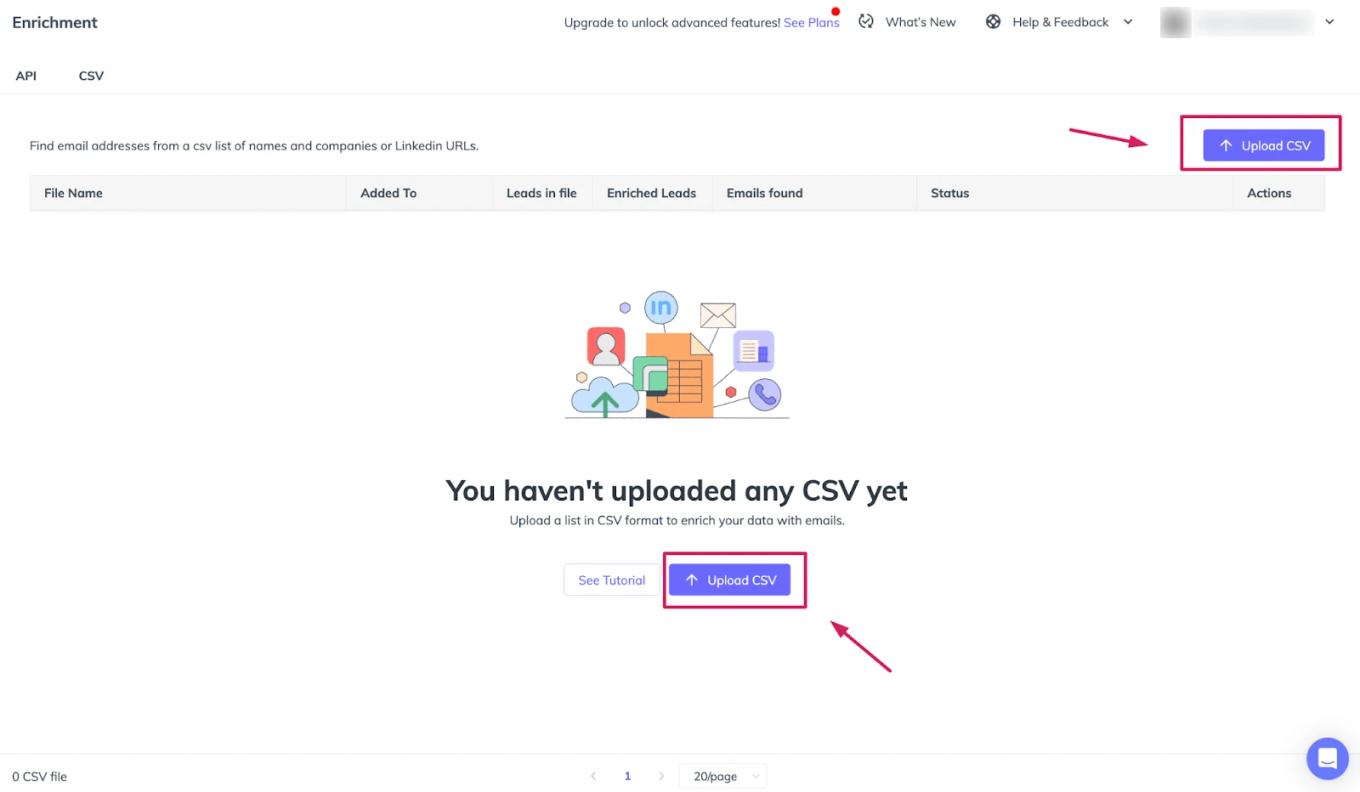
Una vez que acceda a la sección de Enrichment section, notará que tiene la opción de subir archivos usando dos botones "Upload CSV"
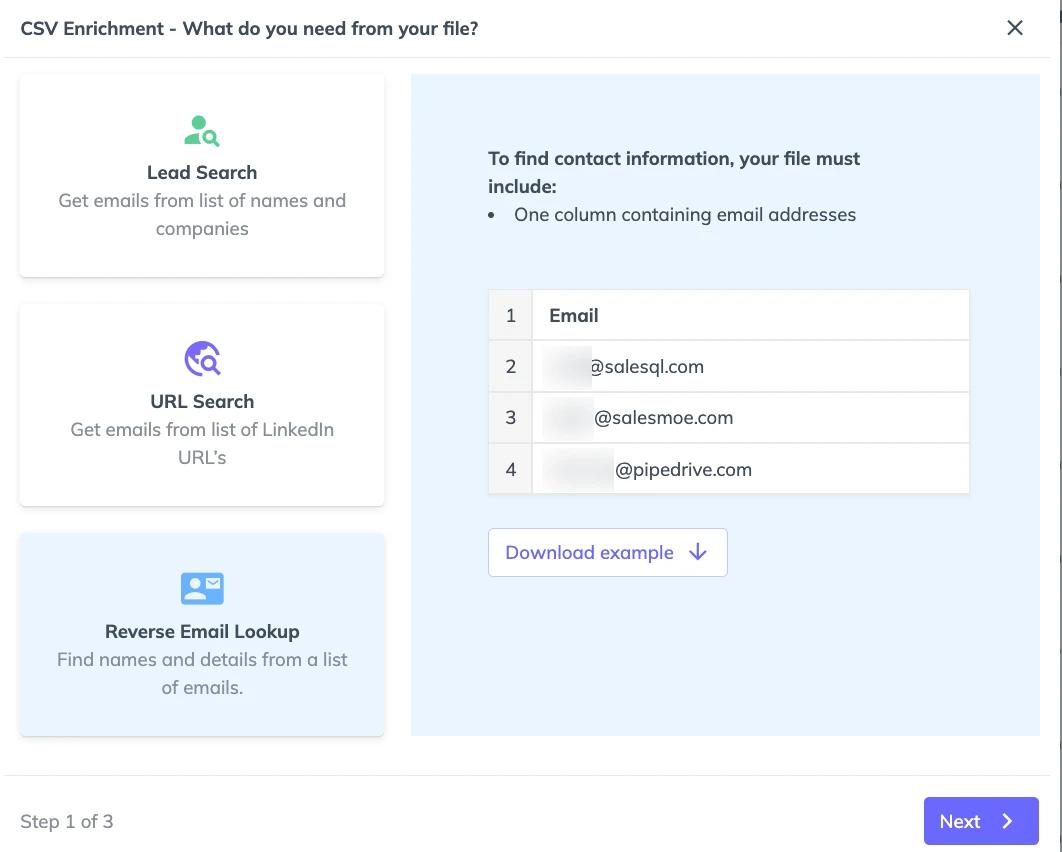
Una vez hecho clic, aparecerá una nueva ventana que presenta dos opciones:
La opción superior, "Lead search", te permite subir un archivo CSV para buscar leads y obtener listas de correos electrónicos a partir de nombres y empresas.
La opción intermedia, "URL Search", facilita la búsqueda por URL, extrayendo correos electrónicos de una lista de URLs de LinkedIn.
La opción inferior, "Reverse Email Lookup", encuentra nombres y datos de contacto a partir de una lista de direcciones de correo electrónico.


Búsqueda de Prospectos - Enriquecimiento de CSV
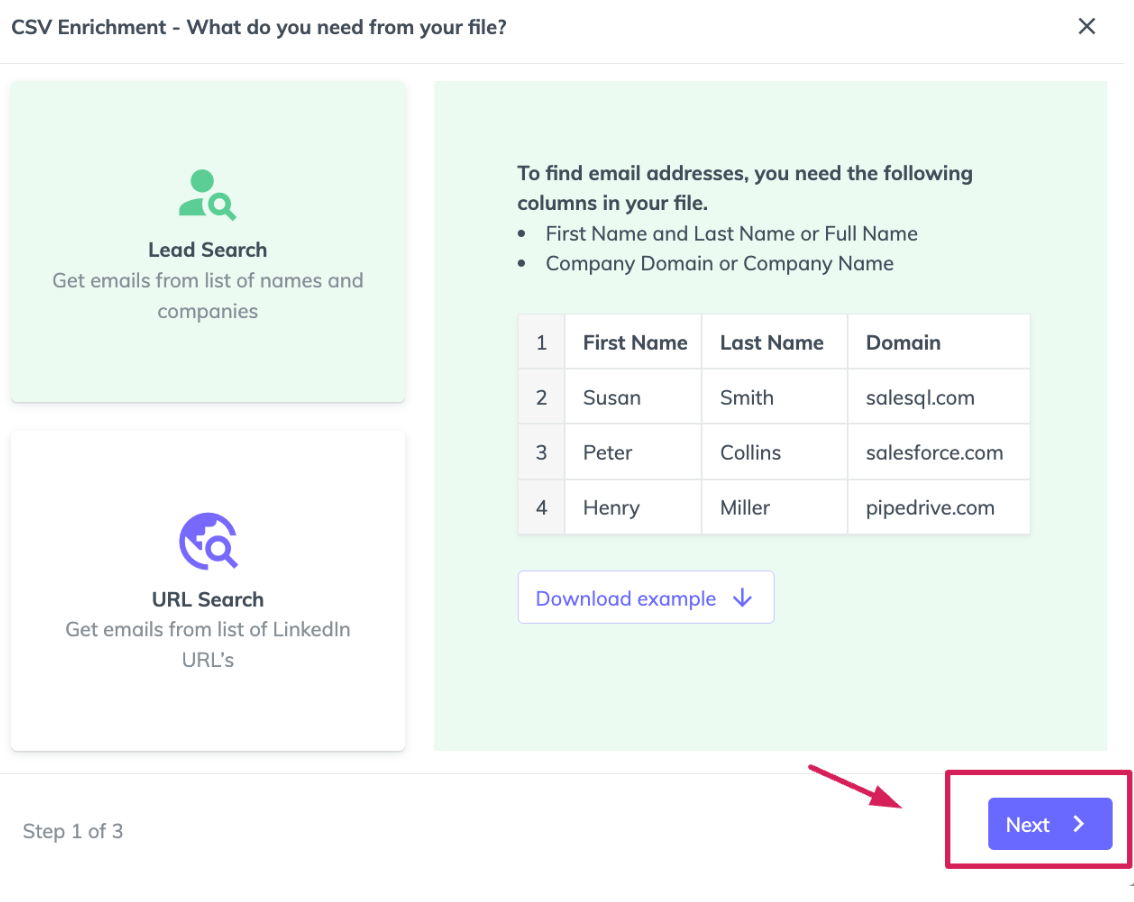
En esta opción, tendrá la capacidad de cargar archivos con las columnas necesarias para encontrar direcciones de correo electrónico:
- First Name and Last Name or Full Name
- Company Domain or Company Name
En este ejemplo, verá cómo cargar un archivo de Dominios de Empresa y los datos requeridos para ello. Ejemplo:
| First Name | Last Name | Domain |
|---|---|---|
| Nicolas | Cantos | salesql.com |
| John | Collins | salesforce.com |
En este ejemplo, verá cómo cargar un archivo de Nombres de Empresas y los datos requeridos para ello. Ejemplo:
| First Name | Last Name | Company's Name |
|---|---|---|
| Nicolas | Cantos | SalesQL |
| John | Collins | Salesforce |
También puede descargar un ejemplo desde la ventana emergente

Para continuar, haga clic en "Next".
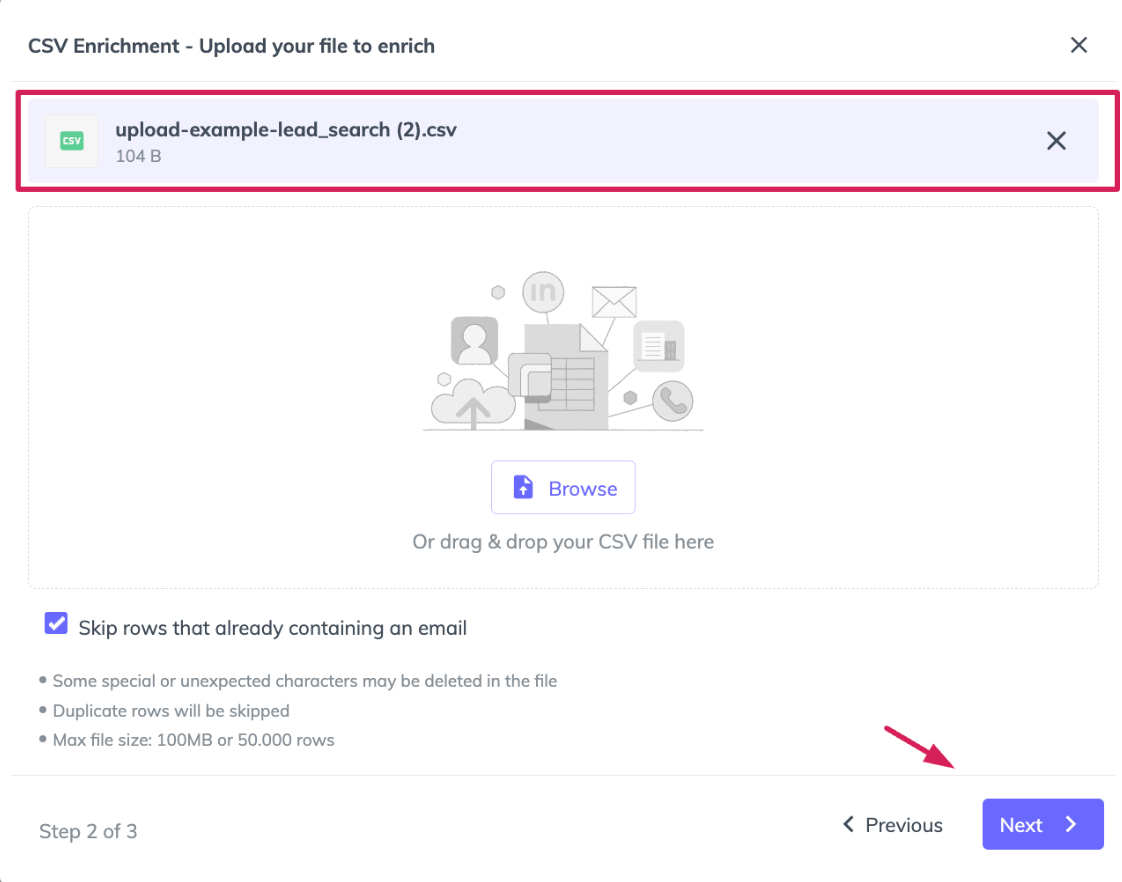
Ahora tendrá la opción de subir los archivos. Tiene dos opciones: hacer clic en el botón "Browse" o arrastrar y soltar su archivo CSV aquí.
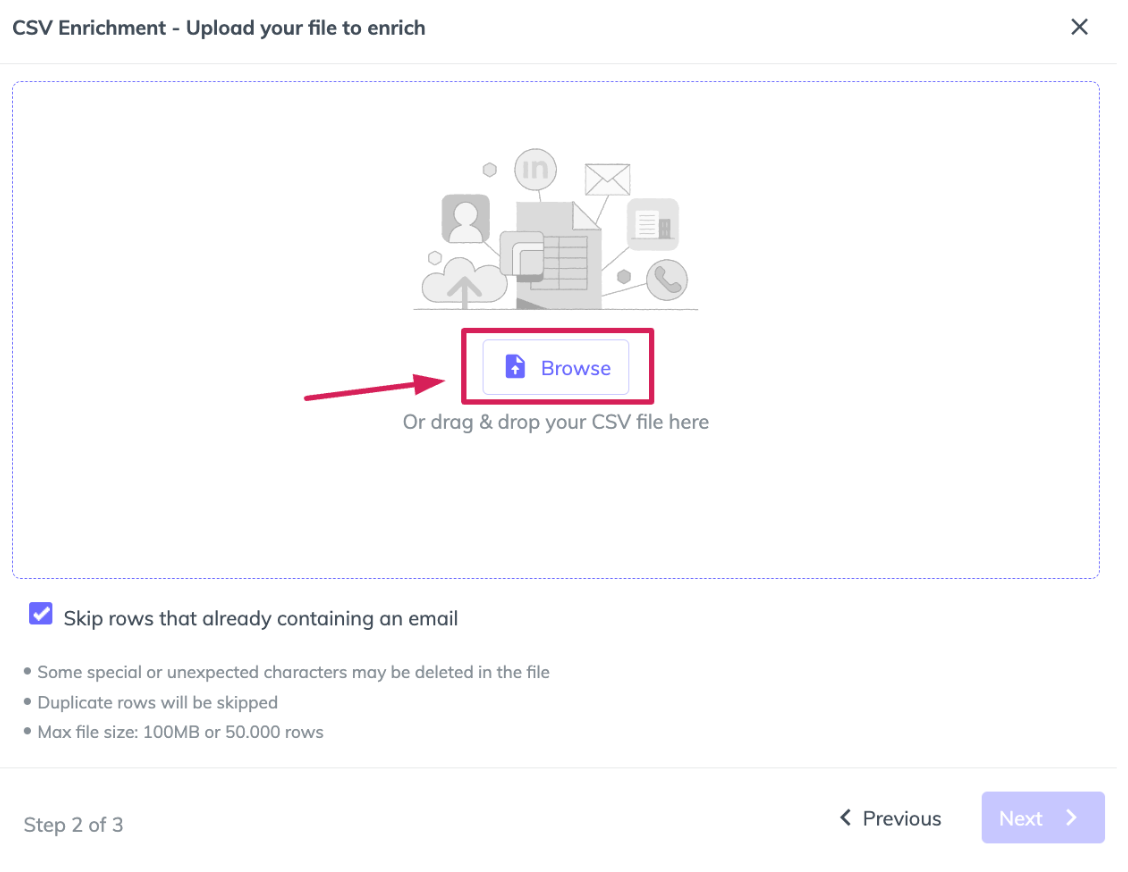
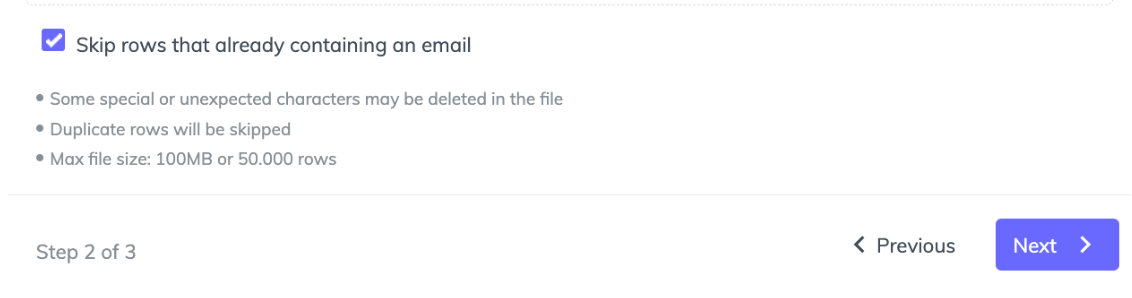
"Skip rows that already contain an email"– Si esta opción está seleccionada y se detecta un correo electrónico en la fila, ese contacto no será buscado en la API.
Una vez que el archivo esté cargado, podemos proceder a empezar a mapear las columnas.
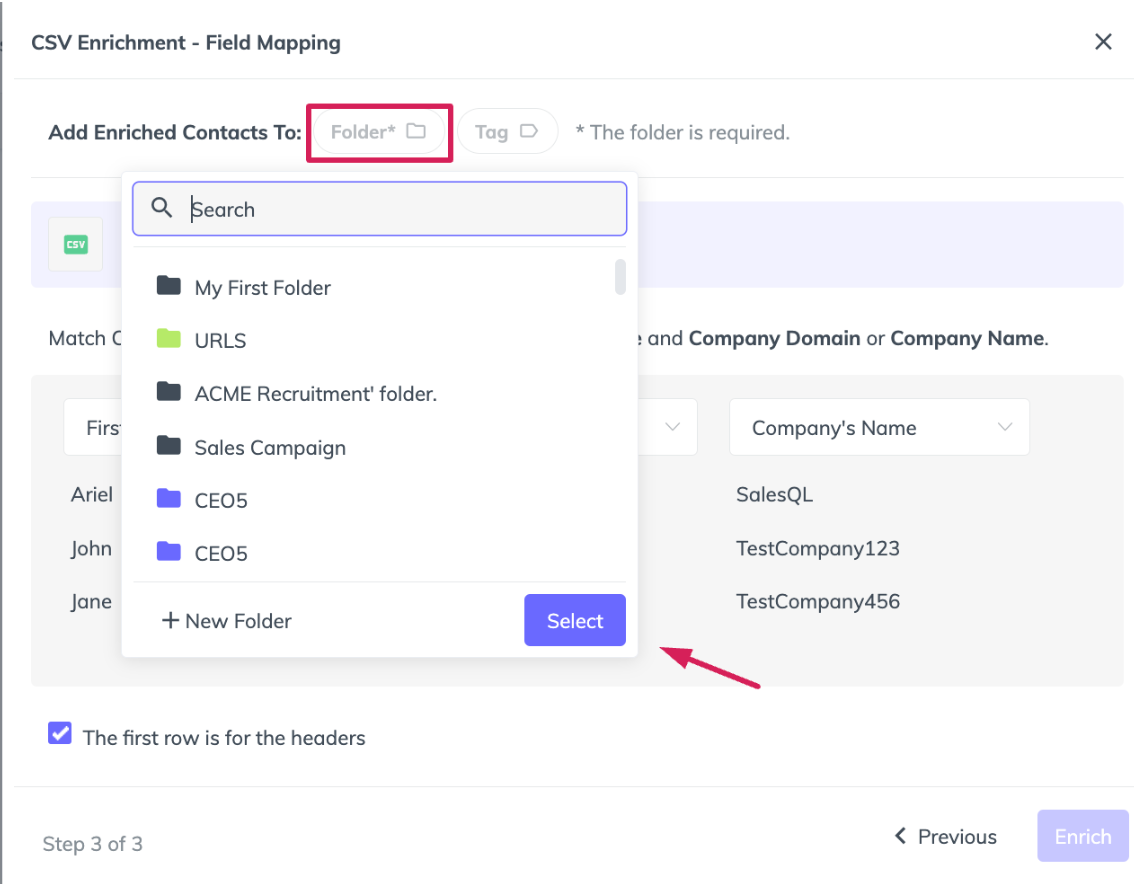
Select a folder! Es muy importante elegir una folder donde desee que vayan todos esos contactos. También puede seleccionar una tag. Si no selecciona una folder, no podrá finalizar el proceso
¡Mapee sus columnas! Es crucial mapear toda la información correctamente. Si los datos están desorganizados y no se encuentran en las columnas correctas, no se encontrarán correos electrónicos ni números de teléfono, y el contador de prospectos aumentará porque refleja el número de filas en el archivo.
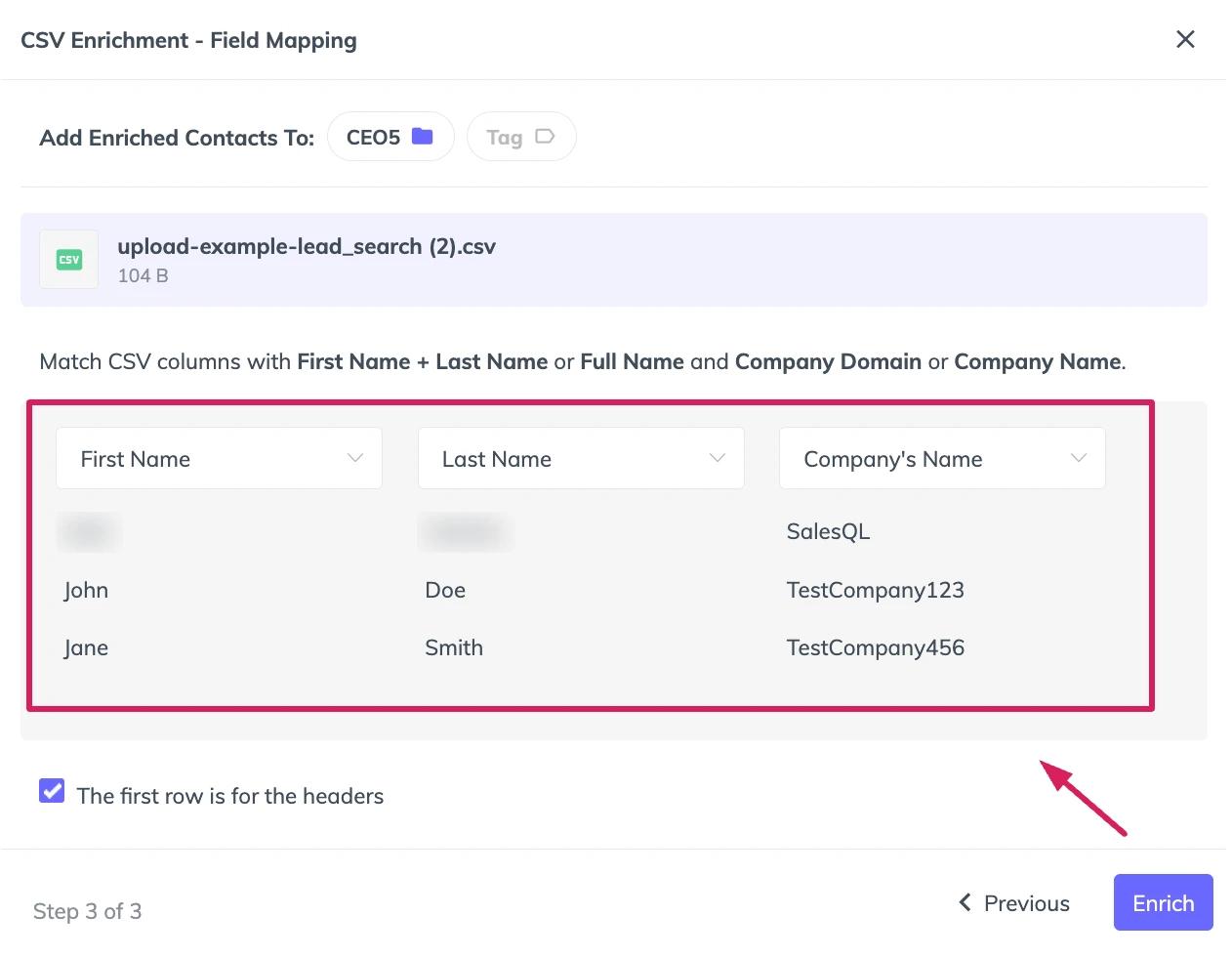
Haga clic en“Enrich”
8
. Ahora, obtendrá los resultados encontrados en el archivo. Puede descargarlos desde "Actions" o encontrarlos en la carpeta seleccionada.
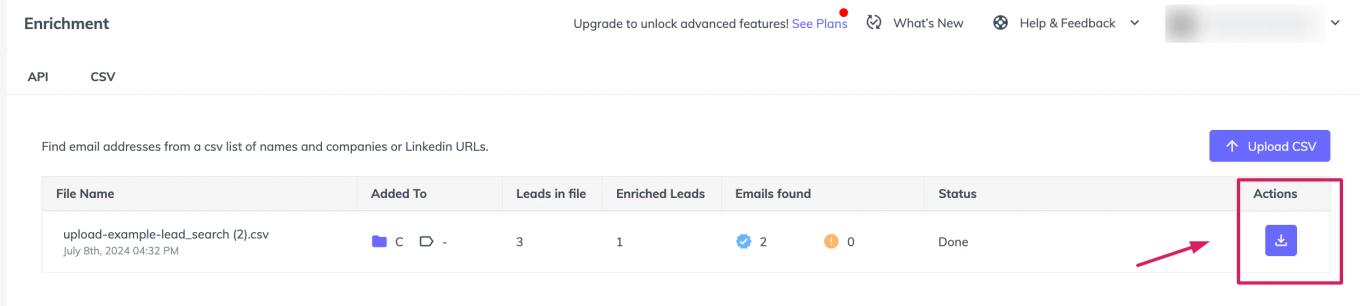


¡Importante! Si no ve esos contactos reflejados en la folder, significa que ya fueron descargados en otra folder antes de esta descarga. 📥
Búsqueda de URL - Enriquecimiento de CSV
Similarmente a la opción anterior, podrá cargar archivos con las columnas requeridas para encontrar direcciones de correo electrónico. Asegúrese de que su archivo incluya la siguiente columna:
- URL de LinkedIn
En este ejemplo, verá cómo cargar un archivo de URLs y los datos requeridos para ello. Ejemplo:
| Full name | LinkedIn URL | |
|---|---|---|
| Nicolas Cantos | https://www.linkedin.com/in/nicolas-cantos-8323751a9/ | |
| Lais Macaria | https://www.linkedin.com/in/laismacaria/ |
También puede descargar un ejemplo desde la ventana emergente

Para continuar, haga clic en "Next".
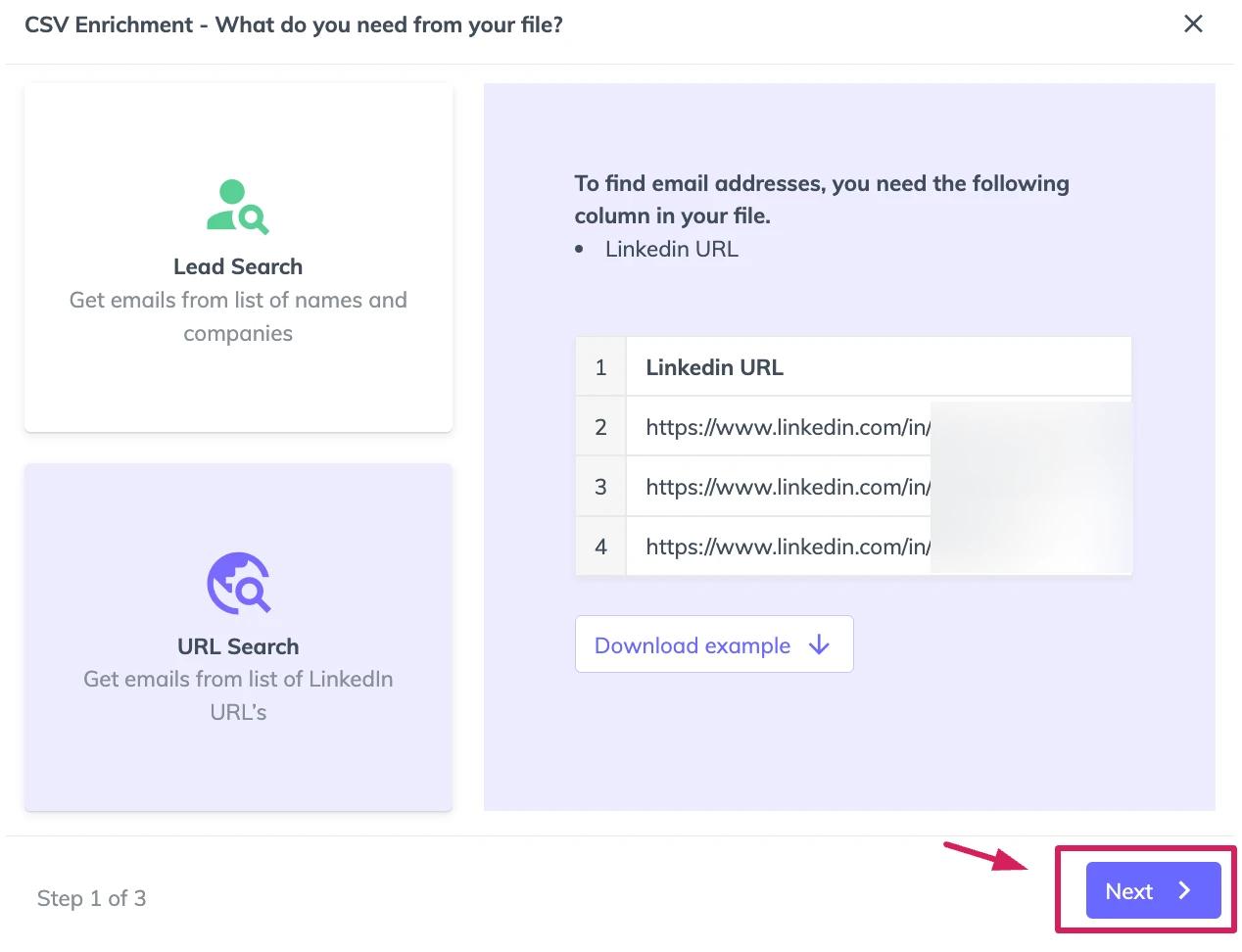
Ahora tendrá la opción de subir los archivos. Tiene dos opciones: hacer clic en el botón "Browse" o arrastrar y soltar su archivo CSV aquí.
Una vez que el archivo esté cargado, podemos proceder a empezar a mapear las columnas.
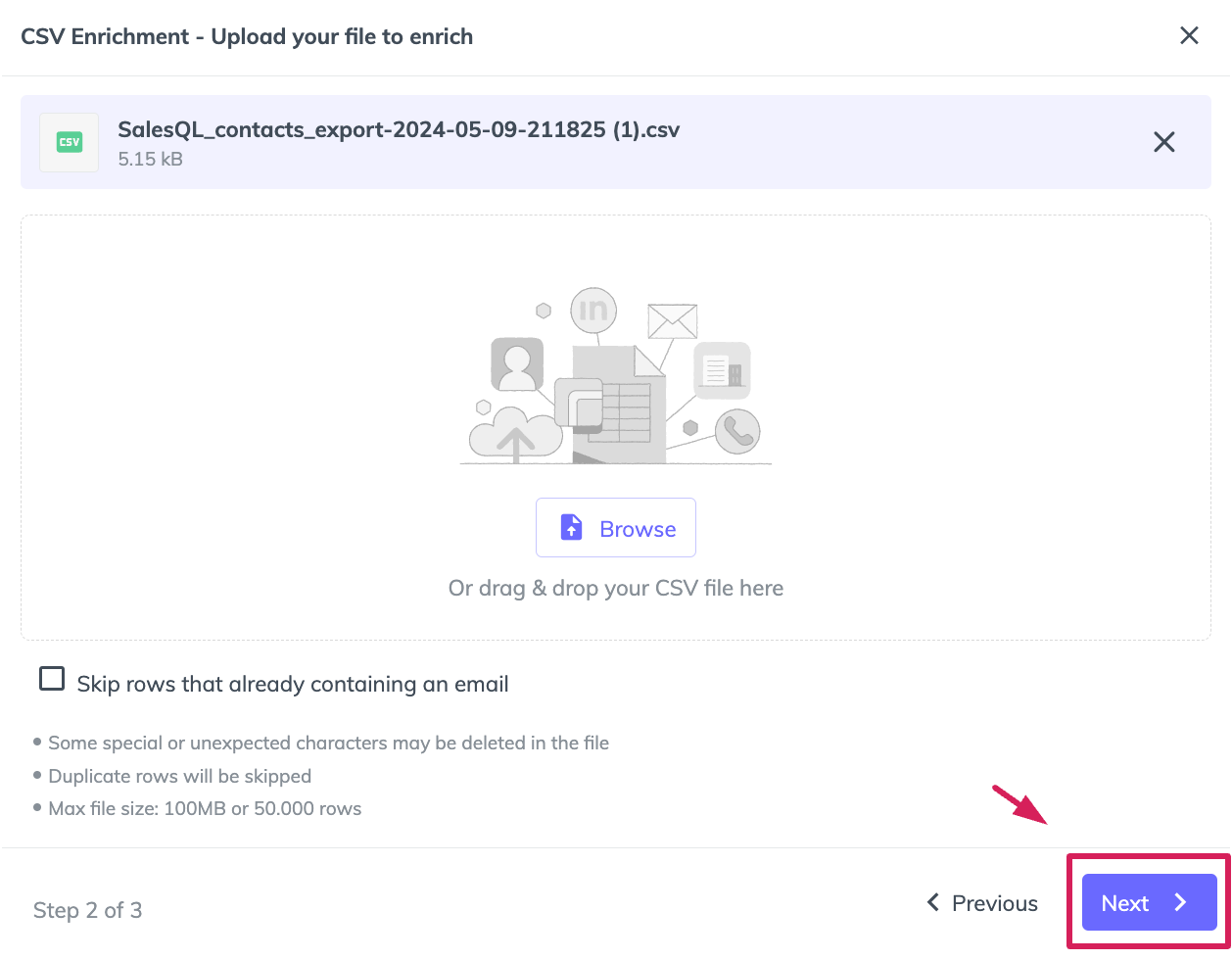
Select a folder! Es muy importante elegir una folder donde desee que vayan todos esos contactos. También puede seleccionar una tag. Si no selecciona una folder, no podrá finalizar el proceso
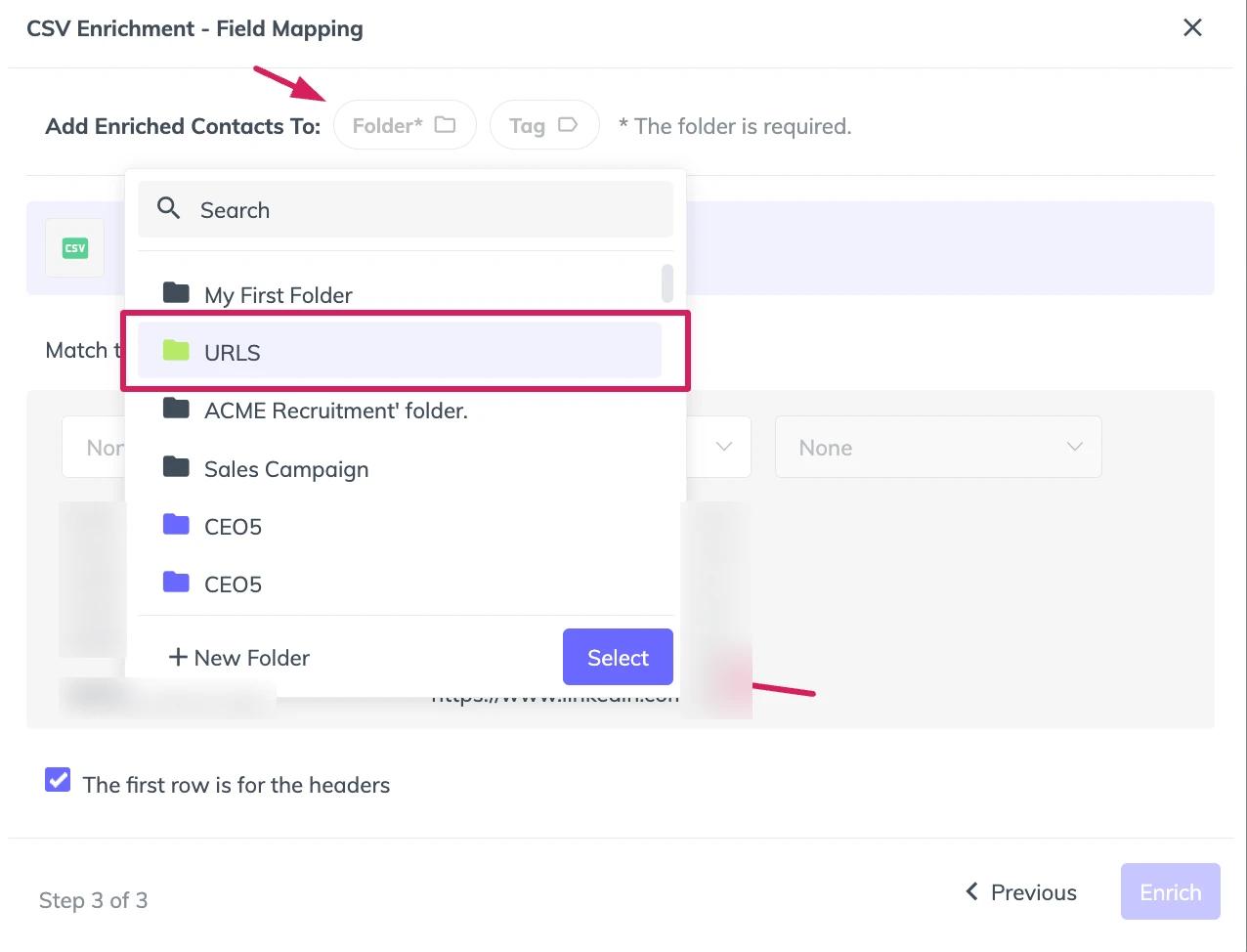
¡Mapee sus columnas! Es crucial mapear toda la información correctamente. Si los datos están desorganizados y no se encuentran en las columnas correctas, no se encontrarán correos electrónicos ni números de teléfono, y el contador de prospectos aumentará porque refleja el número de filas en el archivo. 🗂️
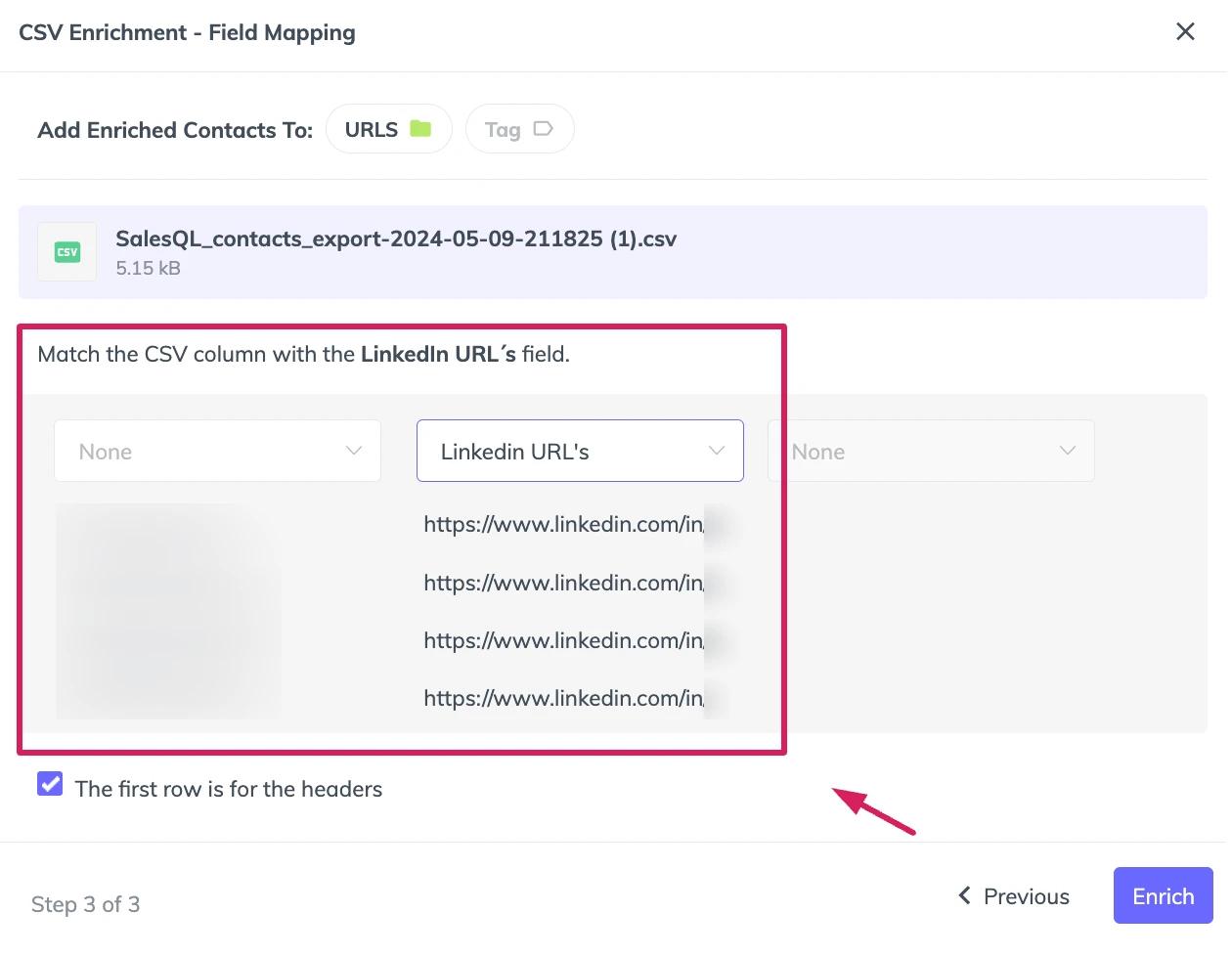
Haga clic en“Enrich”
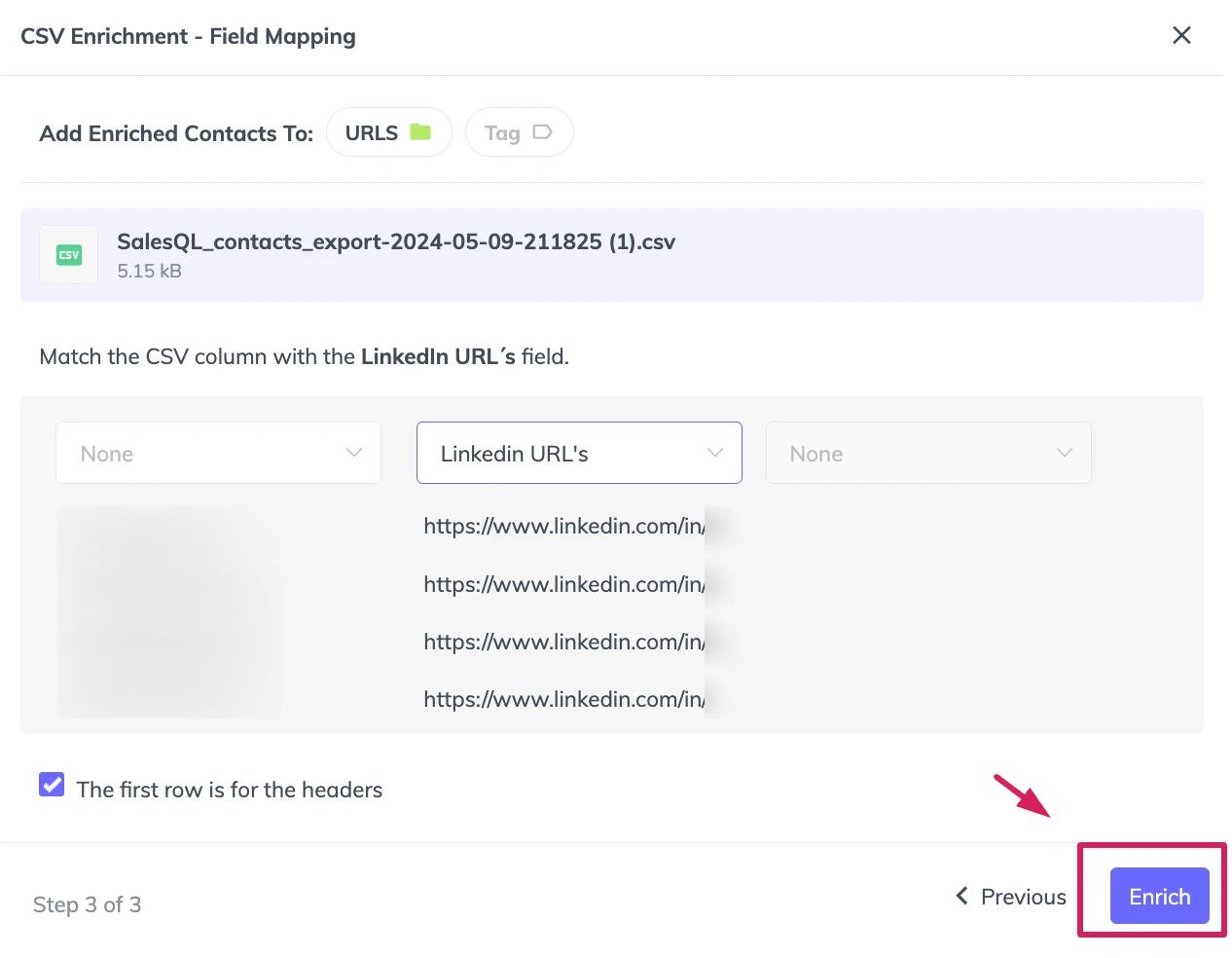
Ahora, obtendrá los resultados encontrados en el archivo. Puede descargarlos desde "Actions" o encontrarlos en la folder seleccionada.


¡Importante! Si no ve esos contactos reflejados en la folder, significa que ya fueron descargados en otra folder antes de esta descarga.
Reverse Email Lookup
Encuentra nombres y datos de contacto a partir de una lista de direcciones de correo electrónico.
Sube un archivo CSV que contenga una columna con direcciones de correo electrónico, y SalesQL lo enriquecerá con datos como nombre completo, puesto de trabajo, teléfono, empresa, URL y más.
Ejemplo:
El resto del proceso es similar para todas las opciones de enriquecimiento:
- Haz clic en Next.
- Sube tu archivo CSV haciendo clic en “Browse” o arrastrándolo y soltándolo.
- Selecciona la carpeta donde deseas guardar tus contactos enriquecidos 📁.
- Asocia correctamente las columnas 🗂️.
- Haz clic en “Enrich”.
- Descarga tus resultados desde "Actions" o míralos en la carpeta seleccionada.
Cobro de créditos para Reverse Email Lookup
A diferencia de otras funciones, en Reverse Email Lookup los créditos no se cobran simplemente por encontrar una dirección de email asociada a un contacto.
En cambio, el crédito se descuenta solo cuando se obtiene información adicional sobre el contacto, como el nombre de la empresa u otros datos relacionados. Se usa un crédito cada vez que esa información se obtiene con éxito.
Limitaciones y especificaciones
- Algunos caracteres especiales o inesperados pueden eliminarse del archivo (podrían ser caracteres usados como delimitadores de CSV).
- Límite técnico (todos los planes): archivos de hasta 100 MB
- Las filas duplicadas se omiten automáticamente durante el procesamiento.
💡 Cómo funcionan los créditos en CSV Enrichment: se usa un crédito por contacto, sin importar cuántos emails se encuentren para ese contacto (los números de teléfono nunca se cobran). Los contactos duplicados que ya agregaste no se vuelven a cobrar. Consultá Understanding How Credits are Charged para el detalle completo.