
¿Cómo sincronizar SalesQL con HubSpot?
Para sincronizar tu cuenta de SalesQL con HubSpot, sigue estos pasos:
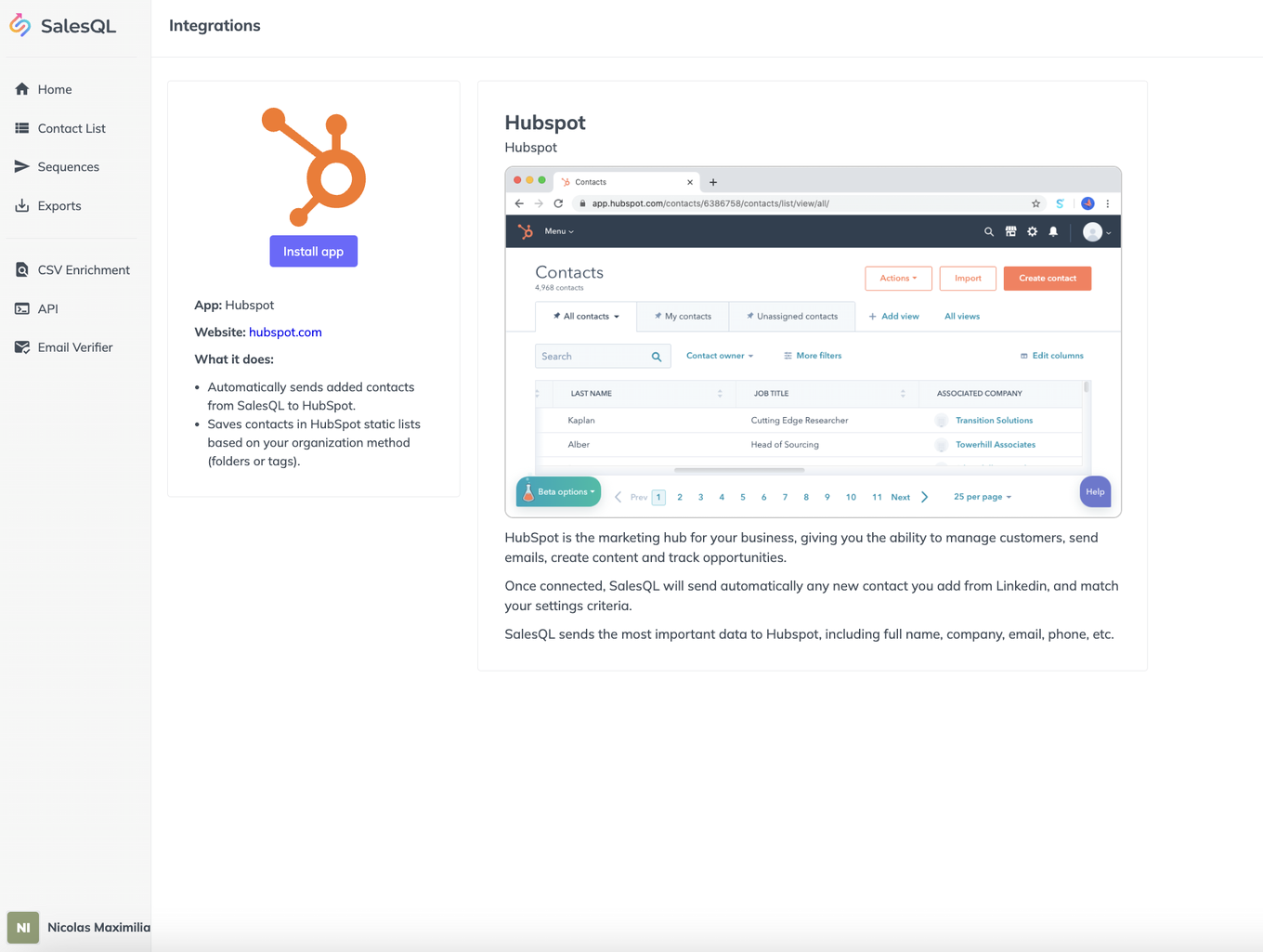
Instala la app.
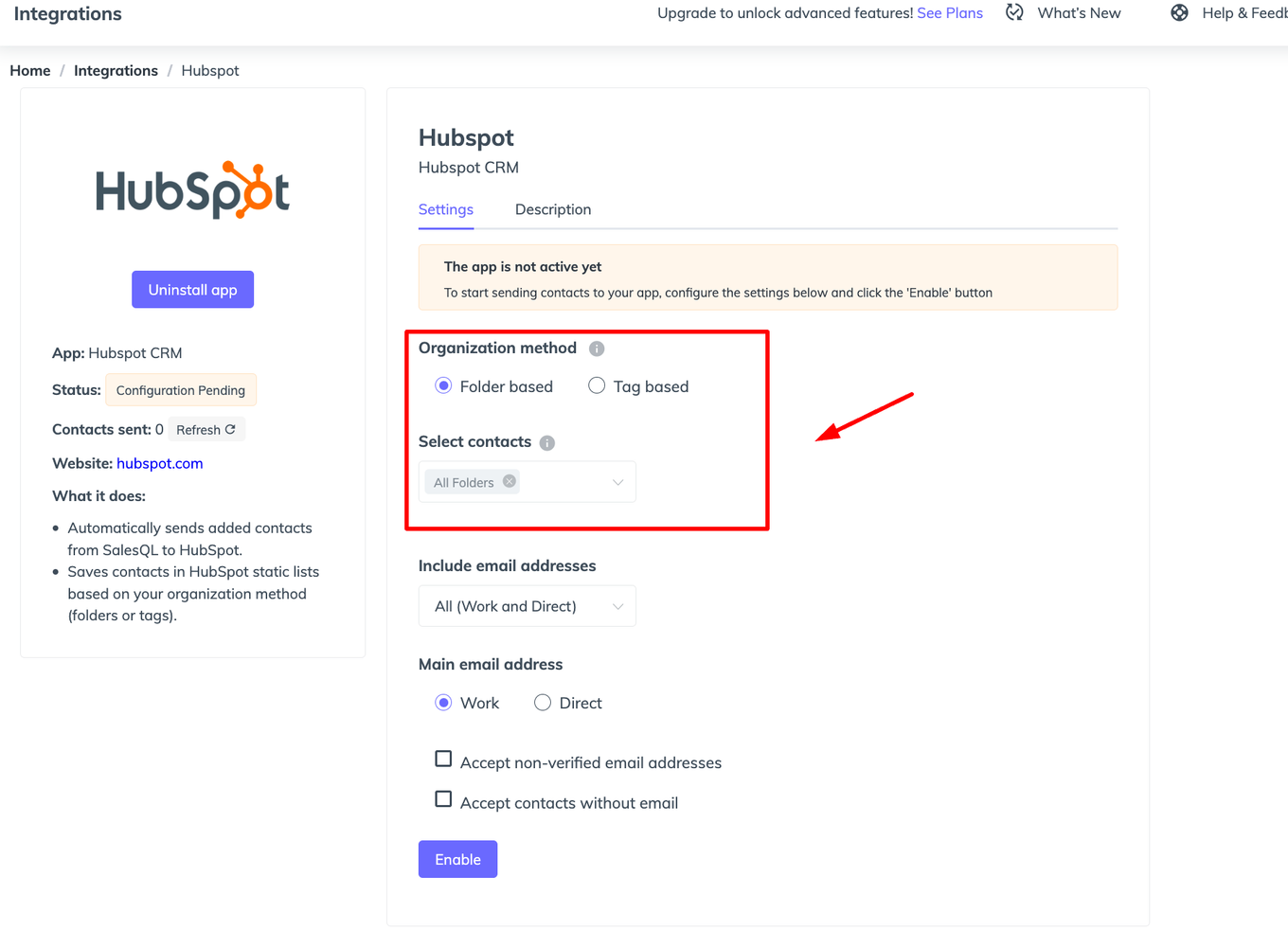
Seleccione los proyectos que desea exportar y haga clic en el botón "‘Enable’". Esto te llevará a HubSpot.
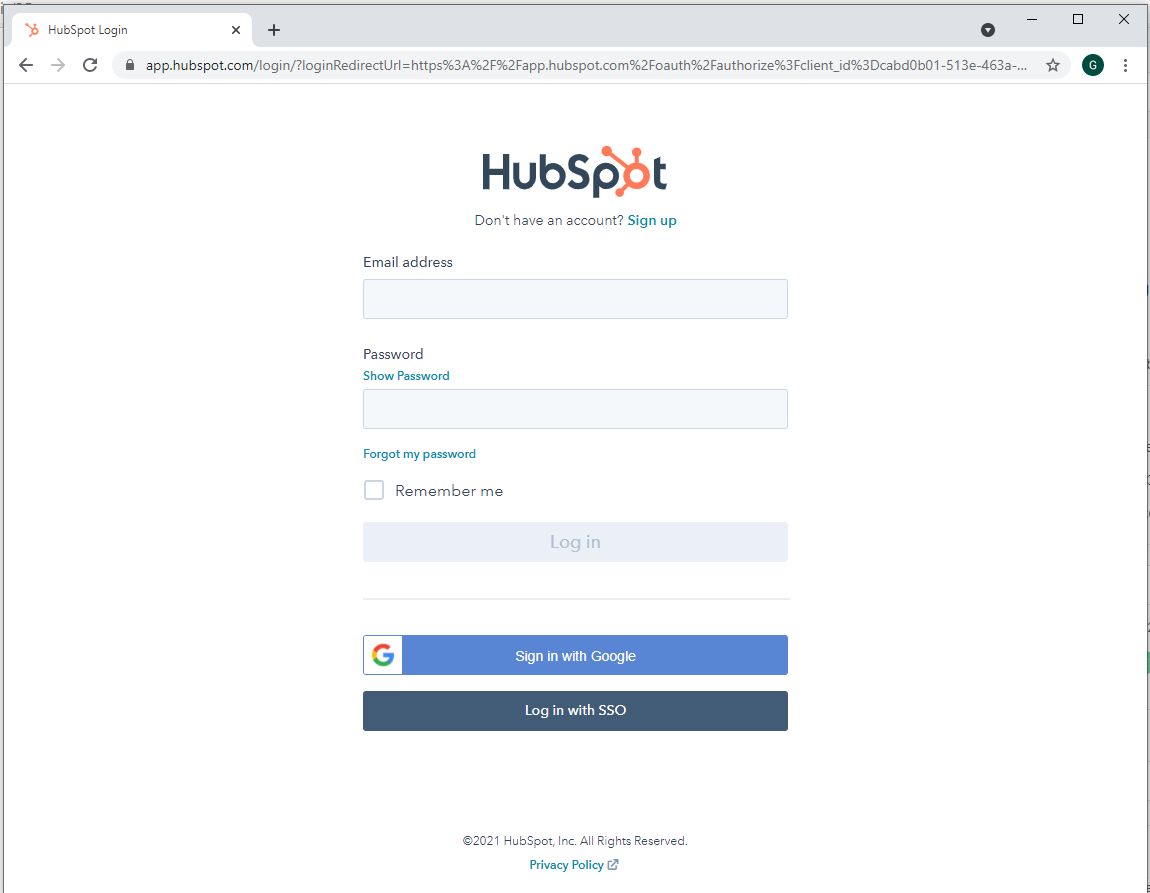
Si ya tienes una cuenta HubSpot, inicia sesión, si no la tienes, tendrás que crear una.
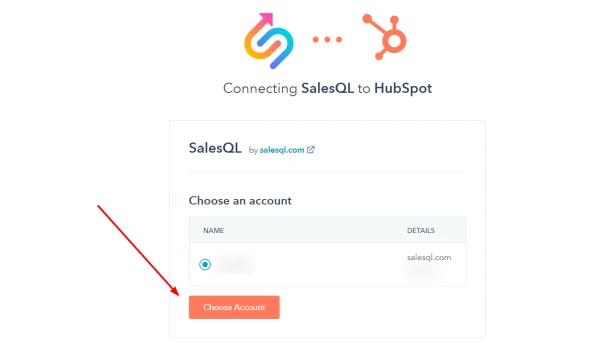
Después de iniciar sesión, el siguiente paso es sincronizar tu cuenta de HubSpot con tu cuenta de SalesQL. Si tienes varias cuentas SalesQL, como una cuenta Business y otra Personal, puedes elegir cuál sincronizar con HubSpot.
Si ha realizado correctamente los pasos anteriores, será redirigido a la página SalesQL, donde podrá ver que el estado es ‘Active’
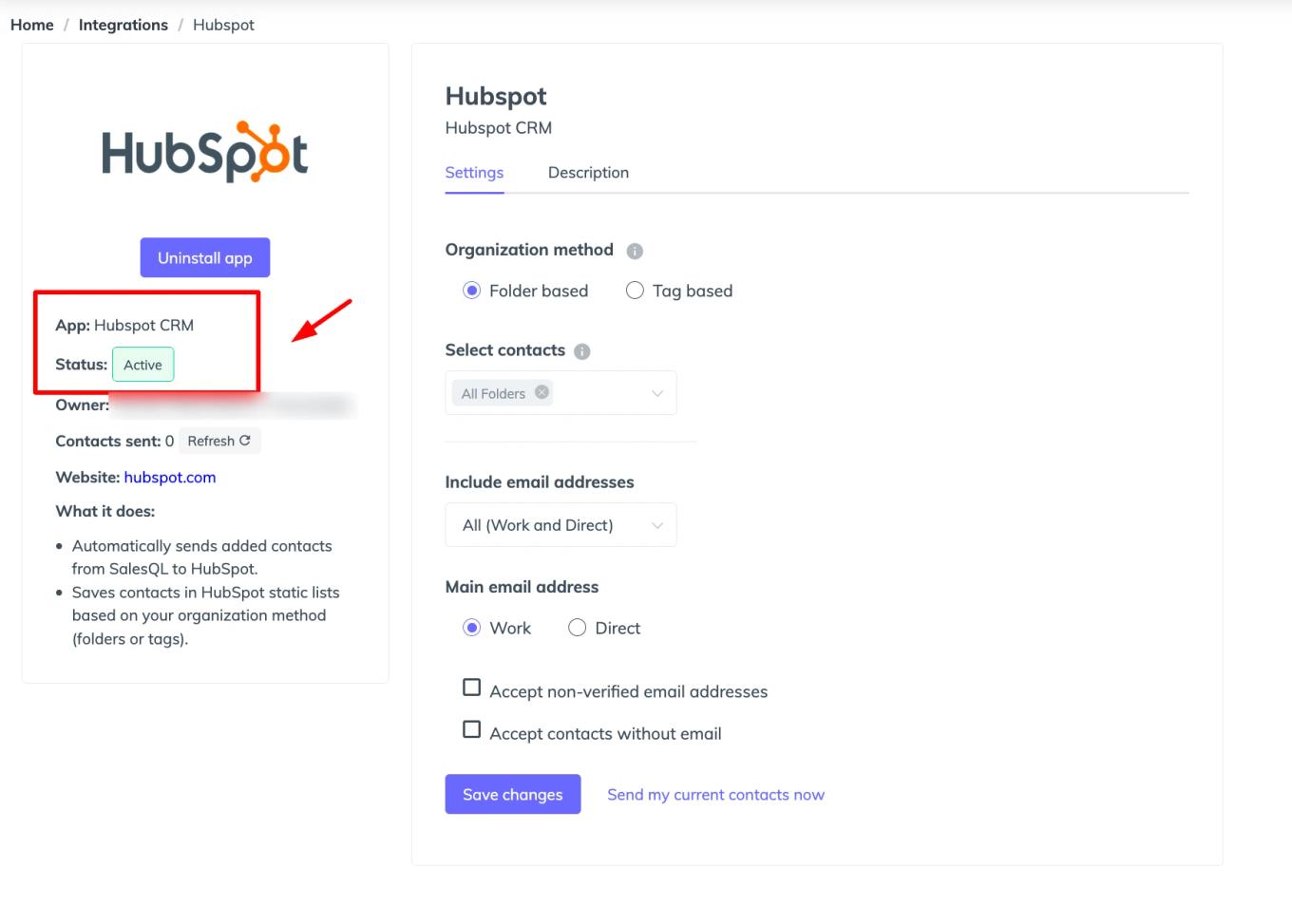
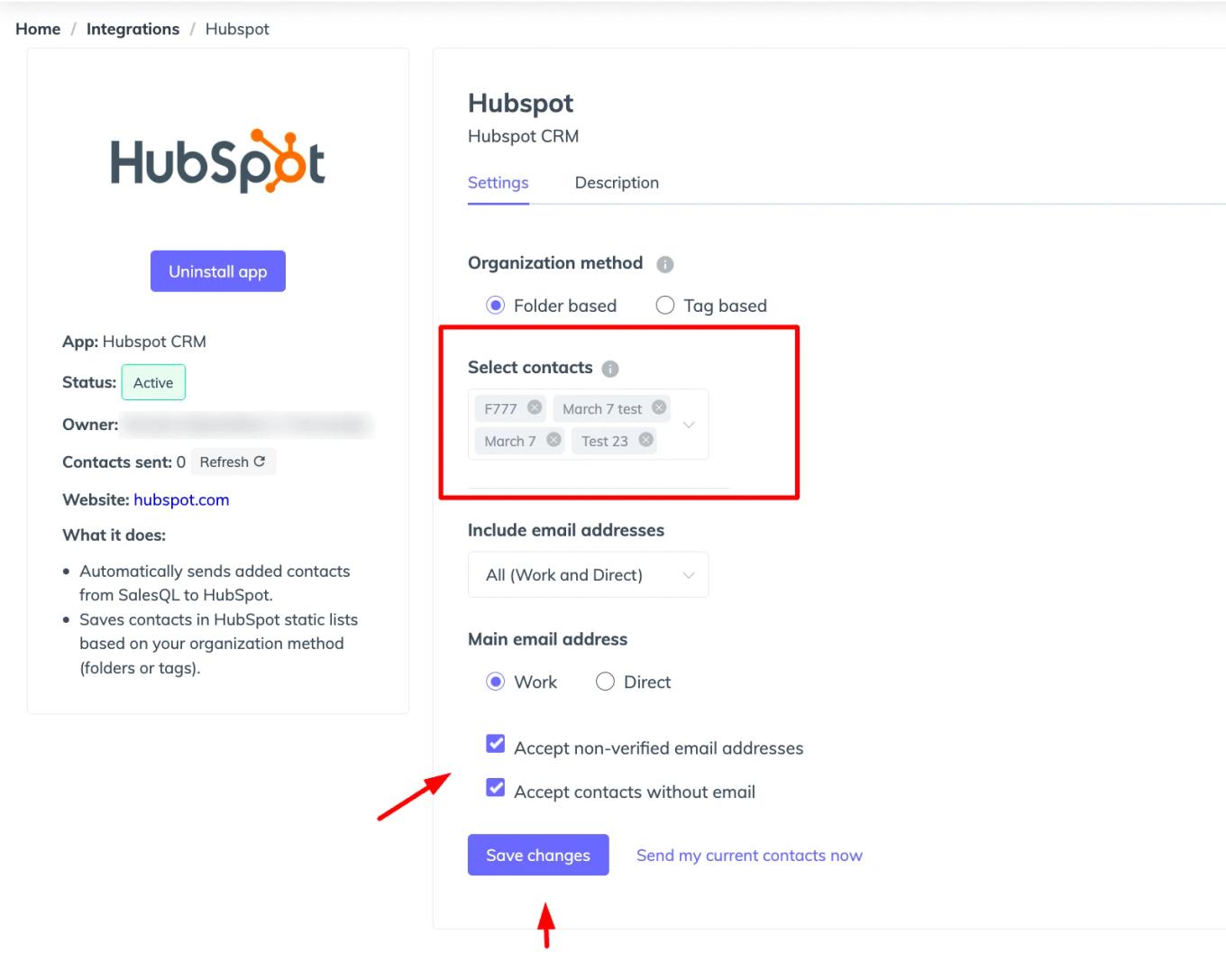
A continuación, puede seleccionar los demás filtros y hacer clic en ‘Save changes’.
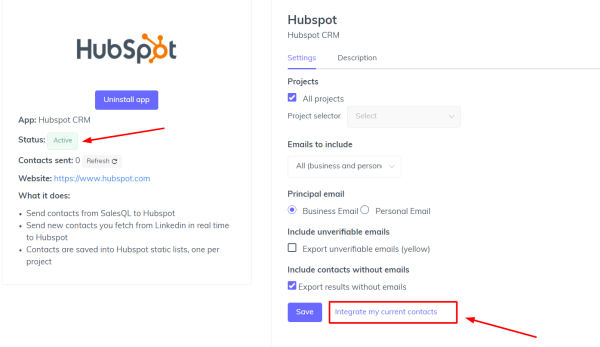
Por último, haz clic en ‘Integrate my current contacts’, y se exportarán todos los contactos que cumplan los filtros elegidos anteriormente.


¿Cómo filtrar proyectos en HubSpot?
Sólo tienes que seguir estos sencillos pasos.
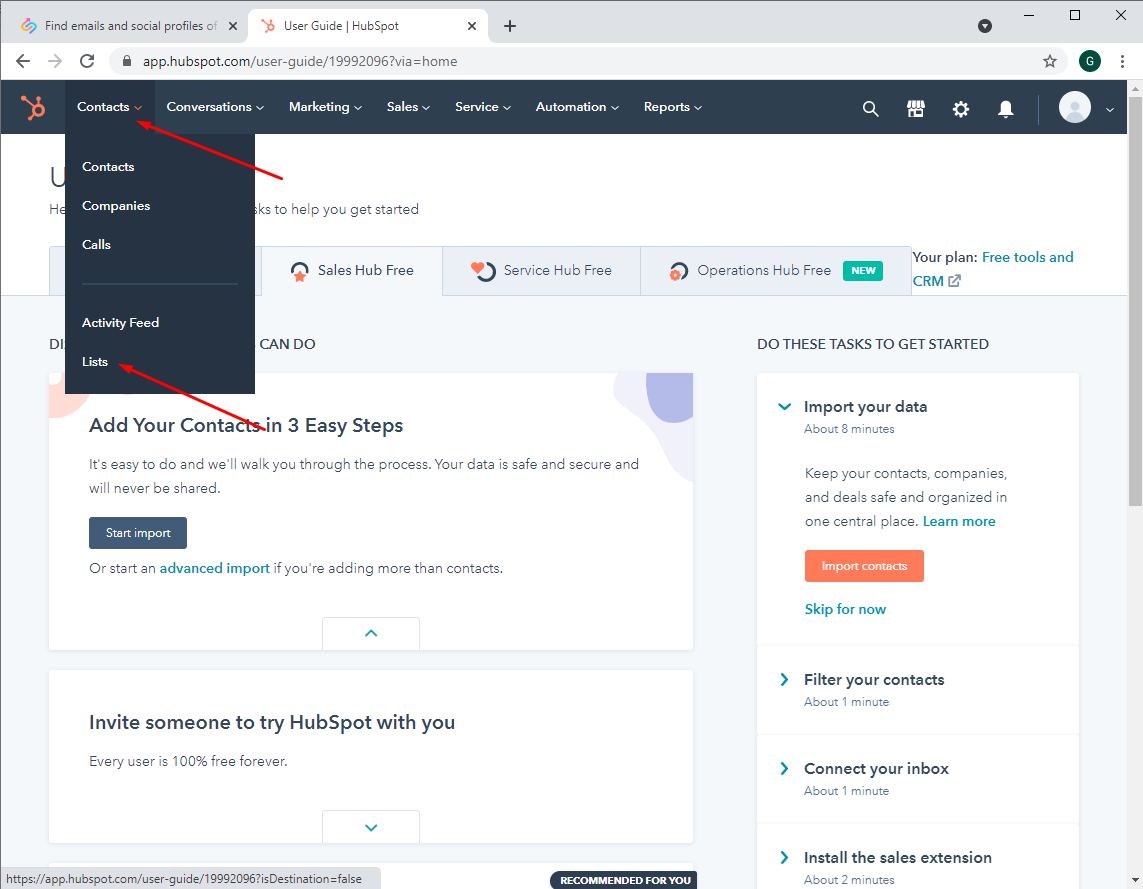
En primer lugar, ve a la página principal de HubSpot, haz clic en ‘Contacts’ y luego en ‘Lists‘.

Ahí podrás ver tus proyectos creados en SalesQL como listas en HubSpot.

Si entras en un proyecto, podrás ver los contactos exportados desde SalesQL.

¿Cómo ver más información en HubSpot?
Actualmente, enviamos una cantidad considerable de información a HubSpot, que incluye el nombre de la persona, la empresa, la ubicación, la dirección de correo electrónico, el número de teléfono y la URL de la empresa. Sin embargo, algunos campos no son compatibles con HubSpot, como las fotos de las personas o la información relativa a su educación.
Si necesitas acceder a información adicional más allá de los campos actualmente soportados por HubSpot, deberás seguir los siguientes pasos:
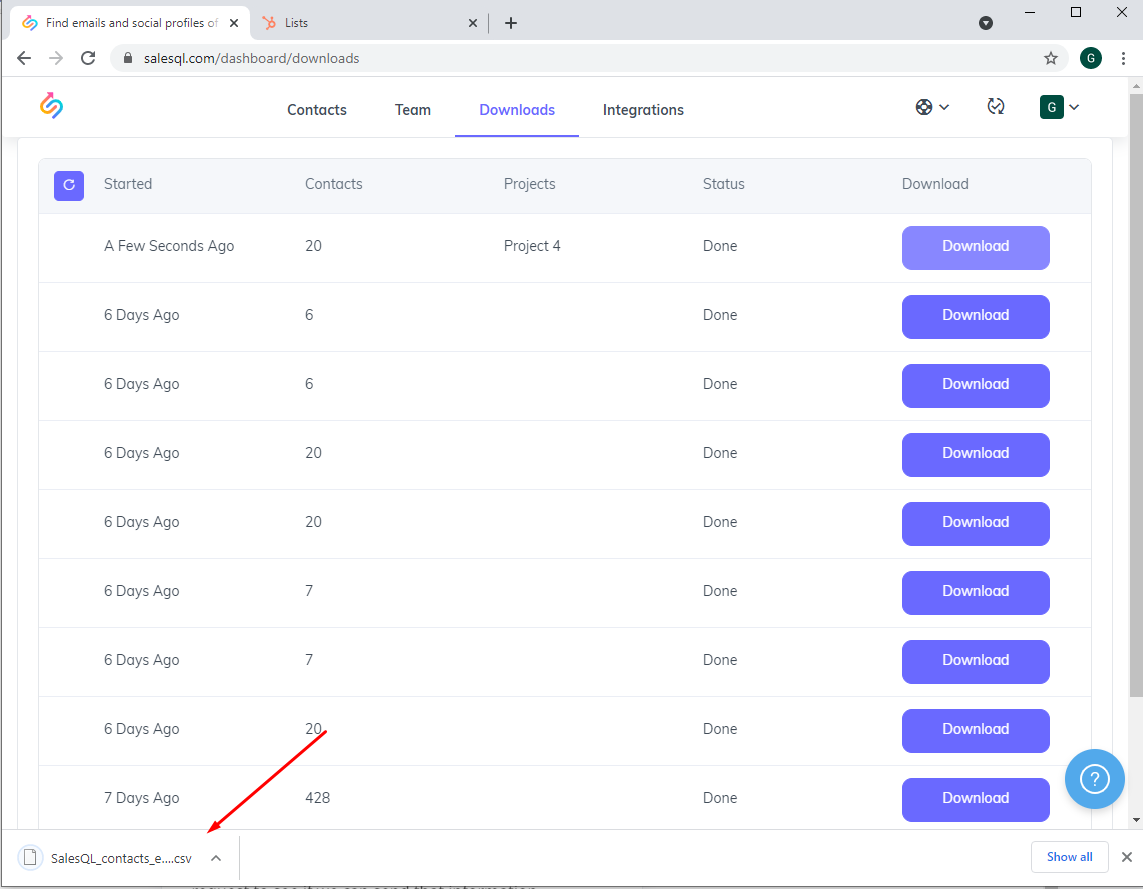
Primero descarga los contactos que quieres ver en HubSpot desde SalesQL.
A continuación, vaya a la página principal en HubSpot, haga clic en ‘Contacts’ y luego en ‘Lists’.
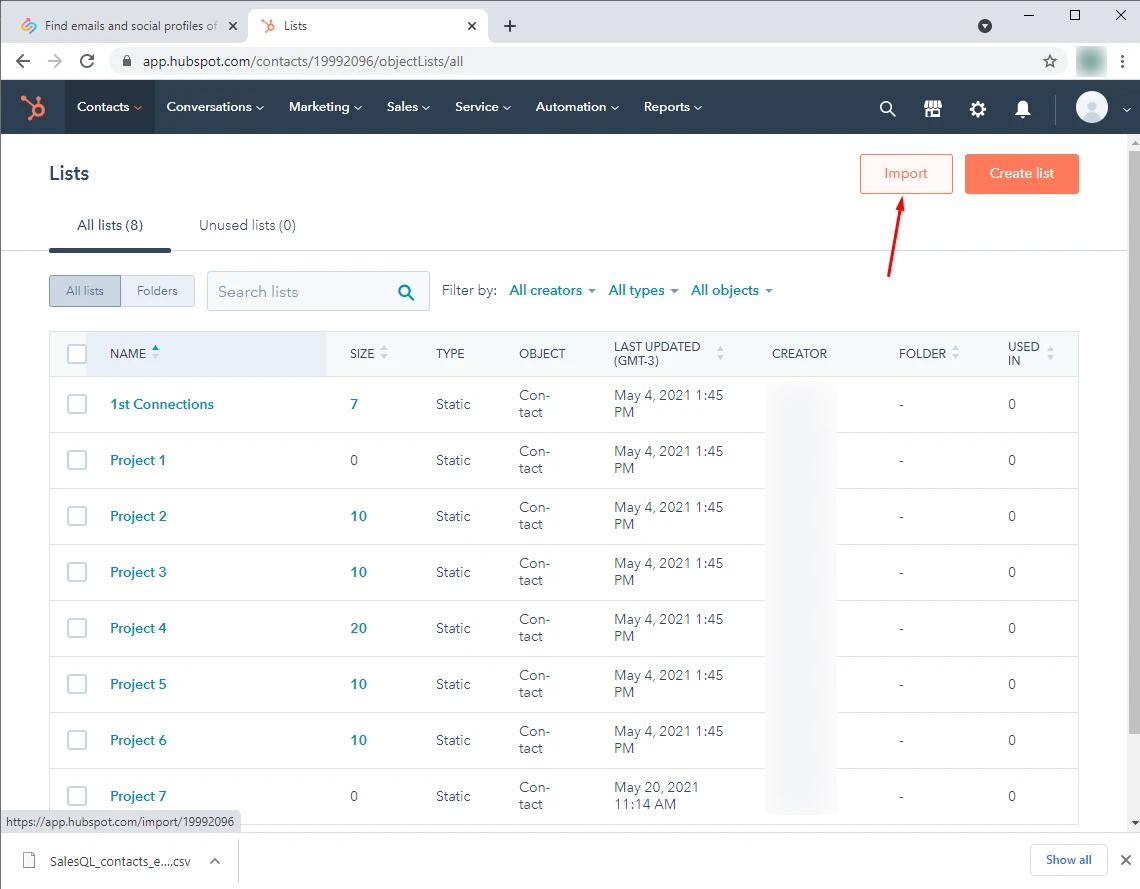
Una vez que vea todas las listas, haga clic en el botón "Import"
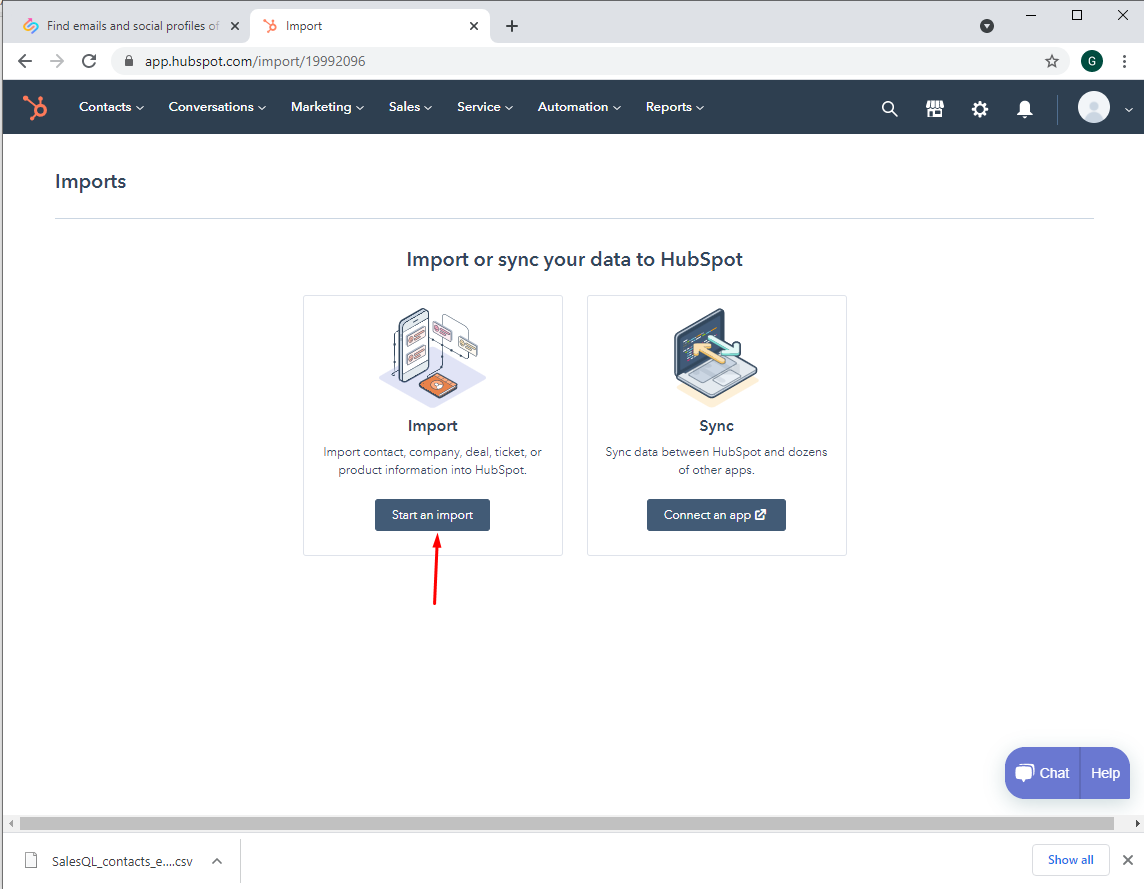
Seleccione la opción "Start an Import’
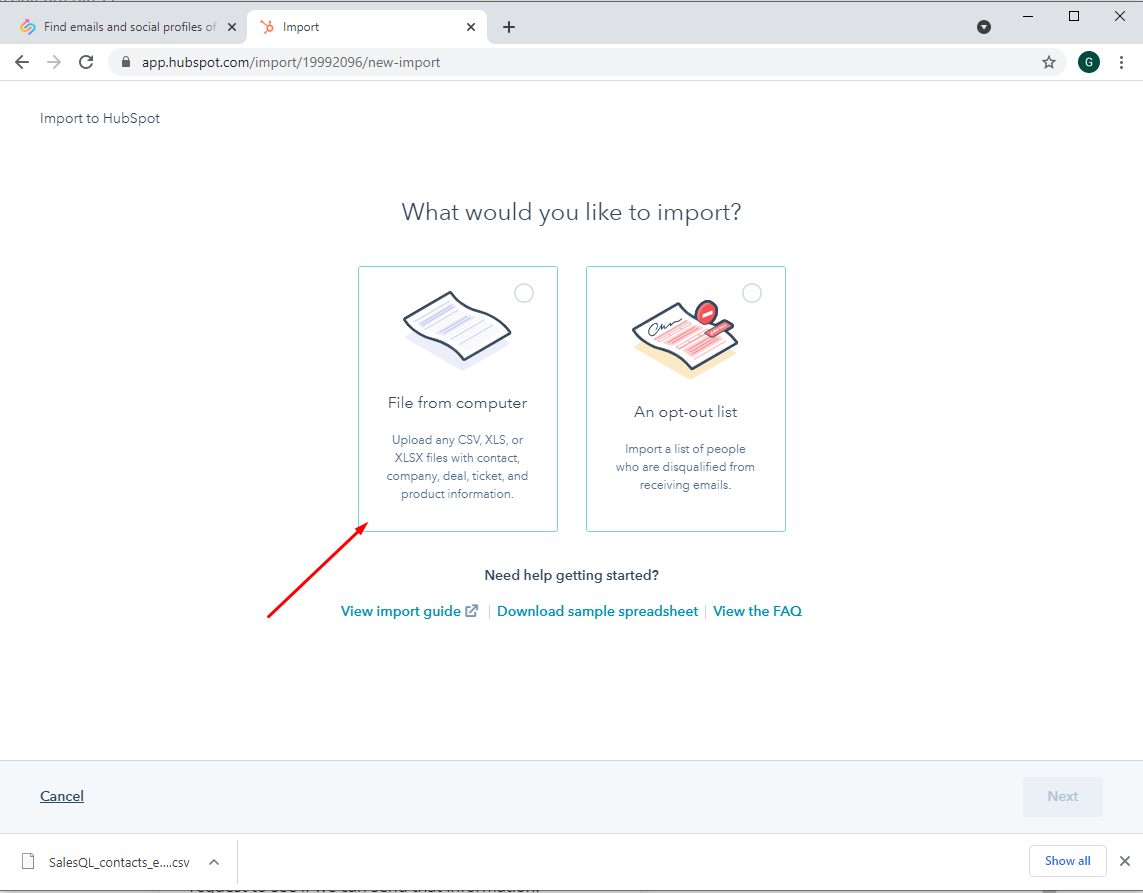
Elija la opción ‘File from Computer’ y haga clic en "Siguiente".
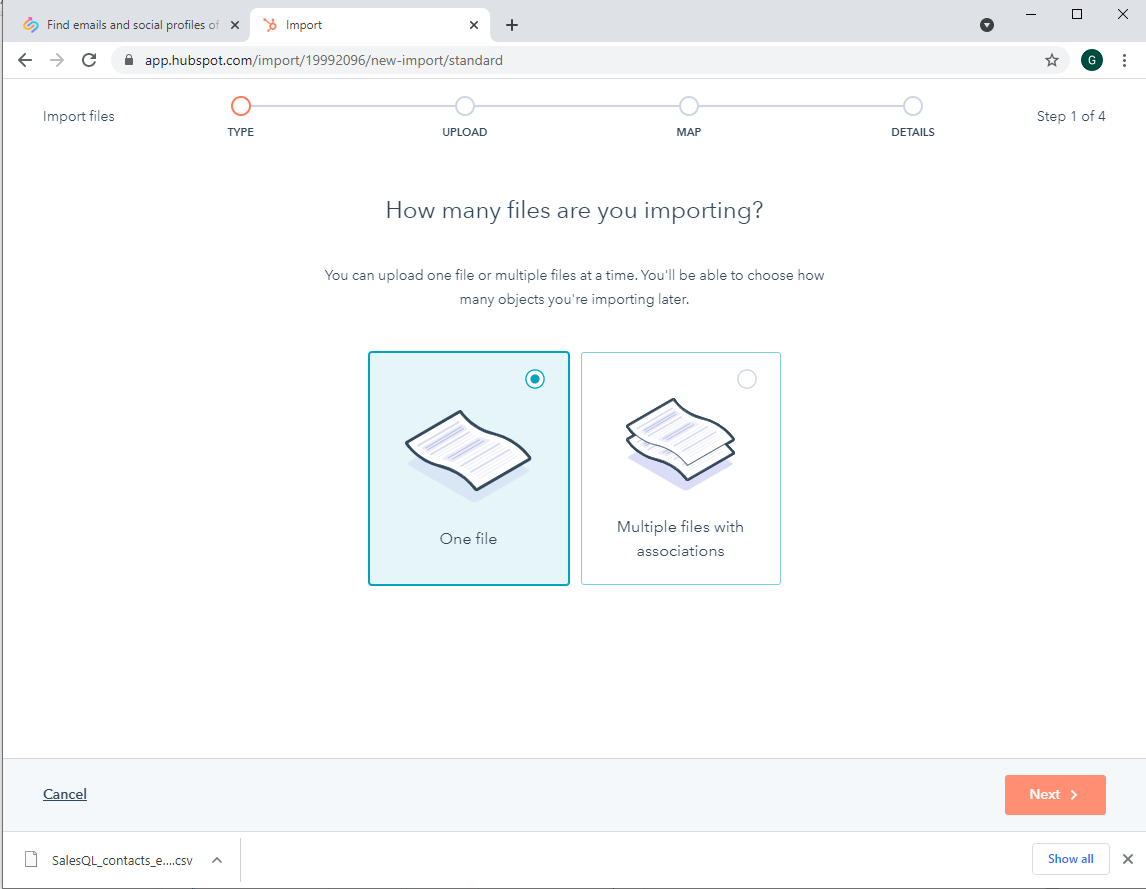
Aquí puede elegir si desea importar un solo archivo o varios. Elegiremos un archivo para esta demostración.
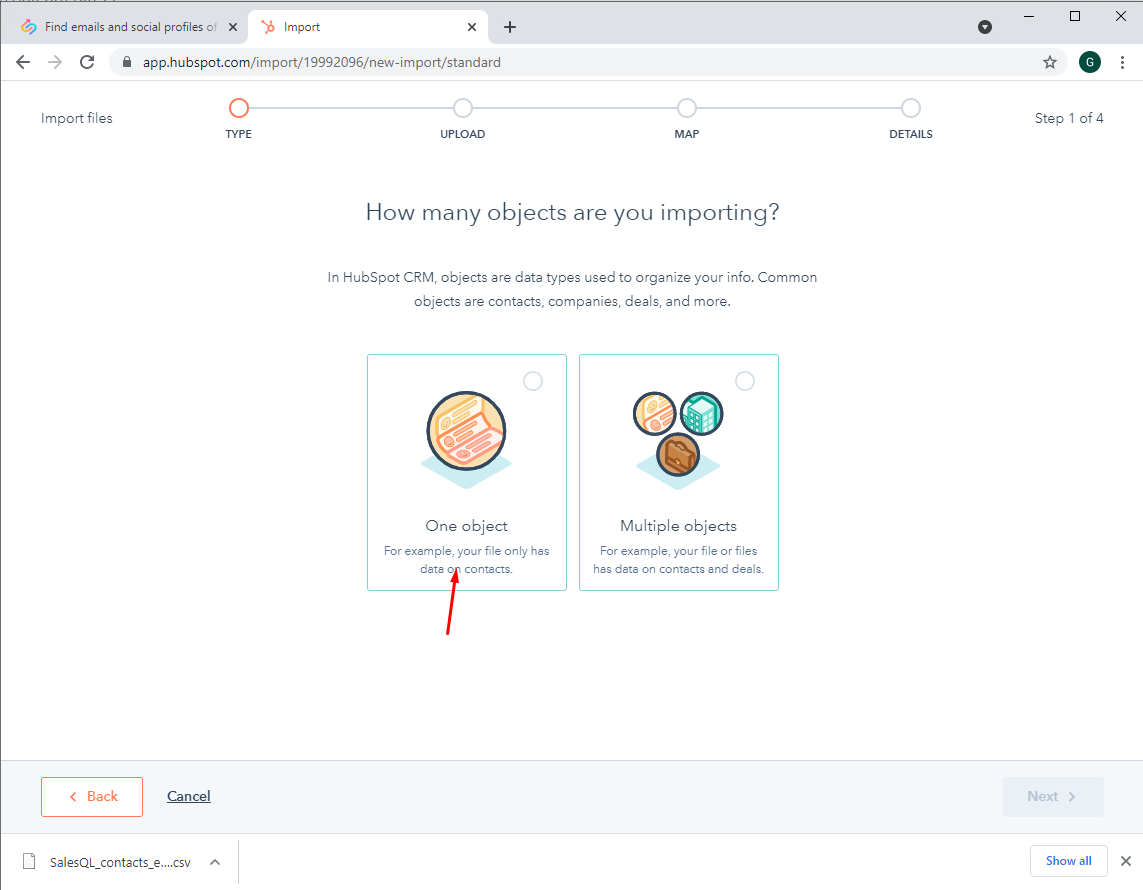
Seleccione ahora la opción ‘One Object’
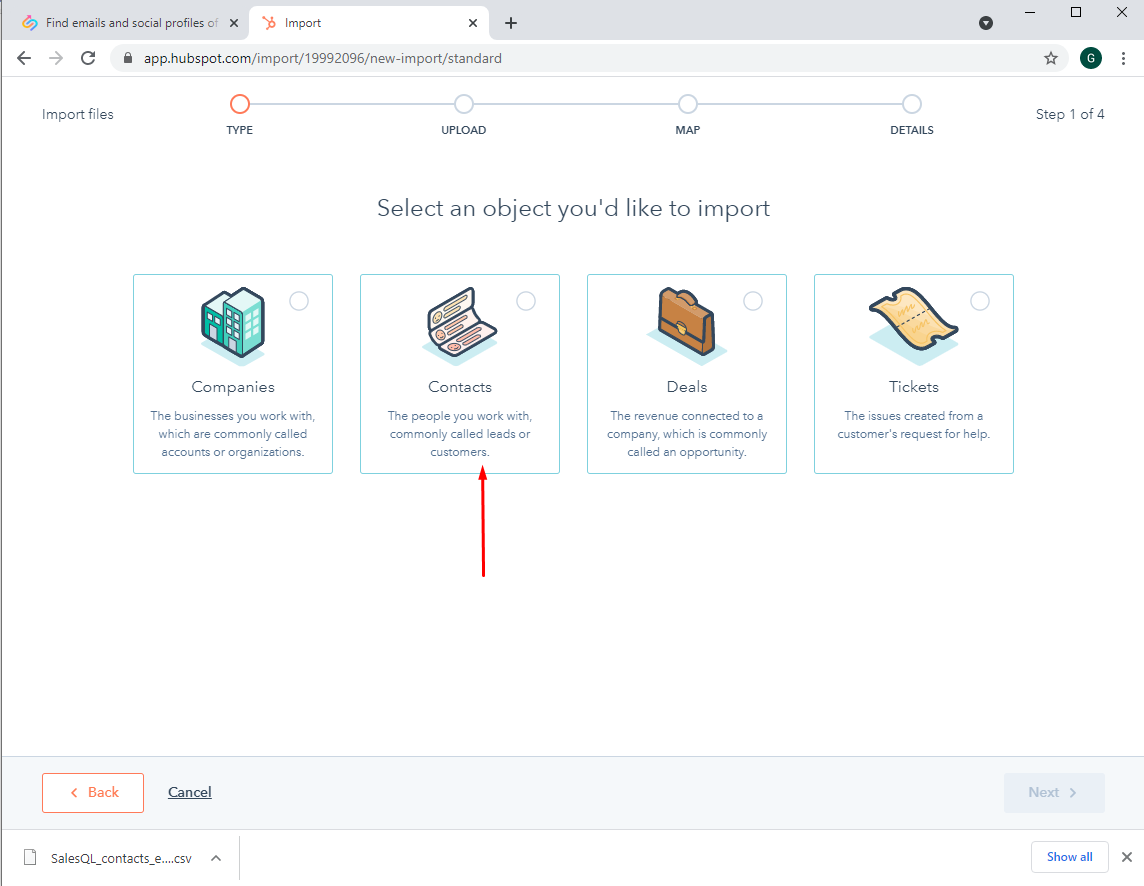
Por último, puedes elegir la opción que desees. Nosotros elegiremos la opción 'Contacts'
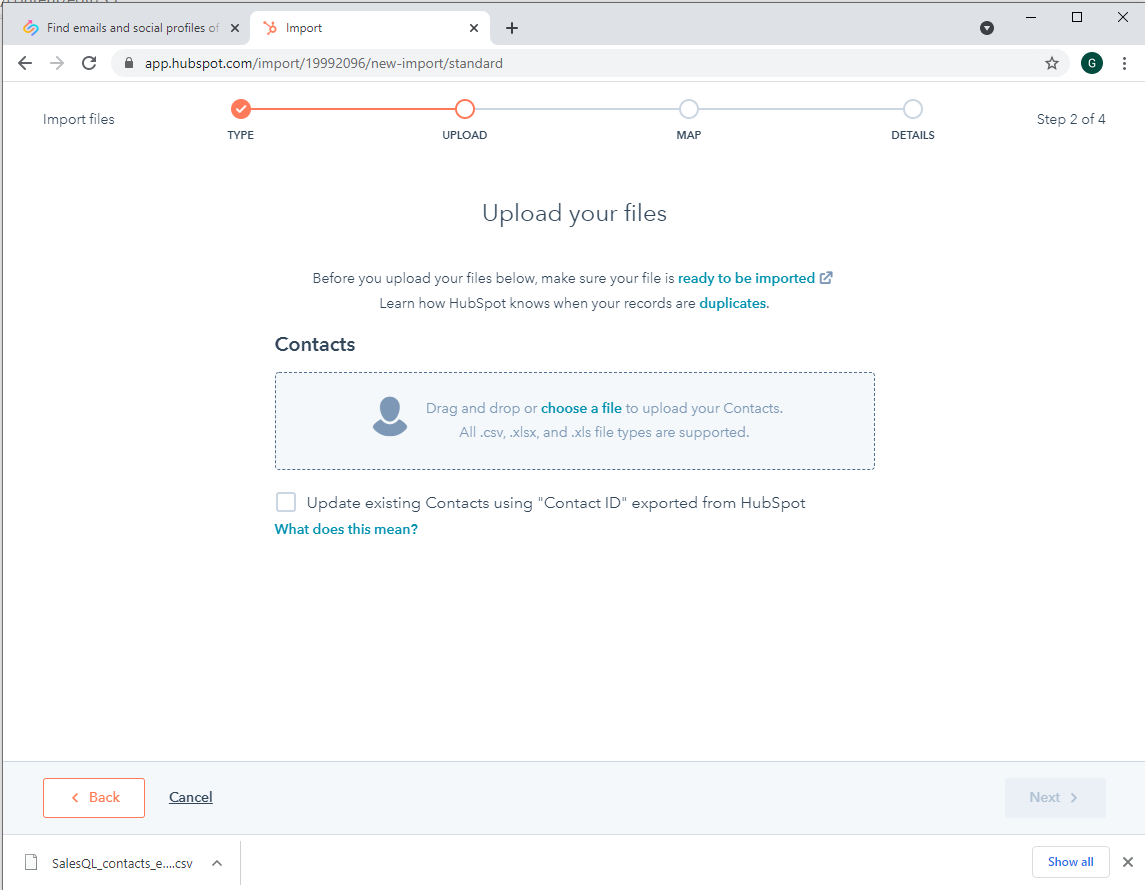
Ahora tienes que arrastrar y soltar el archivo (o archivos) o elegir los que quieras importar.
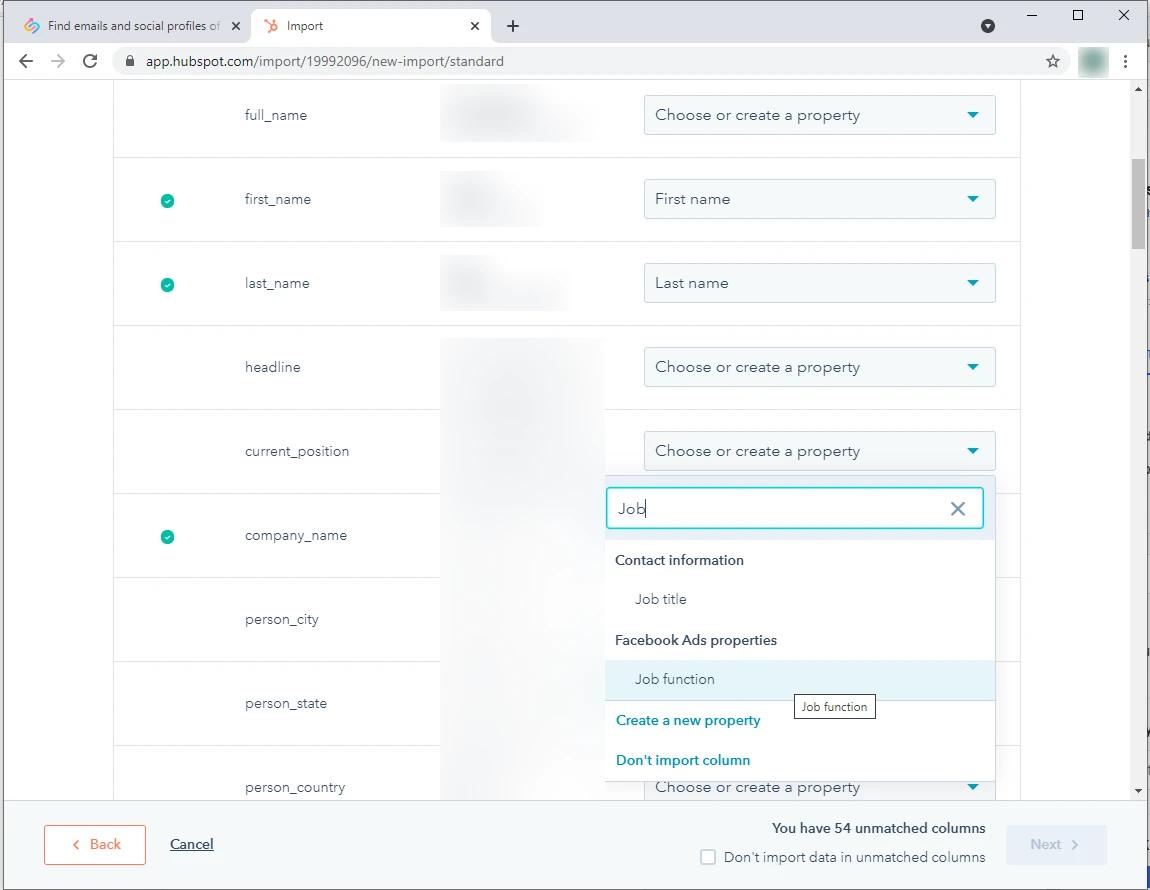
Ahora, como puede ver, alguna información ha sido importada automáticamente incluyendo el nombre y apellido, pero puede elegir o crear nuevas propiedades para la información importada desde SalesQL. Para esta demostración, vamos a elegir la propiedad ‘Job Function’
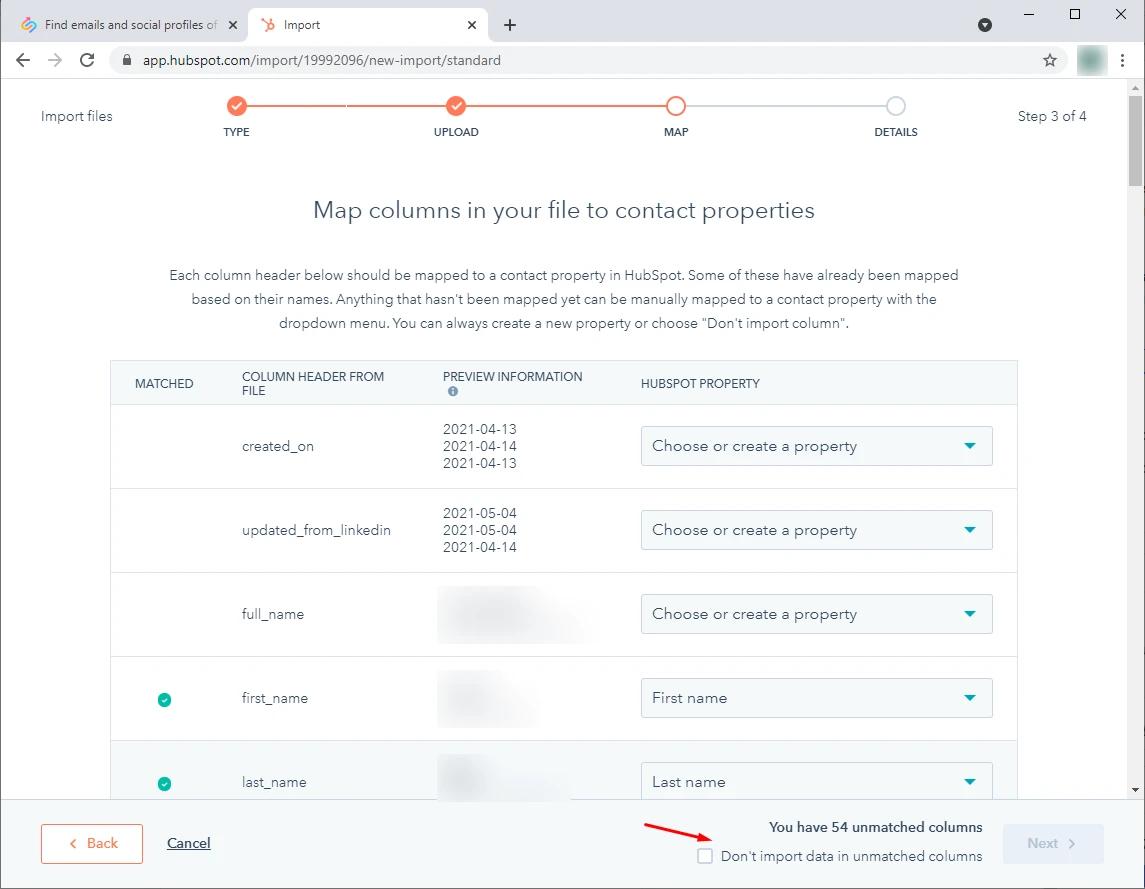
Si has terminado de seleccionar las propiedades que quieres importar pero no las has seleccionado todas, tendrás que marcar esta opción, para que la información restante no se importe en HubSpot.
Por último, tienes que crear un nombre para tu importación y elegir si quieres darle una nueva lista o no.


Preguntas frecuentes
¿Cómo sincronizar SalesQL con HubSpot?
Instala la app, selecciona los proyectos que quieres exportar y haz clic en Enable para ir a HubSpot e iniciar sesión. Cuando el estado aparezca como Active, ajusta los filtros, guarda los cambios y haz clic en Integrate my current contacts.
¿Cómo filtrar proyectos en HubSpot?
En la página principal de HubSpot, ve a Contacts y luego a Lists. Ahí verás tus proyectos de SalesQL como listas y, al entrar en uno, los contactos exportados.
¿Cómo ver más información en HubSpot?
La integración envía nombre, empresa, ubicación, email, teléfono y URL de la empresa. Para añadir más datos, descarga los contactos de SalesQL e impórtalos en HubSpot con la opción Import, asignando cada columna a una propiedad.