Integraciones

Integración con Mailchimp

Conecta SalesQL con Mailchimp, envía tus contactos existentes a una audiencia y fíltralos en Mailchimp por las etiquetas creadas a partir de tus folders.

¿Cómo sincronizar SalesQL con Mailchimp?

Sigue estos sencillos pasos para sincronizar tu cuenta de SalesQL con Mailchimp.

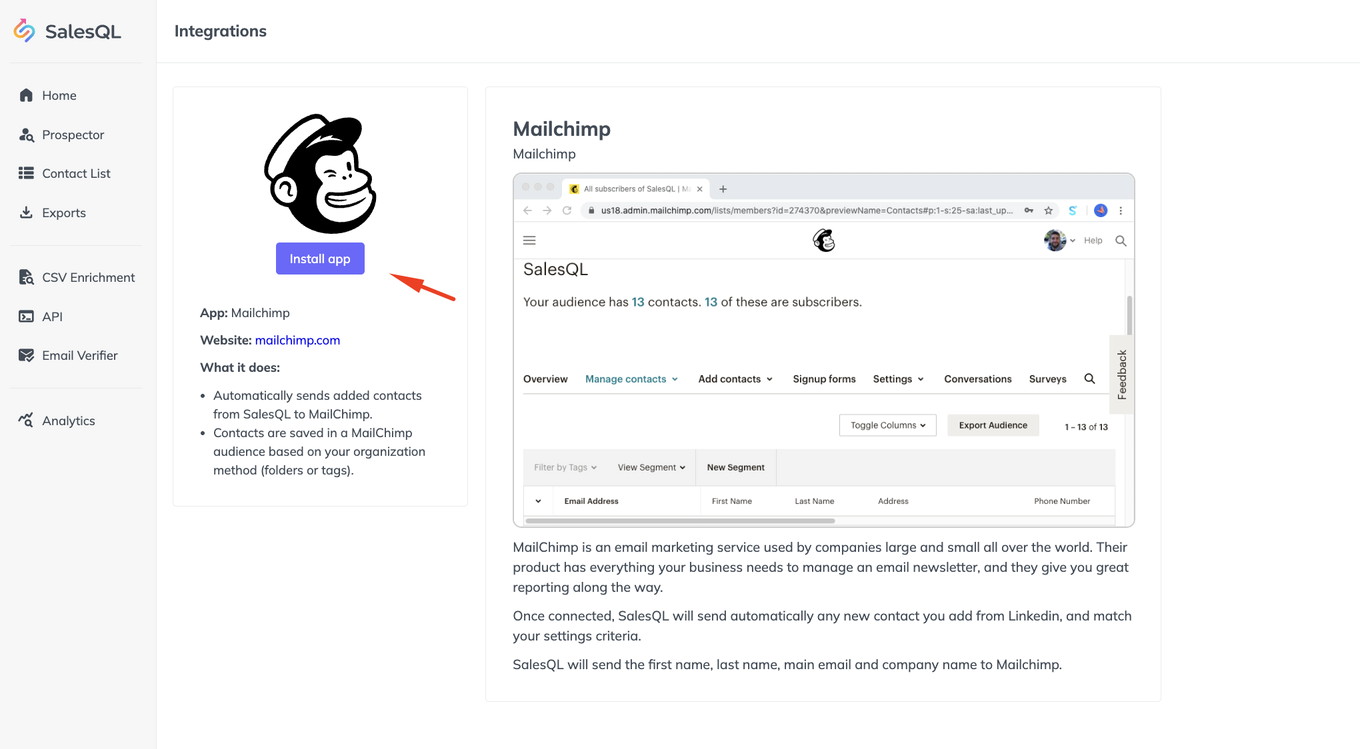
  1. Instala la app

    Página de la app Mailchimp en Integraciones de SalesQL con el logo de Mailchimp y el botón "Install app"
  2. Selecciona 'All folders' y luego filtra la información que deseas transferir a Mailchimp. Debes haber creado al menos un par de proyectos utilizando el dashboard SalesQL antes de poder enviar todos tus contactos a Mailchimp.
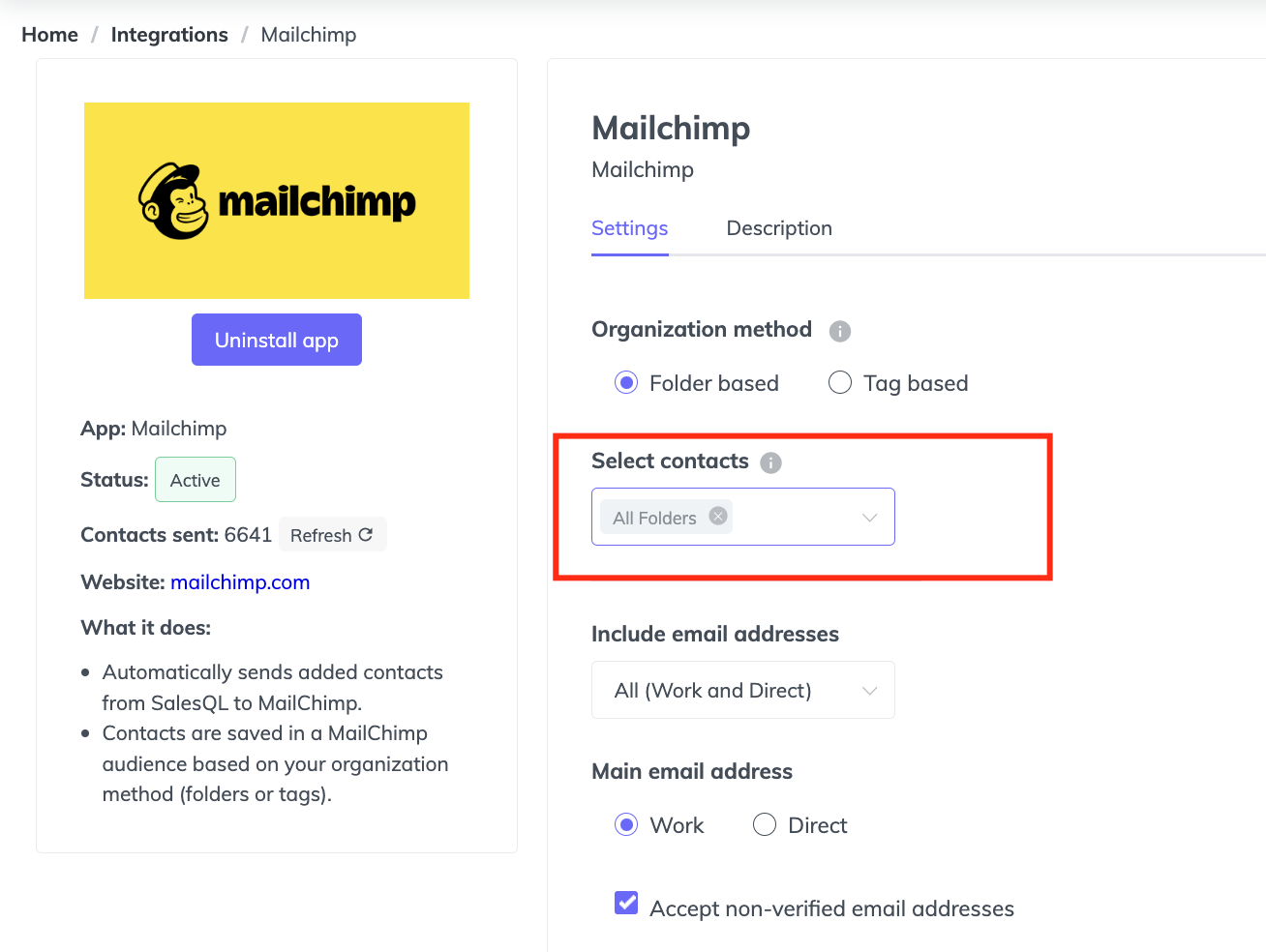
    Ajustes de la integración con Mailchimp en SalesQL con "All Folders" seleccionado en "Select contacts"
  3. Haz clic en el botón "Activar" y serás redirigido al sitio web de Mailchimp. Si ya tienes una cuenta, tendrás que iniciar sesión. Si no la tienes, tendrás que crear una cuenta nueva.
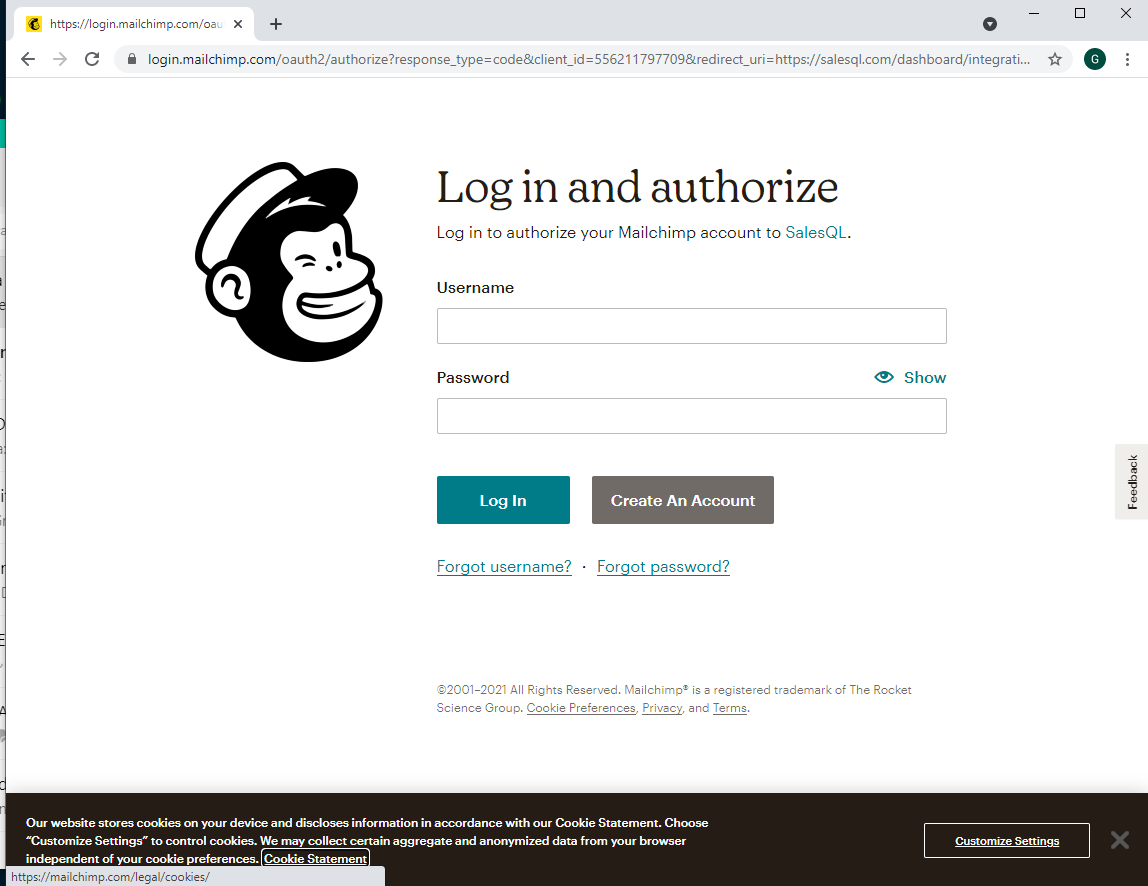
    Página "Log in and authorize" de Mailchimp con campos de usuario y contraseña
  4. A continuación, debe autorizar SalesQL pulsando el botón ""Allow"" (Permitir).
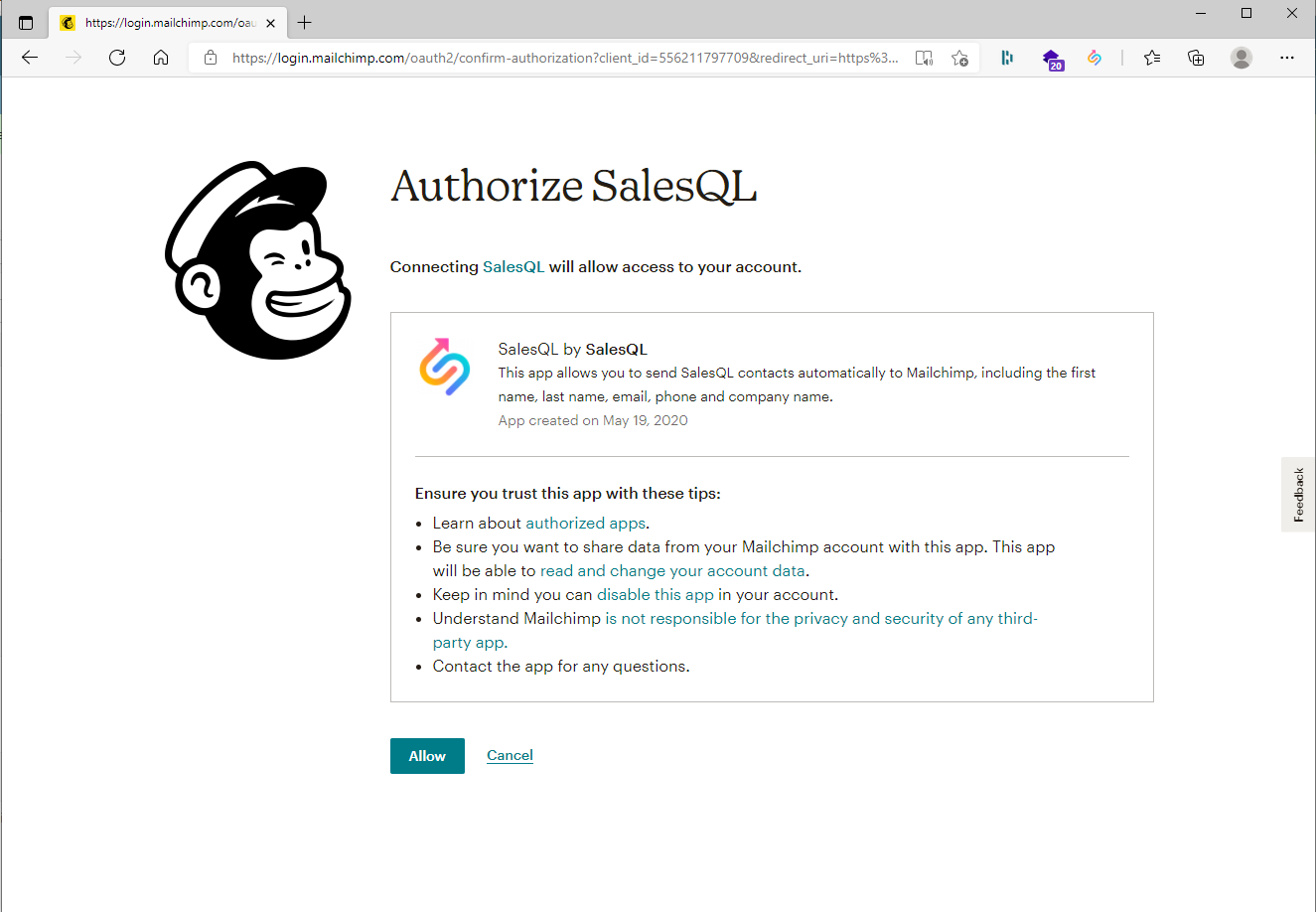
    Pantalla "Authorize SalesQL" de Mailchimp con el botón "Allow"

    Eso es todo!👏 Tu integración está lista y funcionando.
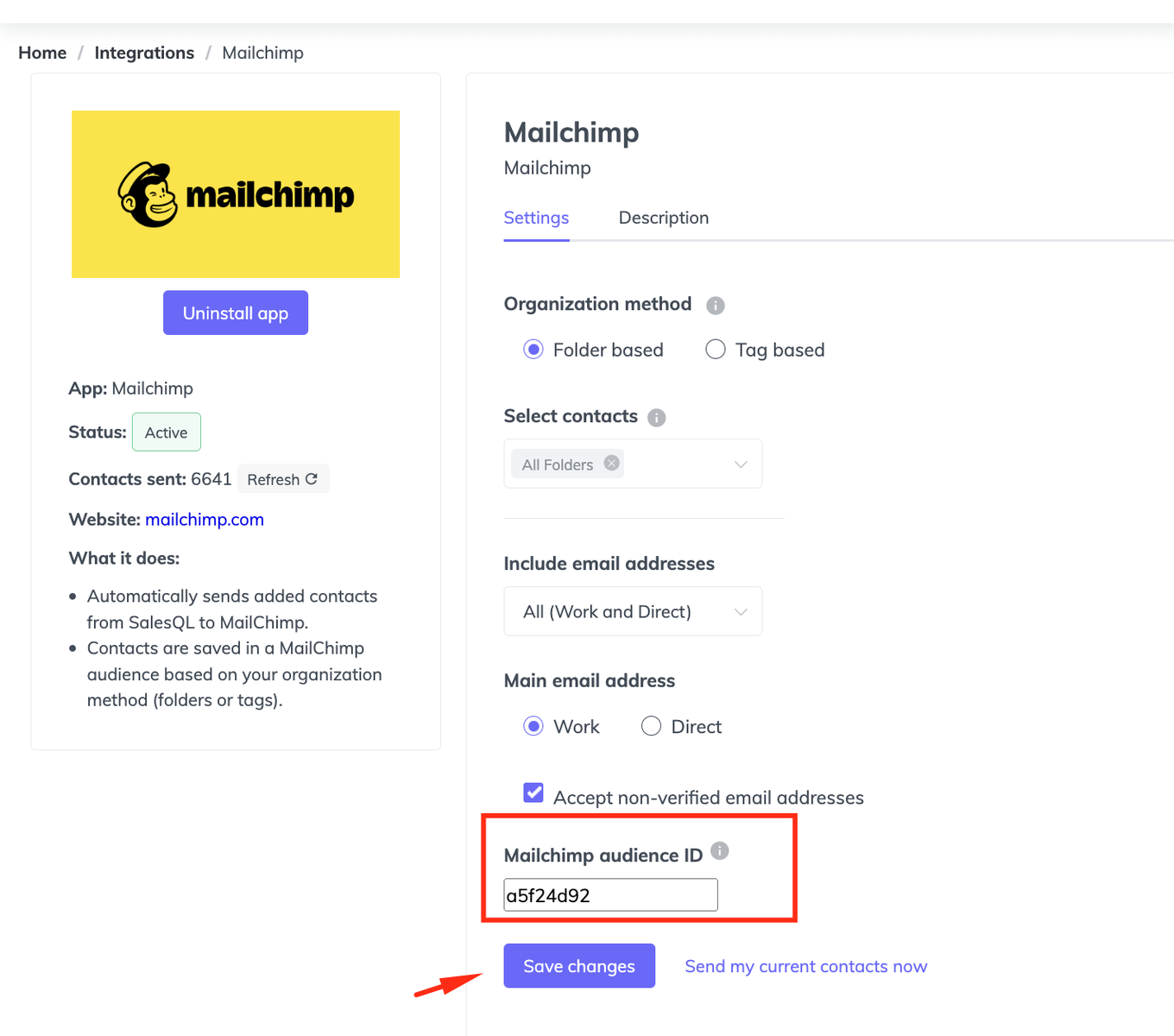
    Integración con Mailchimp activa en SalesQL con el campo "Mailchimp audience ID" y el botón "Save changes"

Los siguientes pasos son opcionales:

  1. Si desea enviar sus contactos SalesQL existentes a Mailchimp, seleccione la opción "Send My Current Contacts" (Enviar mis contactos actuales).
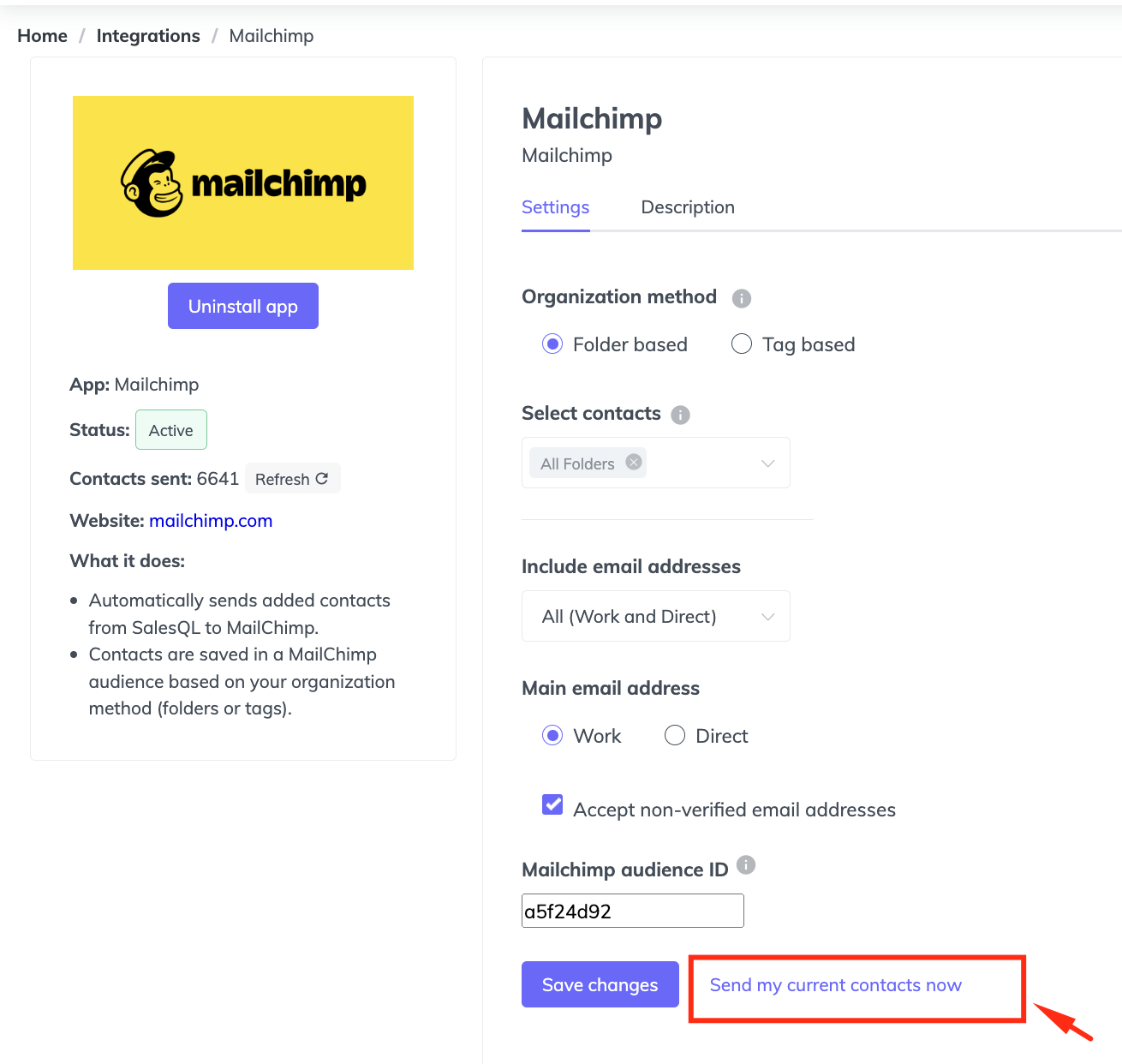
    Ajustes de la integración con Mailchimp en SalesQL con el enlace "Send my current contacts now" resaltado
  2. Cambia el campo "ID de audiencia de Mailchimp" y pulsa el botón "Guardar" en caso de que quieras enviar tus contactos a otra audiencia de Mailchimp. Consulta el centro de ayuda de Mailchimp para saber cómo encontrar tu id de audiencia.

¿Cómo filtrar tus contactos en Mailchimp por etiquetas SalesQL?

Sólo tienes que seguir estos sencillos pasos.

  1. Primero, en Mailchimp y ve a 'Audiencia'.
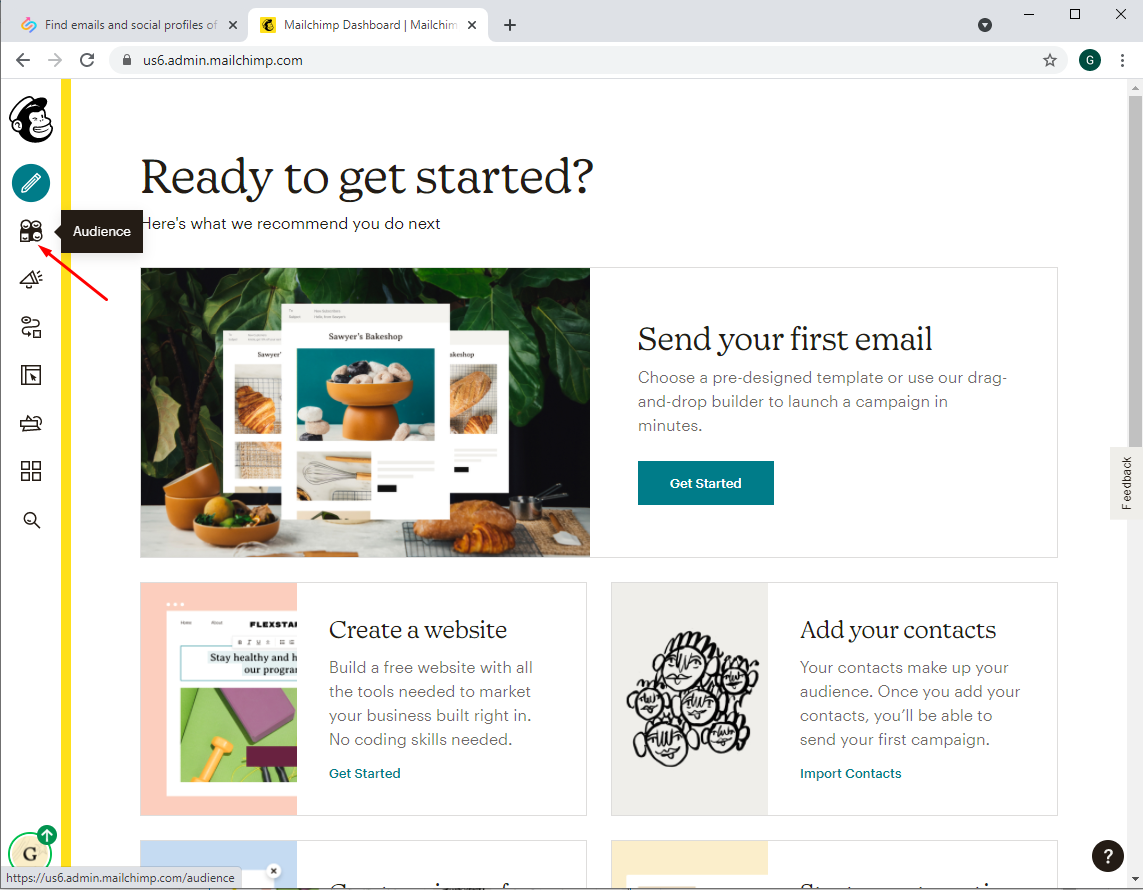
    Panel de Mailchimp con el icono "Audience" de la barra lateral izquierda señalado
  2. A continuación, en la sección "Público", haz clic en "Todos los contactos".
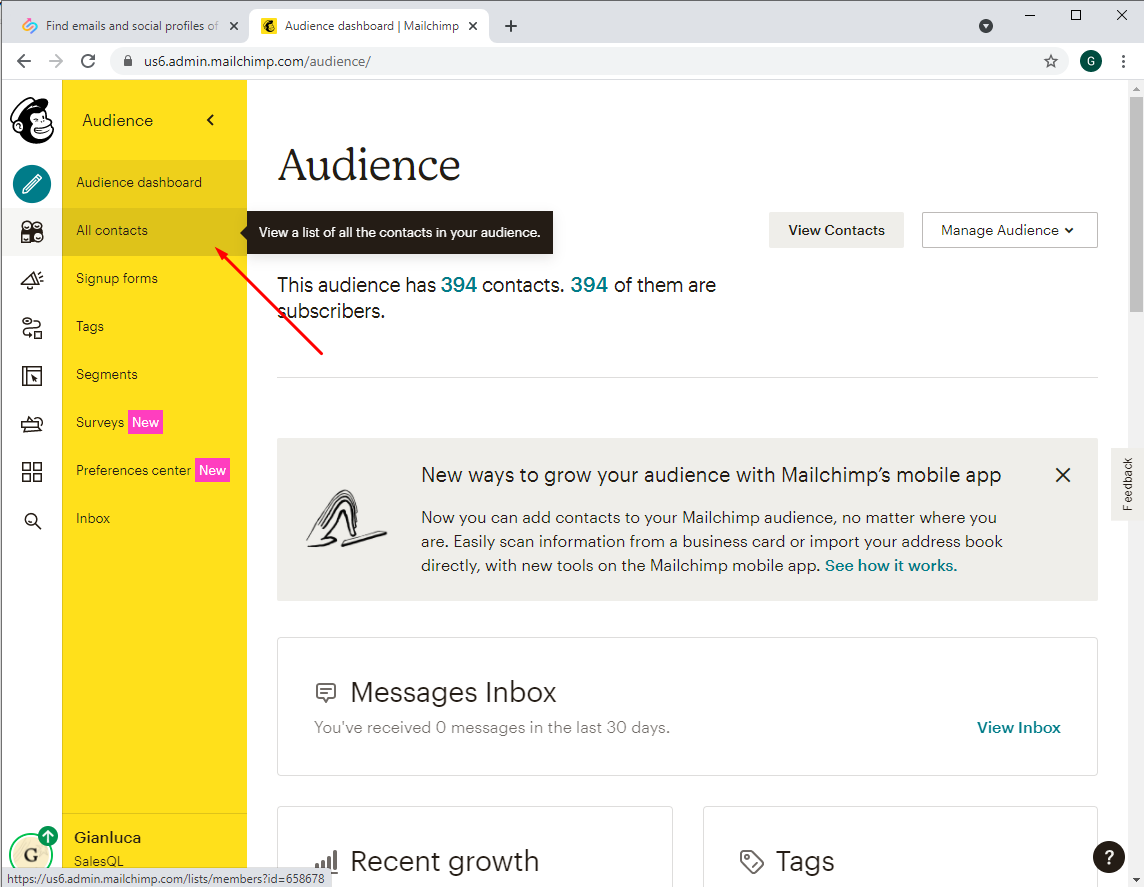
    Sección "Audience" de Mailchimp con la opción de menú "All contacts" señalada
  3. Aquí aparecen todos los contactos importados de SalesQL. Haz clic en 'Tags' (Etiquetas) para filtrar tus contactos por etiquetas SalesQL (las folders SalesQL se convierten en etiquetas en Mailchimp).
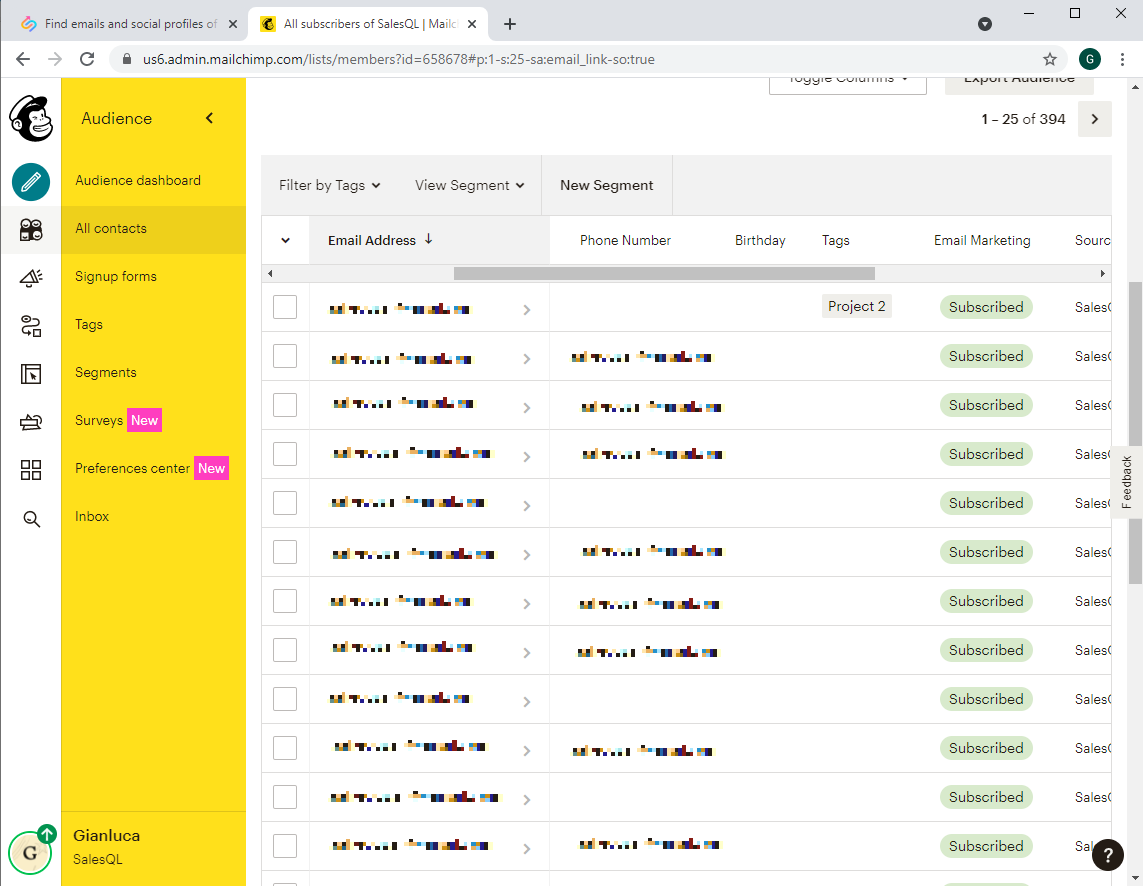
    Lista "All contacts" de Mailchimp con contactos importados de SalesQL en estado "Subscribed" y el menú "Filter by Tags"

Más en Integraciones

  • Integración con HubSpot

    Conecta SalesQL con HubSpot, exporta tus proyectos como listas de HubSpot e importa más campos desde una descarga de SalesQL con el importador de HubSpot.

  • Integración con Zoho CRM

    Sincroniza SalesQL con Zoho CRM para exportar tus contactos como Leads y resuelve el error de sincronización creando antes una cuenta de Zoho CRM.

  • Integración con Zapier

    Conecta tu cuenta de SalesQL con Zapier desde Integraciones en tu dashboard y crea Zaps para conectar SalesQL con otras apps, como Gmail.

  • SalesQL con Google Sheets

    Envía automáticamente tus nuevos contactos de SalesQL a una hoja de Google Sheets con un Zap de Zapier, desde el trigger hasta publicar el Zap.

Ver los 5 artículos de Integraciones