Integraciones

Integración con Zoho CRM

Sincroniza SalesQL con Zoho CRM para exportar tus contactos como Leads y resuelve el error de sincronización creando antes una cuenta de Zoho CRM.

¿Cómo sincronizar SalesQL con Zoho?

Para sincronizar tu cuenta SalesQL con Zoho, solamente tienes que seguir estos sencillos pasos.

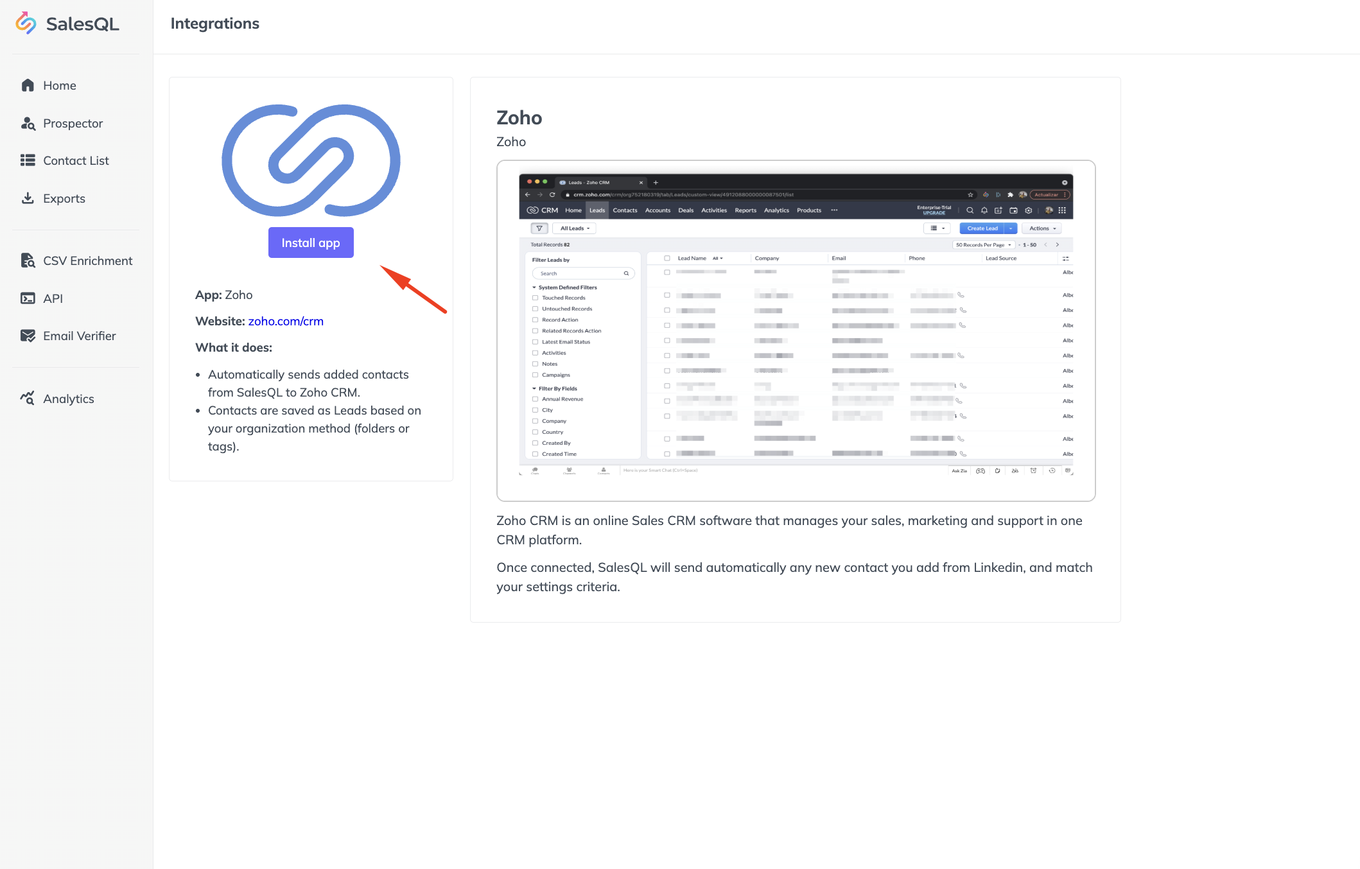
  1. Instala la app.

    Página de la app Zoho en Integraciones de SalesQL con una flecha que señala el botón "Install app"
  2. Seleccione los proyectos que desea exportar y haga clic en el botón "Activar".
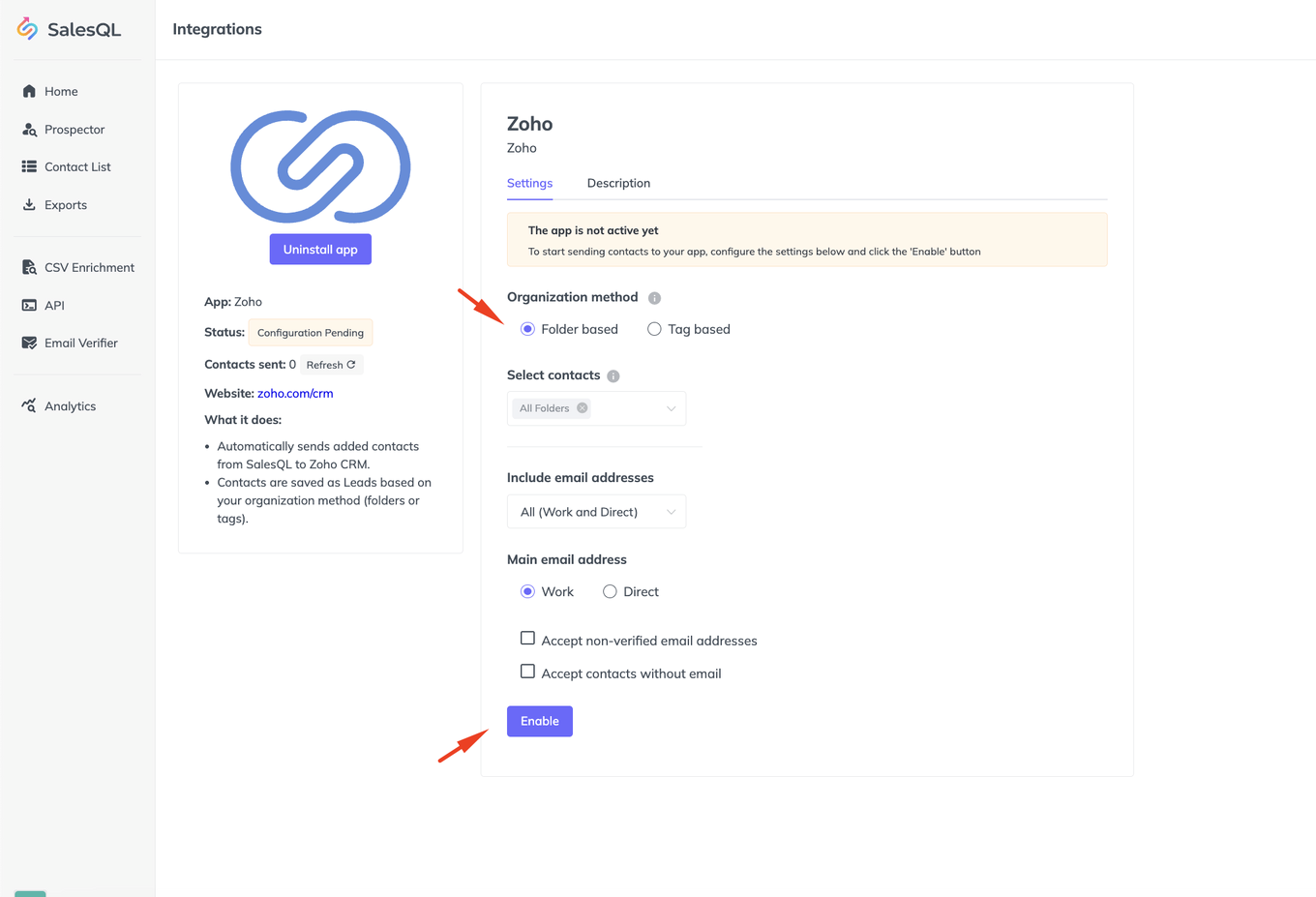
    Ajustes de la integración Zoho en SalesQL con el método "Folder based" seleccionado y el botón "Enable" señalado
  3. El paso anterior te redirigirá a Zoho. Si ya tienes una cuenta, simplemente inicia sesión. Si no la tienes, tendrás que crear una.
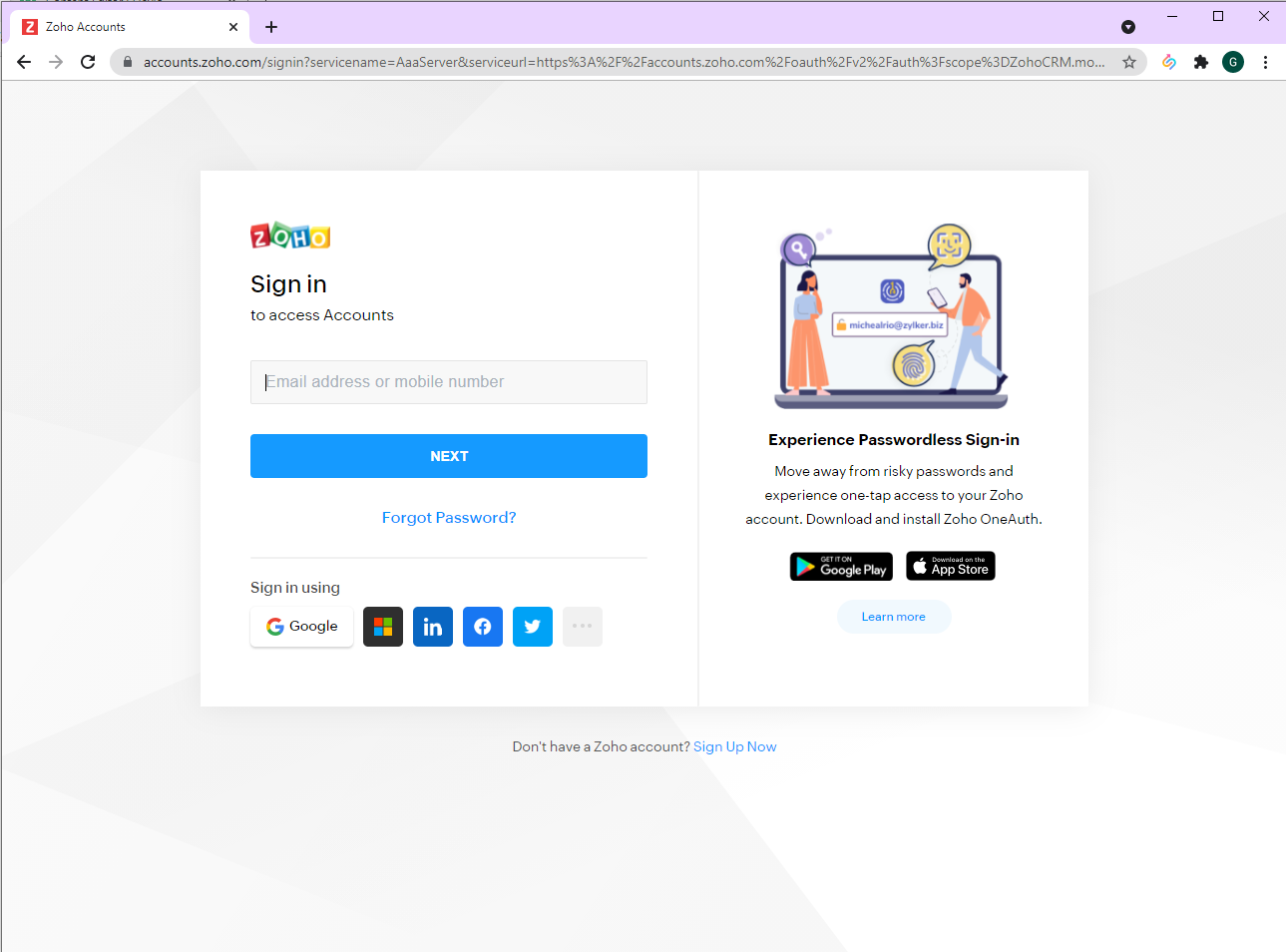
    Página "Sign in" de Zoho Accounts con el campo de email o móvil, el botón "NEXT" y el enlace "Sign Up Now"
  4. Una vez que hayas iniciado sesión, tendrás que sincronizar tu cuenta Zoho con SalesQL haciendo clic en "Aceptar".
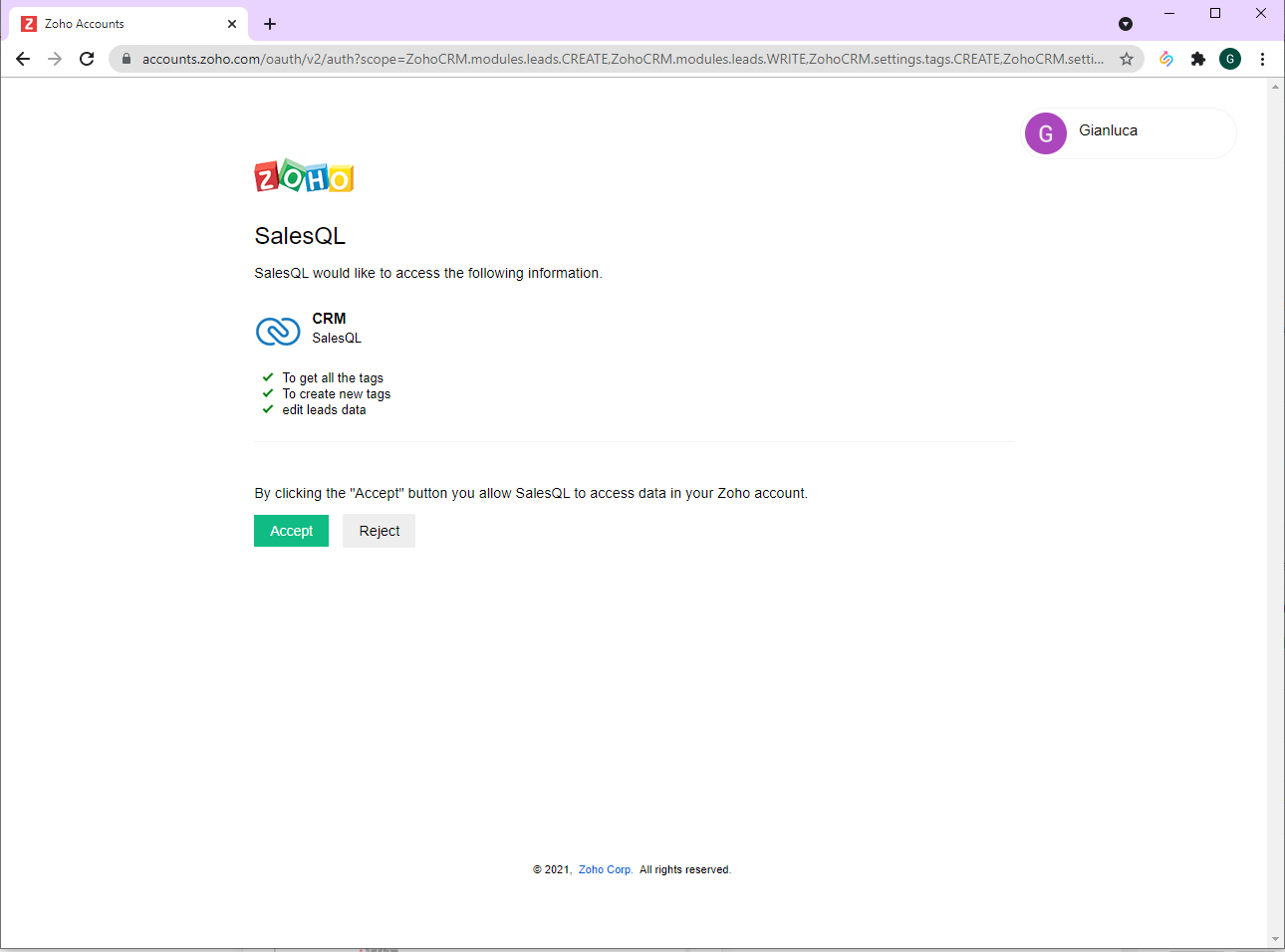
    Pantalla de autorización de Zoho con los permisos CRM que solicita SalesQL y los botones "Accept" y "Reject"
  5. Si ha realizado correctamente los pasos anteriores, ahora será

    redirigido a la página SalesQL, donde verá que el estado es "Activo":
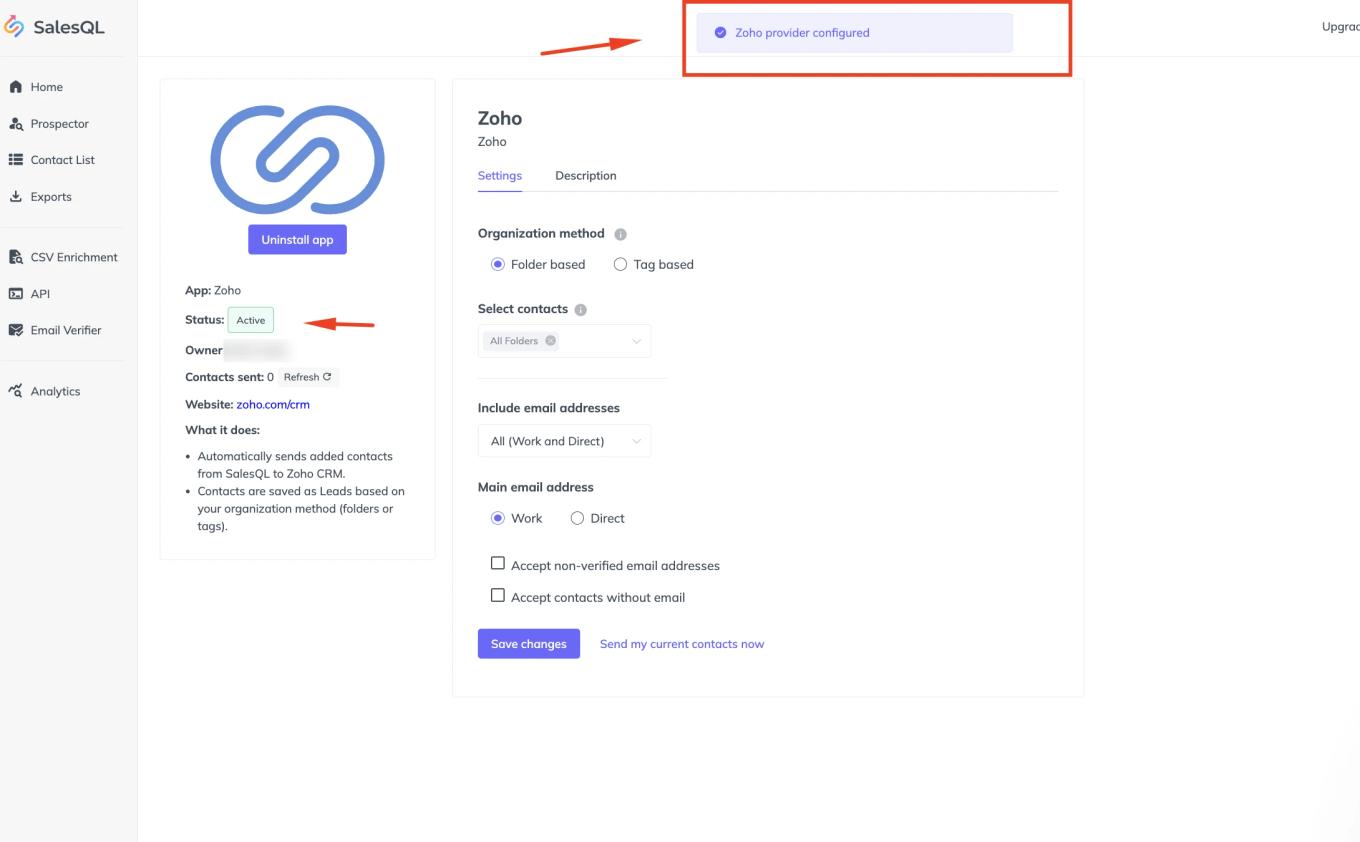
    Integración Zoho en SalesQL con estado "Active" y el mensaje de confirmación "Zoho provider configured"
  6. A continuación, seleccione los demás filtros y haga clic en "Guardar":
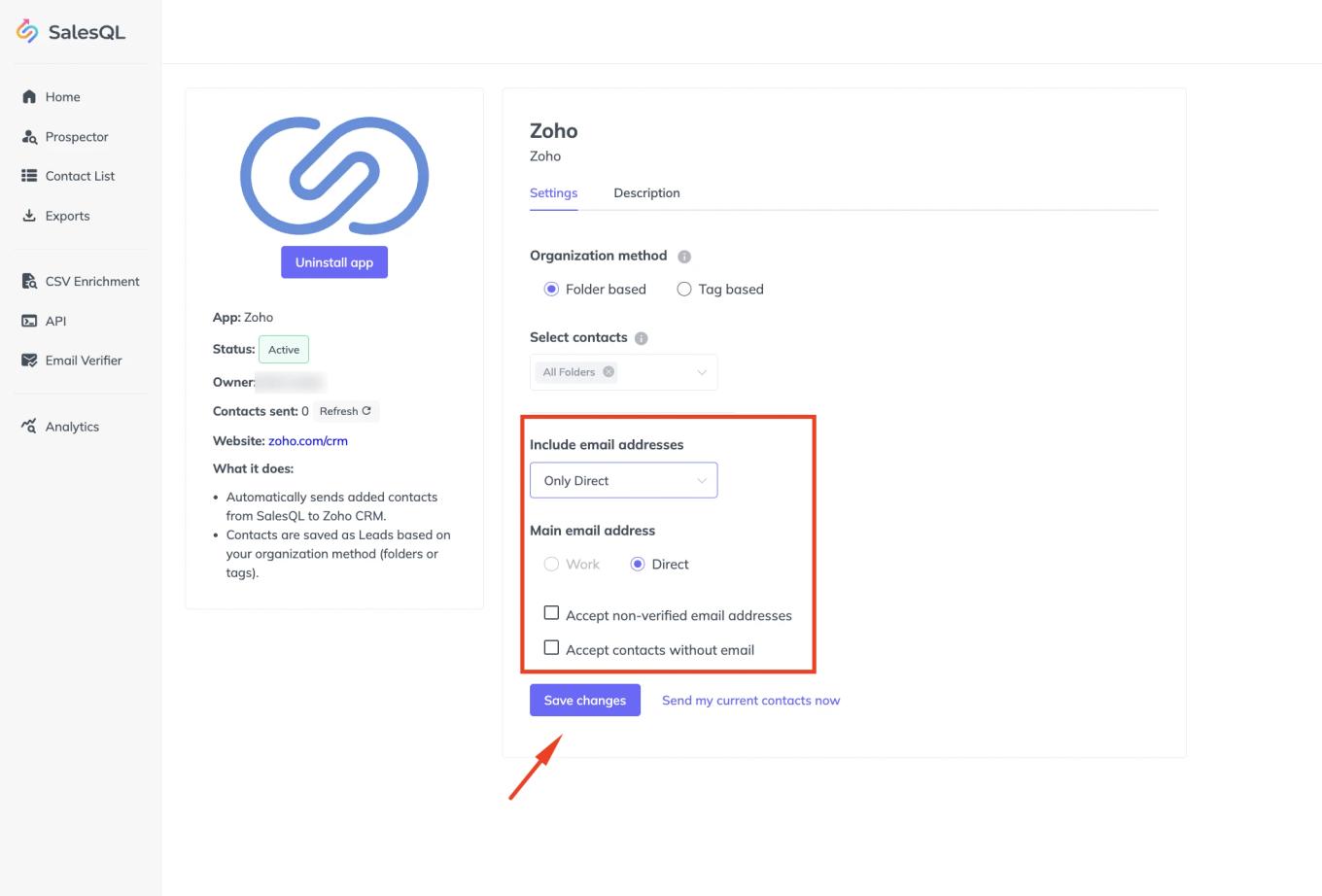
    Ajustes de la integración Zoho con las opciones "Include email addresses" y "Main email address" resaltadas y "Save changes"
  7. Por último, haga clic en "Integrar mis contactos actuales". Se exportarán todos los contactos que cumplan los filtros elegidos anteriormente.
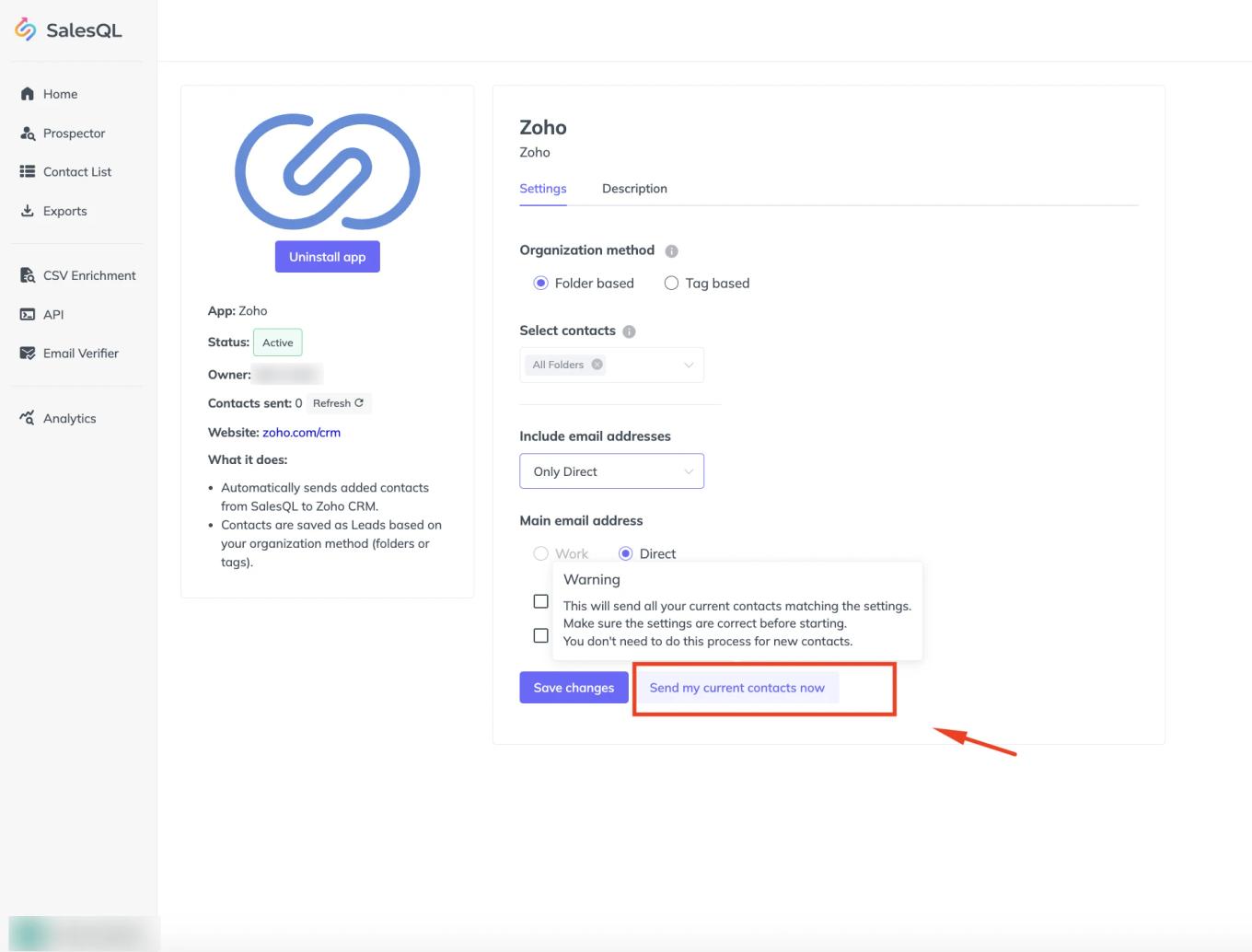
    Ajustes de la integración Zoho con el enlace "Send my current contacts now" resaltado y un aviso de advertencia

Error al sincronizar mi cuenta SalesQL con Zoho

Si ves un error como este:

Error de autorización de Zoho que indica que el usuario no pertenece a ninguna organización y no se otorgan permisos CRM

Tendrás que crear una cuenta CRM Zoho con el siguiente enlace: https://crm.zoho.eu/crm/

Página de inicio del sitio de Zoho CRM con el botón "ACCESS ZOHO CRM"

Una vez que vea esta página, su cuenta de CRM estará lista y podrá seguir realizando la sincronización.

Página de bienvenida de Zoho CRM con la pregunta "Where would you like to start?" y opciones de tour o migración de datos

Cuando haya terminado y haya integrado sus contactos con Zoho, podrá encontrarlos como "Leads" haciendo clic en el siguiente enlace.

Más en Integraciones

  • Integración con HubSpot

    Conecta SalesQL con HubSpot, exporta tus proyectos como listas de HubSpot e importa más campos desde una descarga de SalesQL con el importador de HubSpot.

  • Integración con Mailchimp

    Conecta SalesQL con Mailchimp, envía tus contactos existentes a una audiencia y fíltralos en Mailchimp por las etiquetas creadas a partir de tus folders.

  • Integración con Zapier

    Conecta tu cuenta de SalesQL con Zapier desde Integraciones en tu dashboard y crea Zaps para conectar SalesQL con otras apps, como Gmail.

  • SalesQL con Google Sheets

    Envía automáticamente tus nuevos contactos de SalesQL a una hoja de Google Sheets con un Zap de Zapier, desde el trigger hasta publicar el Zap.

Ver los 5 artículos de Integraciones