Integraciones

SalesQL con Google Sheets

Envía automáticamente tus nuevos contactos de SalesQL a una hoja de Google Sheets con un Zap de Zapier, desde el trigger hasta publicar el Zap.

En resumen

  • Necesitas una cuenta de Zapier, una suscripción de pago a SalesQL y una hoja de cálculo de Google con encabezados de columna.
  • Usa SalesQL como Trigger app con el evento New contact y luego la acción Create Spreadsheet row de Google Sheets.
  • Tras publicar el Zap, haz clic en Send current contacts now en tu dashboard para enviar los contactos que añadiste antes.

¿Te gustaría sincronizar sin esfuerzo tus contactos con una hoja de Google, En este tutorial, vamos a explicar cómo lograr esto usando Zapier.

Zapier es una herramienta versátil que te permite completar integraciones sin código entre tus aplicaciones favoritas. El software logra esto usando ''Zaps'', que esencialmente describen la acción que quieres que tenga lugar (en este caso, el envío de tus contactos desde SalesQL a tu Google Sheet).

Cada Zap consiste en un Trigger, un evento que lanza el Zap, junto con uno o más componentes de acción. Esta configuración crea un proceso de automatización altamente eficiente y dinámico.

Configuración inicial y requisitos previos

Para crear el Zap, necesitarás:

Hoja de cálculo de salida

En la hoja de cálculo de Google Sheet a la que pretendes enviar tus contactos, es esencial que crees una cabecera de columna que te permita asignar los datos necesarios.

Fila de cabecera de Google Sheets con columnas como Created_on, Full name, Current position, LinkedIn URL y Email 1

En este caso, los encabezados relevantes son Created_on, Updated_from_LinkedIn, Full name, Current position, Education experience, Skills, LinkedIn URL, Email 1.

Para empezar a crear un nuevo Zap, haz clic en 'Crear Zap!' dentro de la página de tu cuenta Zapier.

Barra lateral de Zapier con el botón "Create Zap" resaltado

Para configurar el disparador:

  1. En primer lugar, selecciona Trigger app.
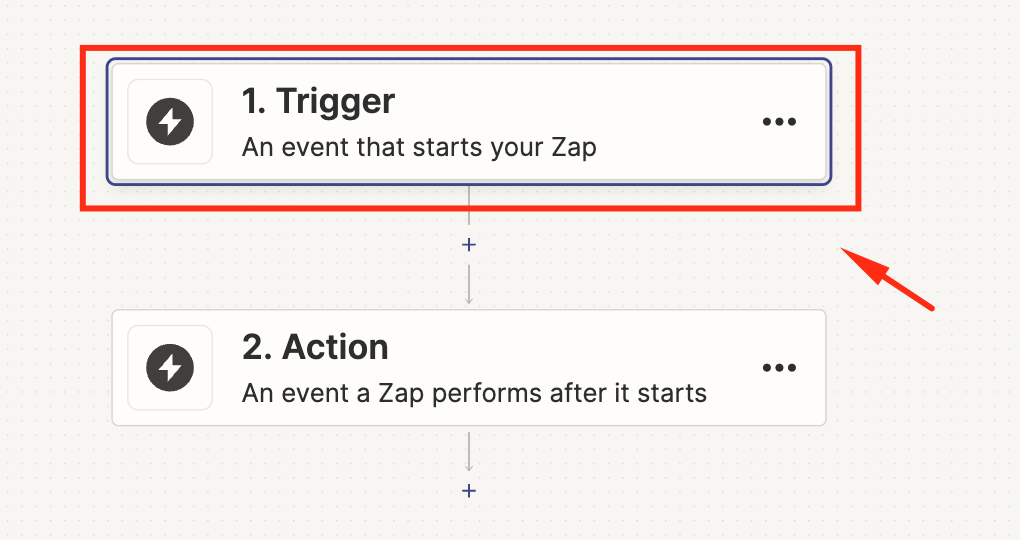
    Editor de Zapier con el paso "1. Trigger" resaltado sobre el paso "2. Action"
  2. Por supuesto, vamos a seleccionar SalesQL.
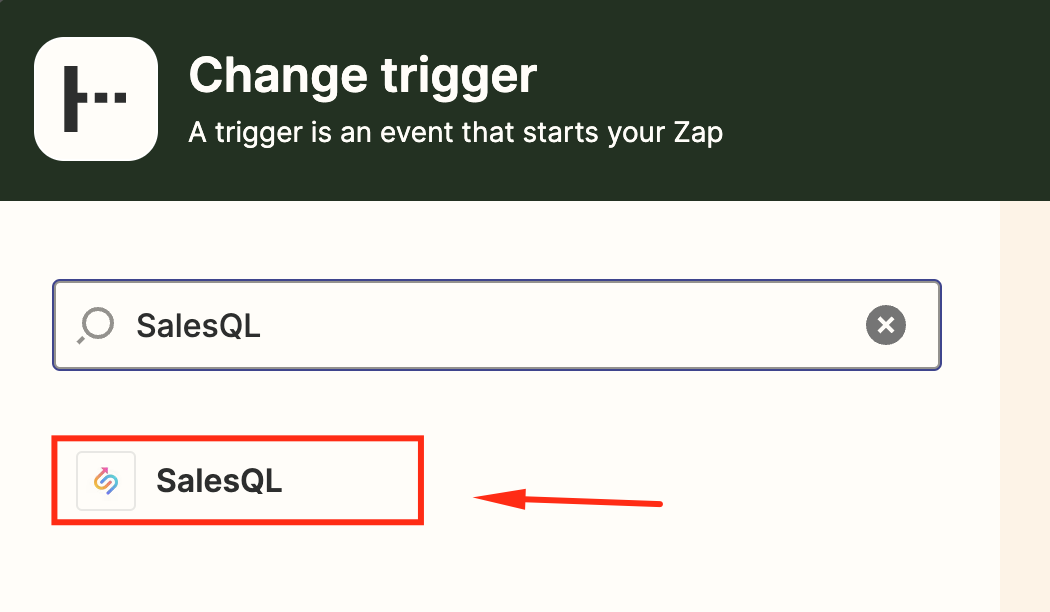
    Búsqueda de "SalesQL" en "Change trigger" de Zapier con la app SalesQL resaltada
  3. En la pestaña de eventos, seleccionaremos 'New contact.'
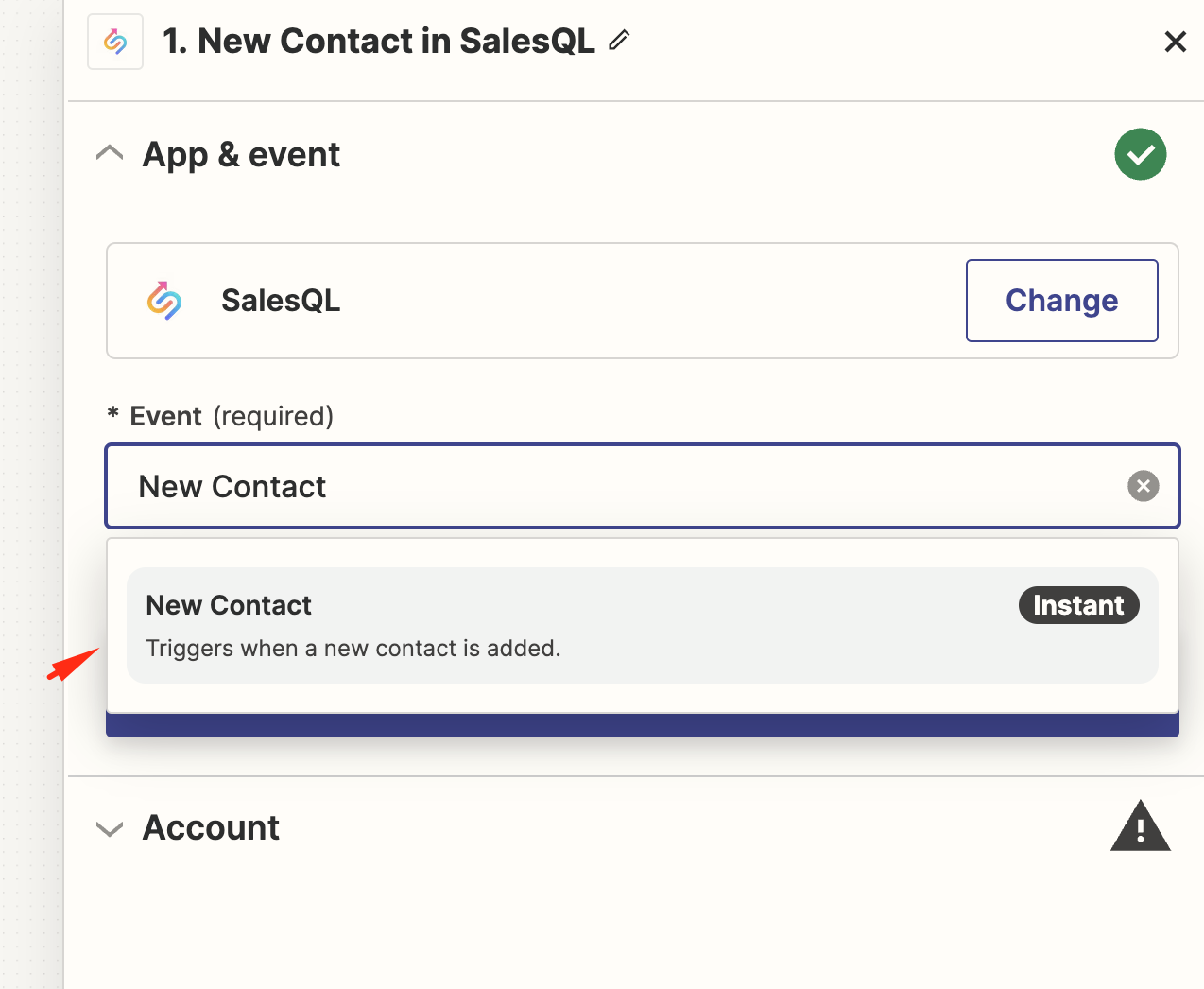
    Trigger "New Contact in SalesQL" de Zapier con el evento "New Contact" seleccionado en el campo Event
  4. Después de hacer clic en Continuar, elegiremos una cuenta, así que asegúrate de que ya tienes una creada. Si no sabes cómo crear una, sigue estos pasos "Tutorial de Zapier"
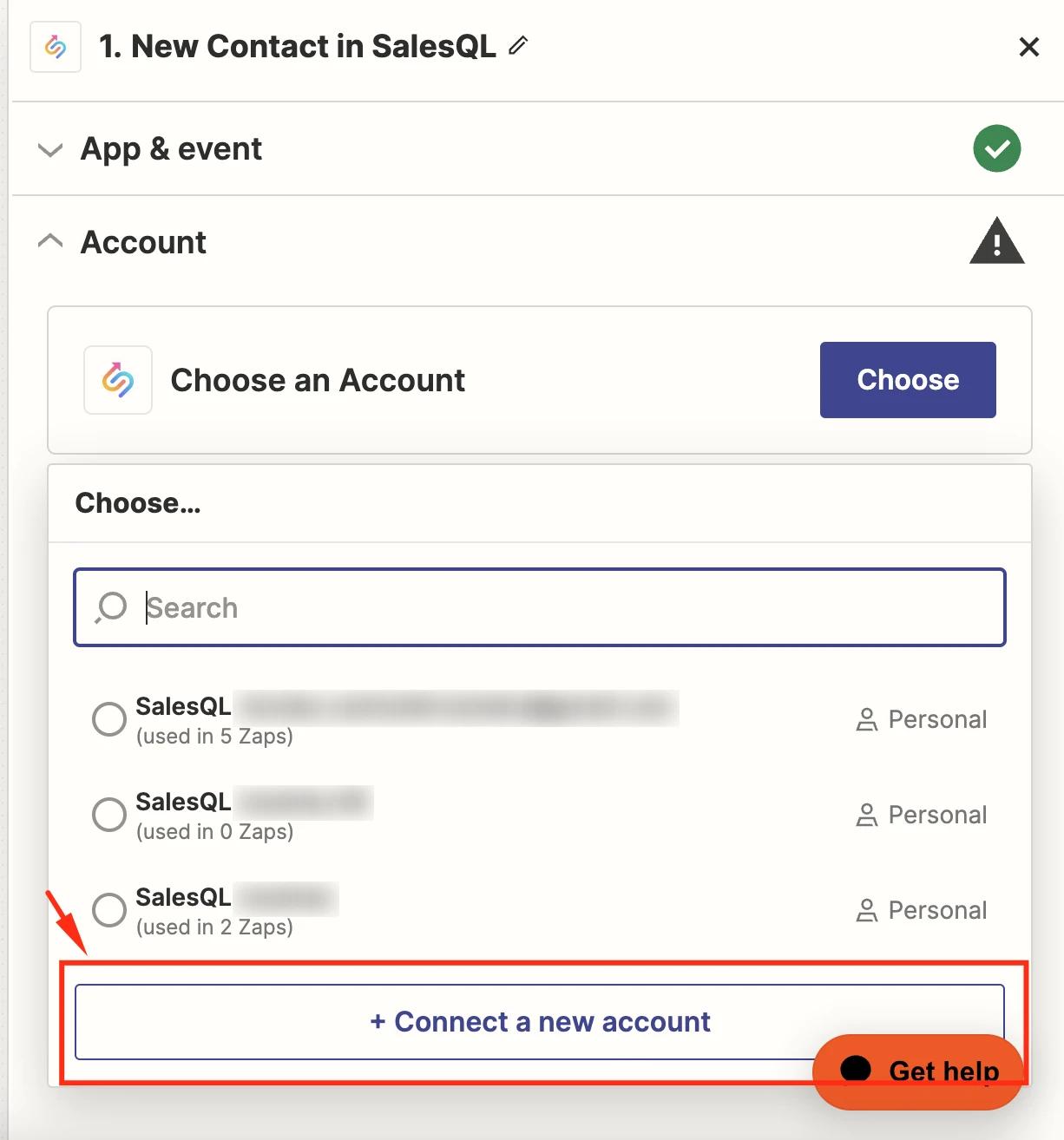
    Paso Account de Zapier con cuentas SalesQL conectadas y el botón "+ Connect a new account" resaltado
  5. Ahora hacemos clic en " Continue "...
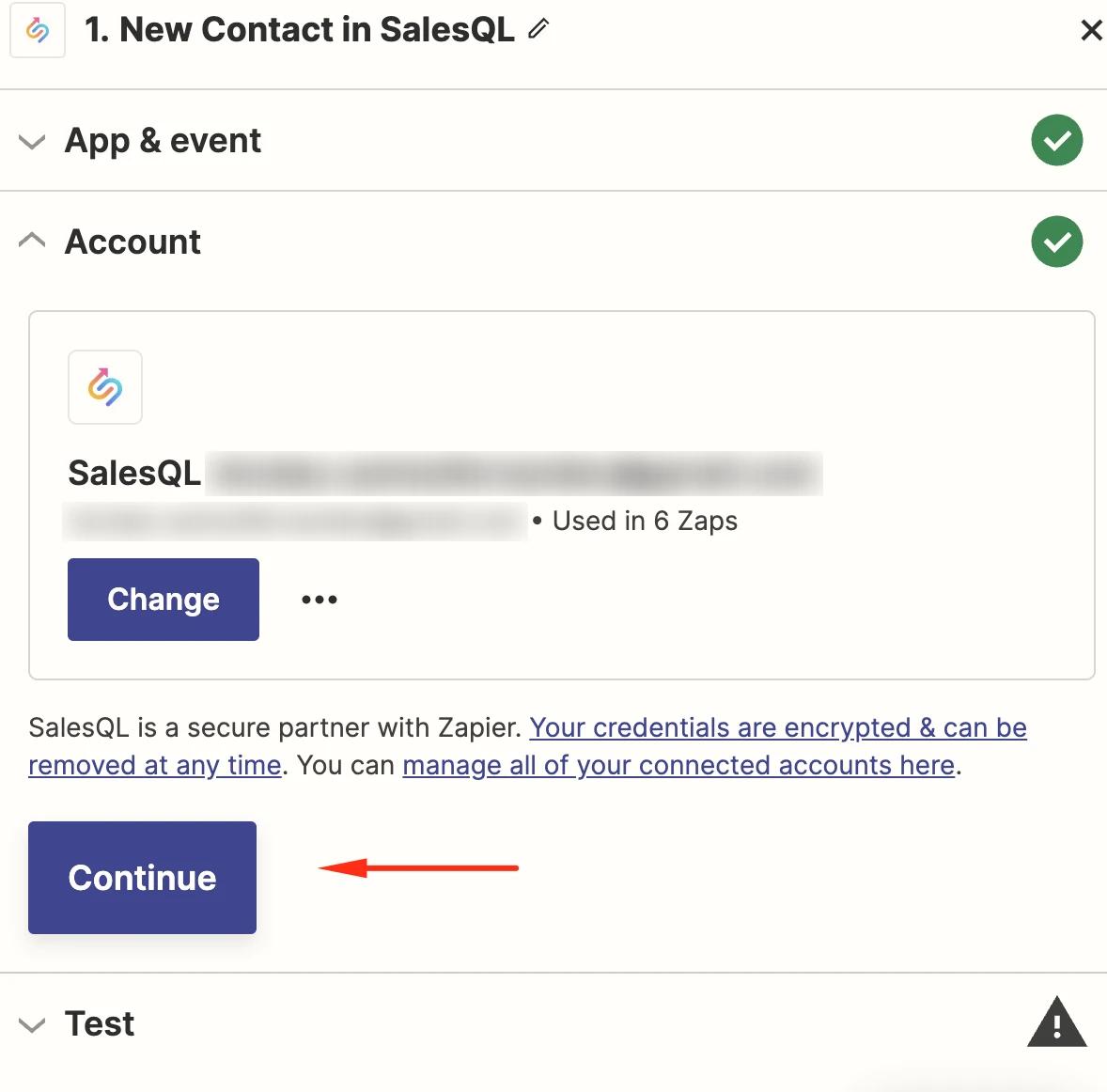
    Paso Account de Zapier con una cuenta SalesQL conectada y una flecha que señala el botón "Continue"
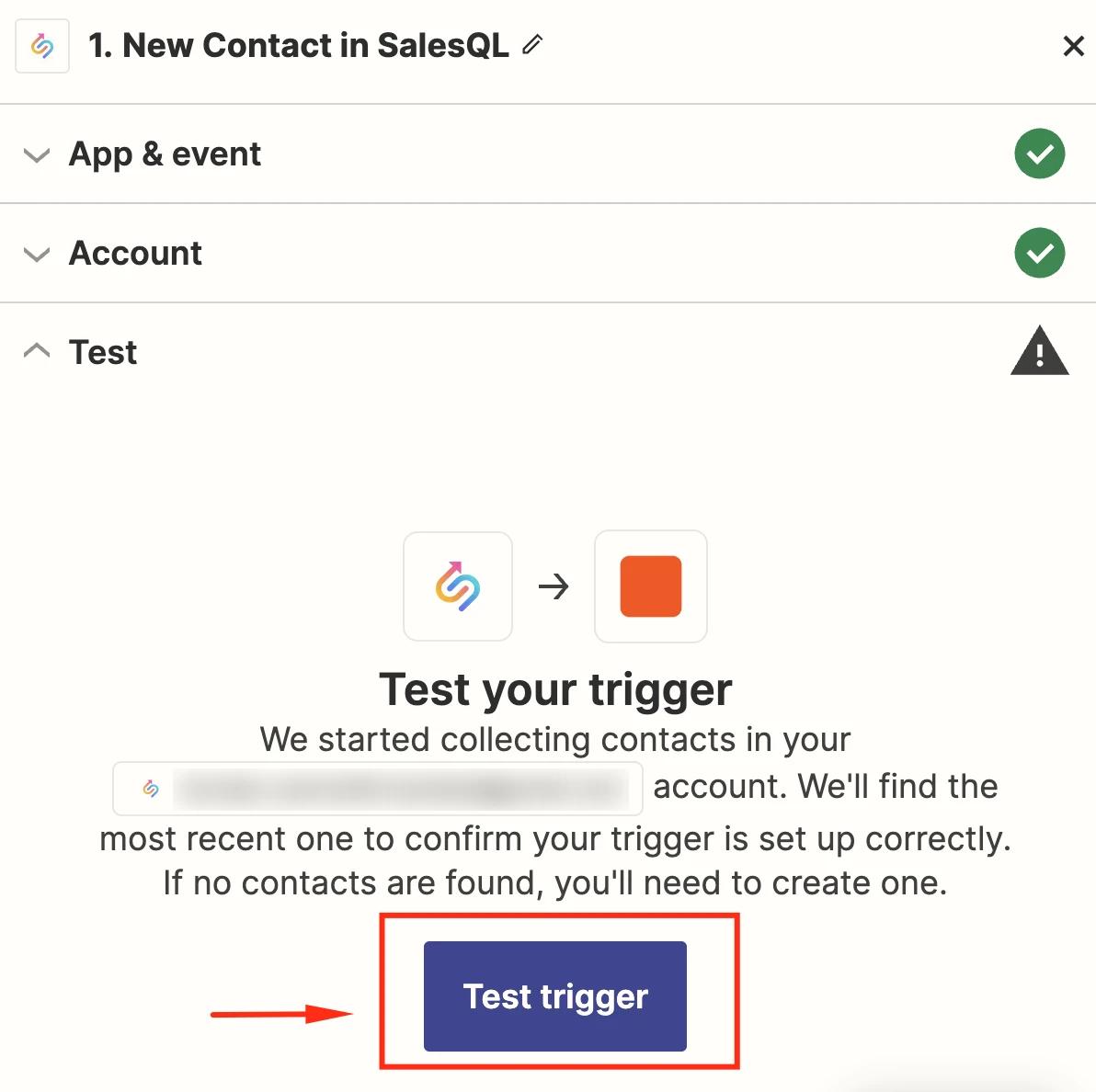
  6. ...y 'Test trigger'.

    Paso "Test your trigger" de Zapier para "New Contact in SalesQL" con el botón "Test trigger" resaltado
  7. Ahora tenemos que hacer clic en 'Continue with selected record'.
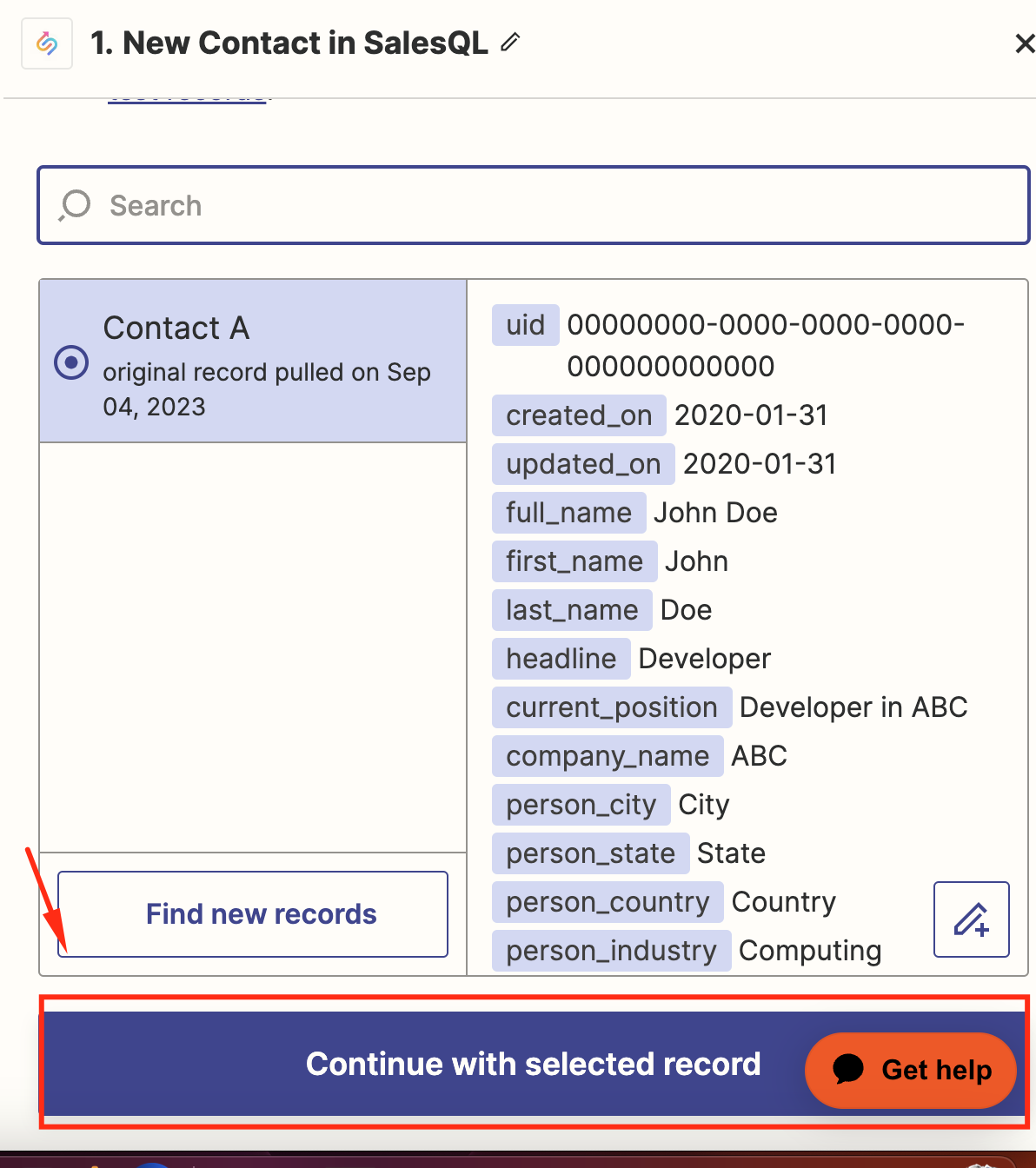
    Registro de ejemplo "Contact A" en Zapier con campos de contacto ficticios y el botón "Continue with selected record"
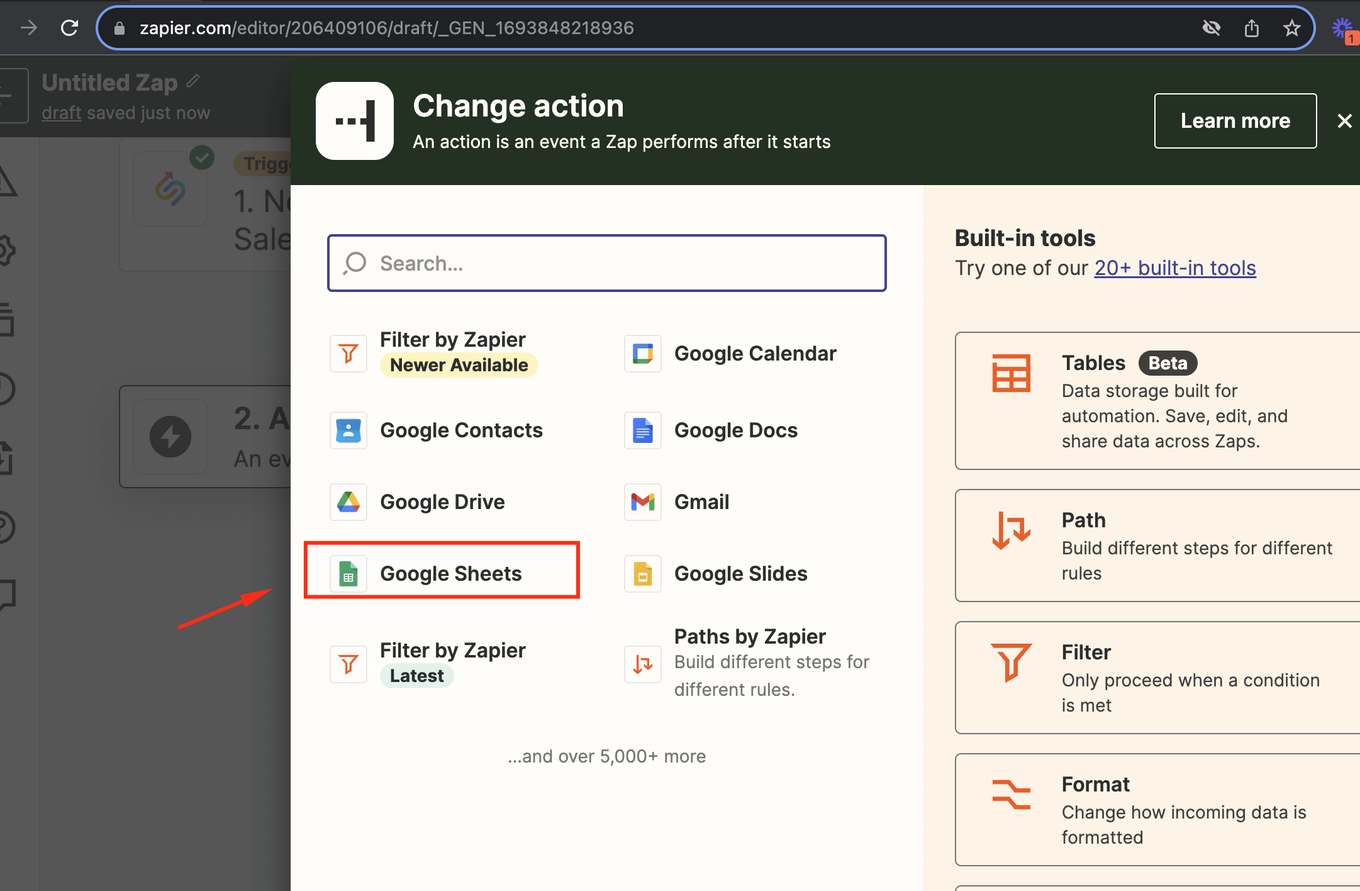
  8. Y selecciona 'Google sheets.'

    Lista de apps de "Change action" en Zapier con "Google Sheets" resaltado
  9. Una vez que hemos especificado Google Sheets, el siguiente paso es 'Create Spreadsheet row.'
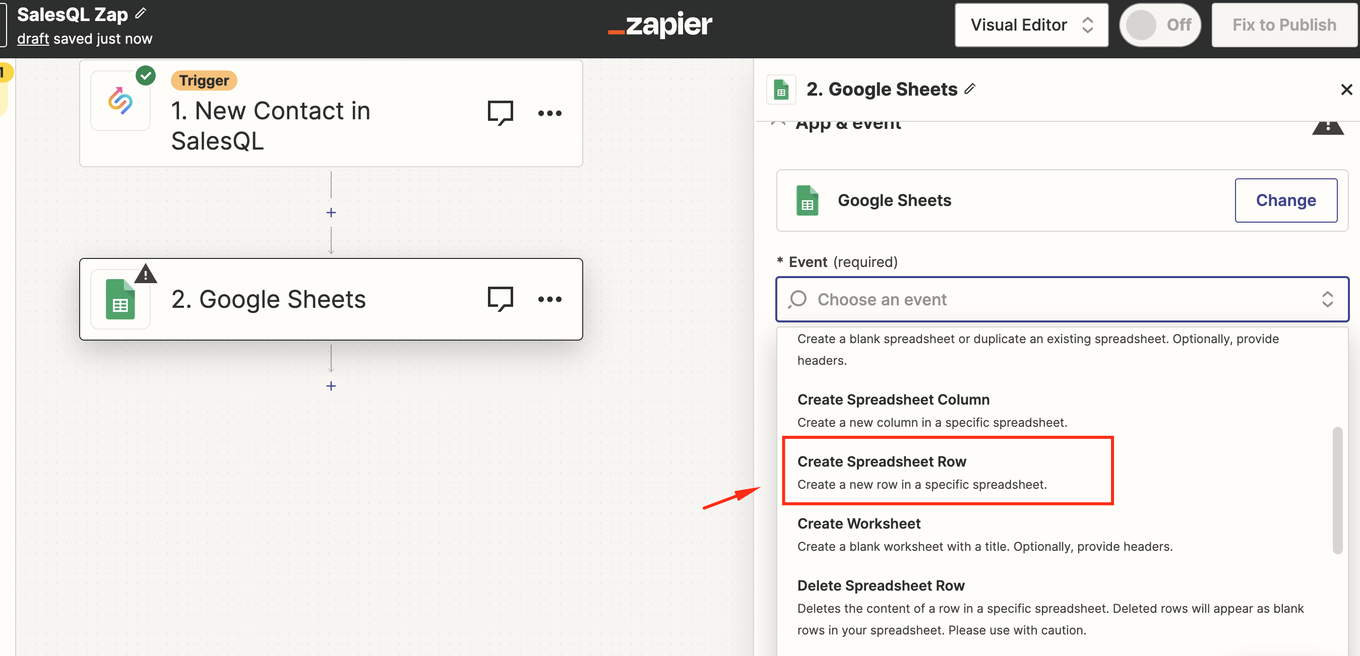
    Acción de Google Sheets en Zapier con el evento "Create Spreadsheet Row" resaltado en la lista Event
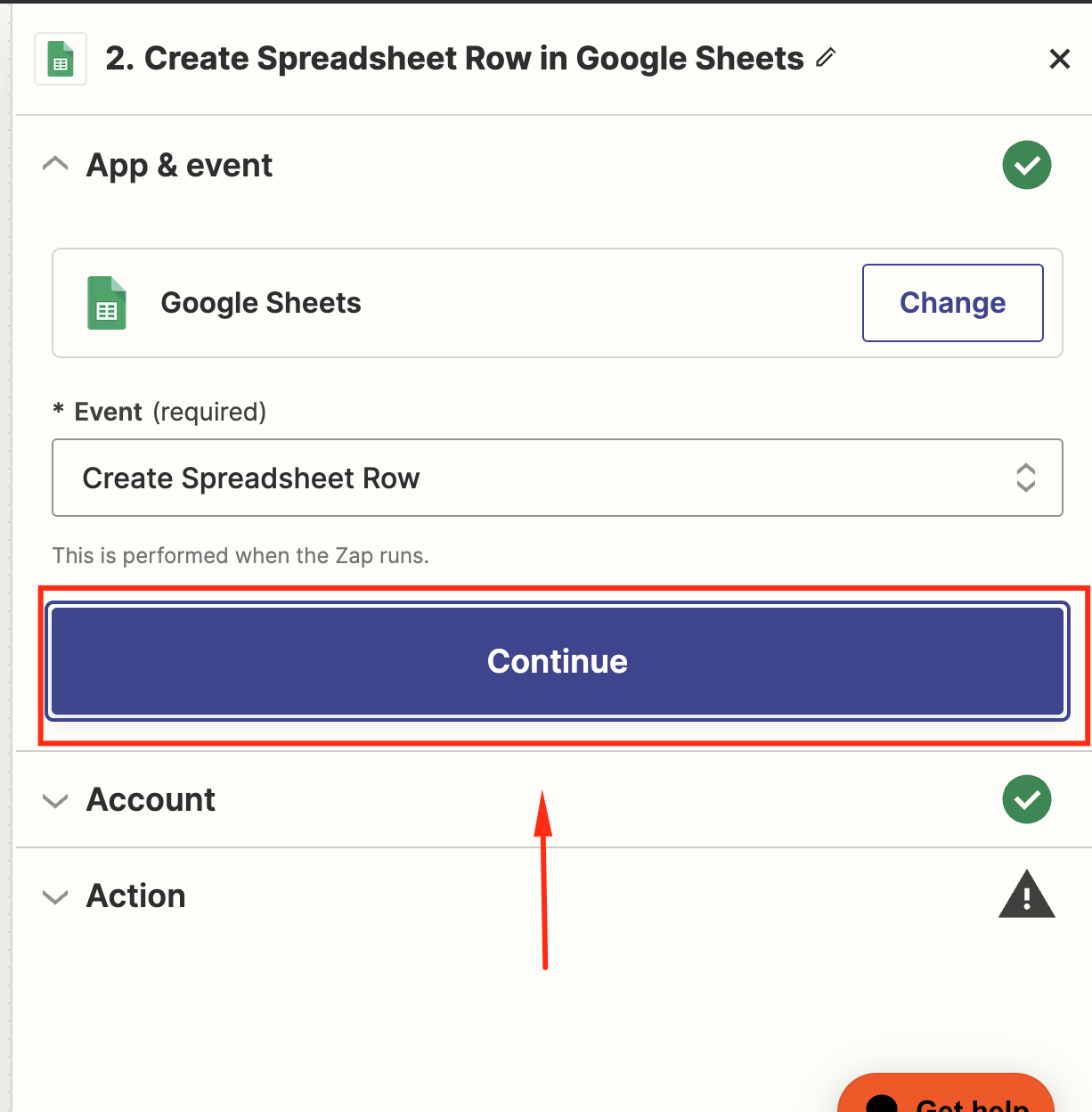
  10. y 'Continue.'

    Paso "Create Spreadsheet Row in Google Sheets" de Zapier con el evento elegido y el botón "Continue" resaltado
  11. Confirmamos nuestra cuenta de Google sheets haciendo clic en 'Continue.'
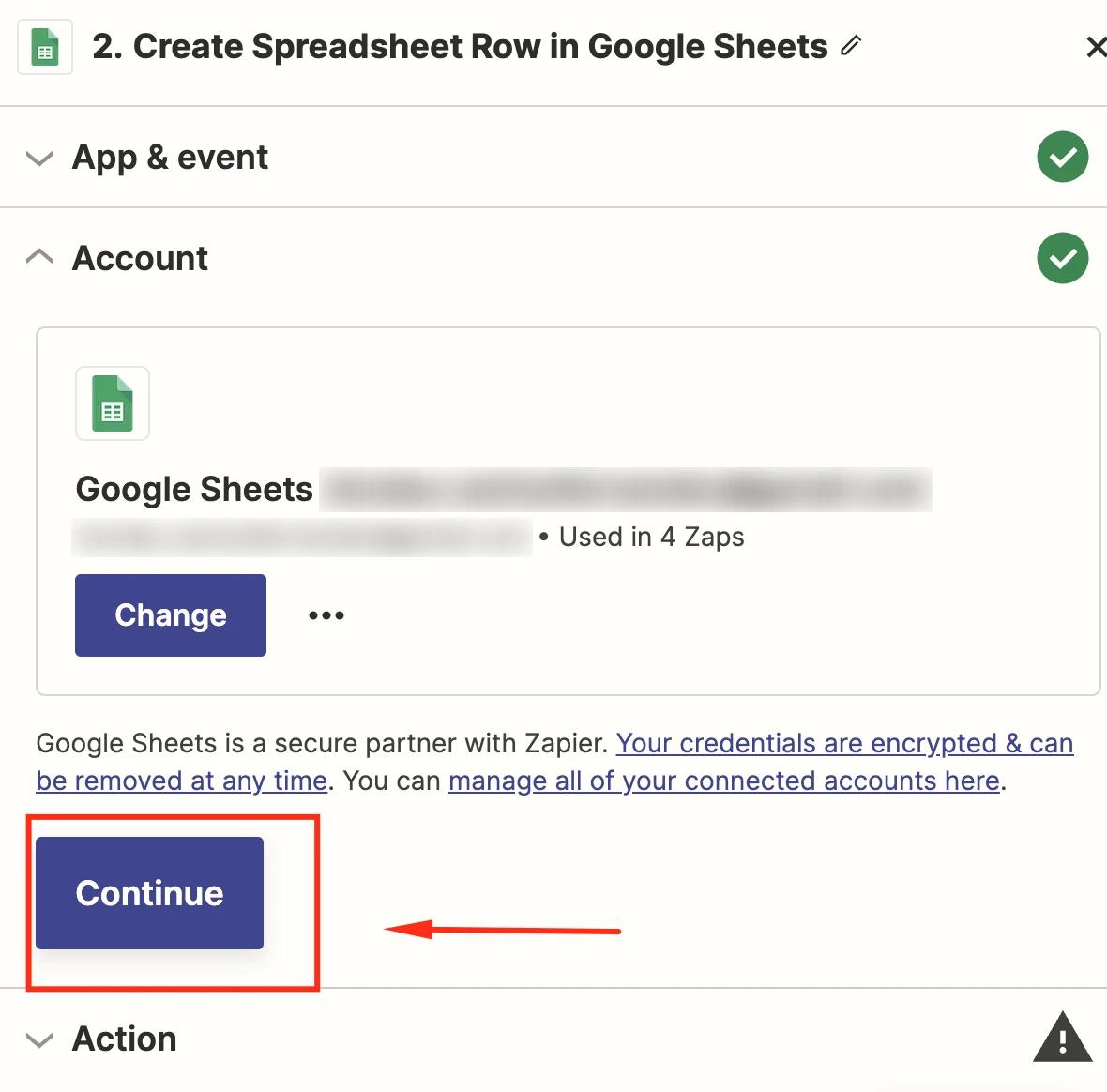
    Paso Account de Zapier con una cuenta de Google Sheets conectada y el botón "Continue" resaltado
  12. En este punto tenemos que especificar dónde buscará Zapier la hoja de cálculo, confirmar la hoja que creamos anteriormente con la cabecera y seleccionar la hoja de trabajo.
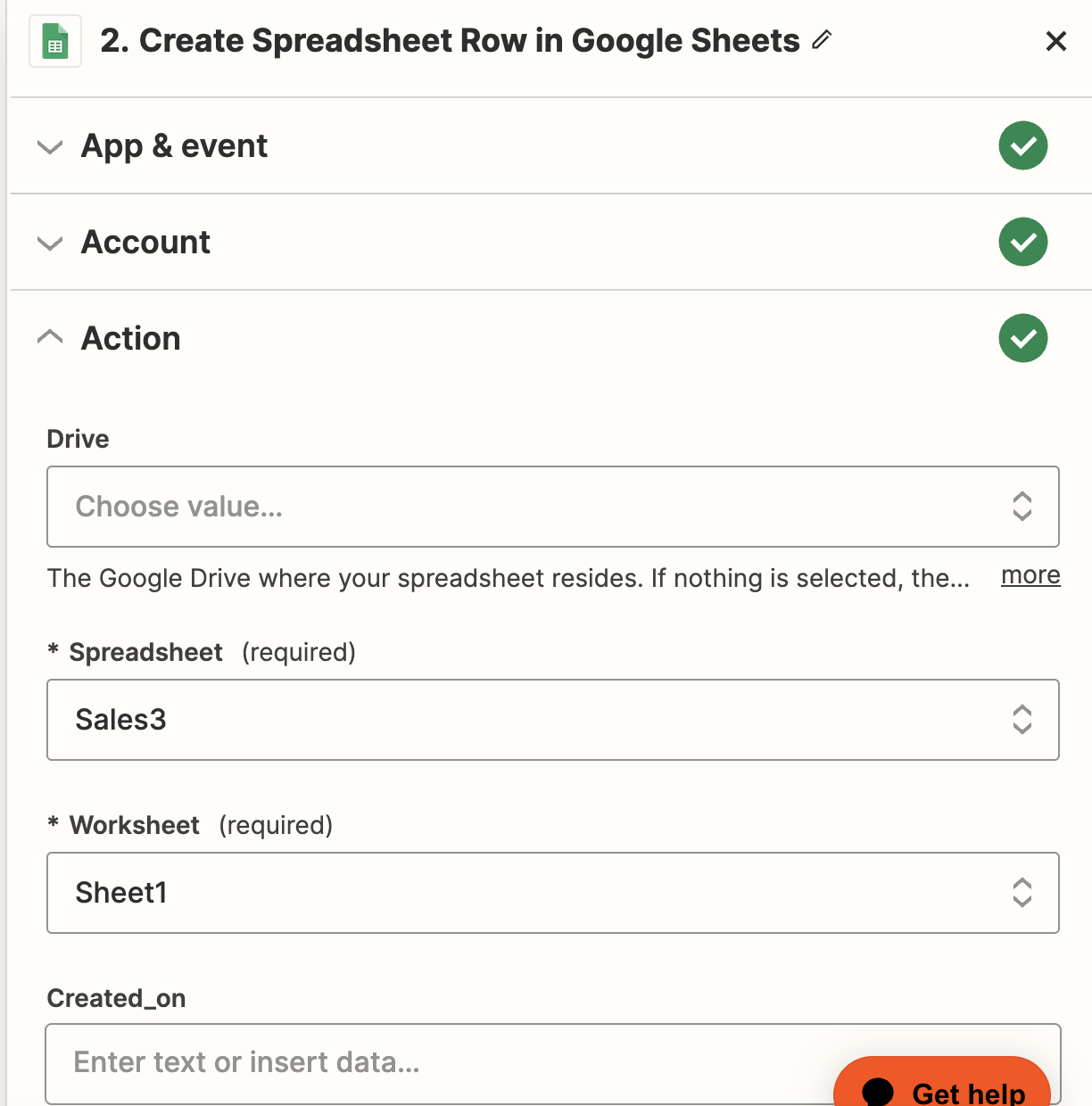
    Paso Action de Google Sheets en Zapier con los campos Drive, Spreadsheet "Sales3" y Worksheet "Sheet1"
  13. Una vez que Zapier ha encontrado la hoja de cálculo, es hora de mapear las cabeceras con la información del contacto. Cuando hayamos mapeado toda la información tal y como queremos, haremos clic en 'Continue.'
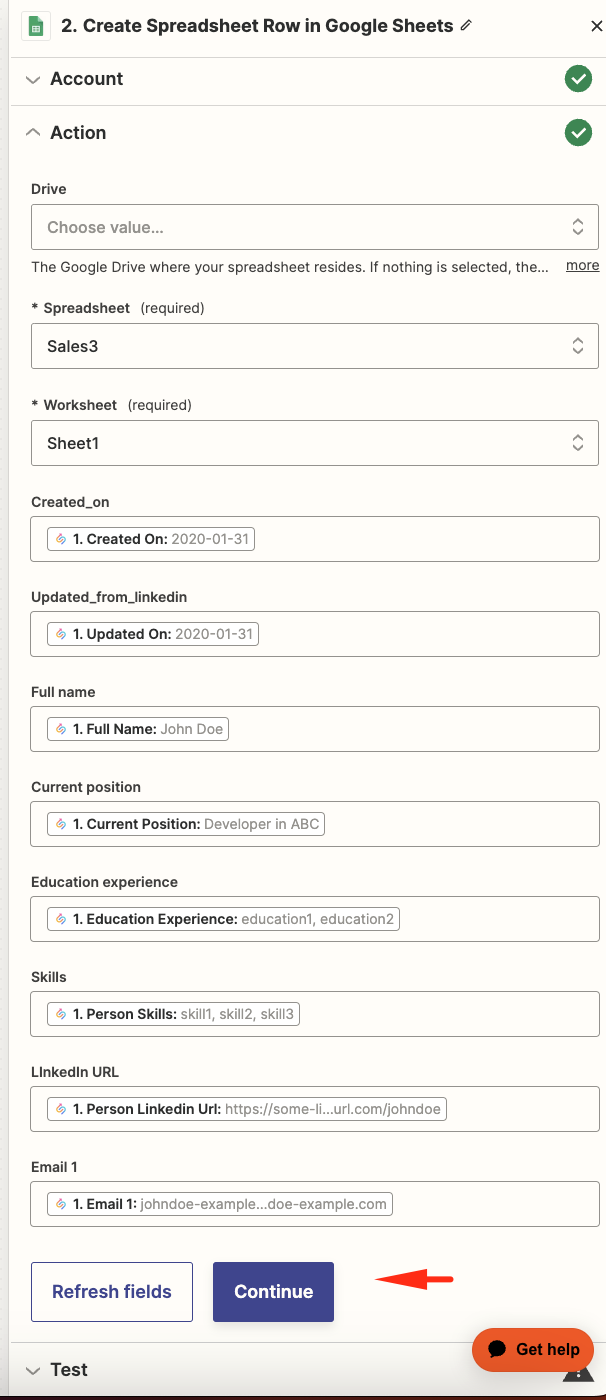
    Acción de Google Sheets en Zapier que asigna las columnas de la hoja a campos del contacto SalesQL, con el botón "Continue"
  14. Zapier realizará ahora una prueba en la hoja de cálculo que hemos seleccionado. Así que ¡a ejecutar la prueba!
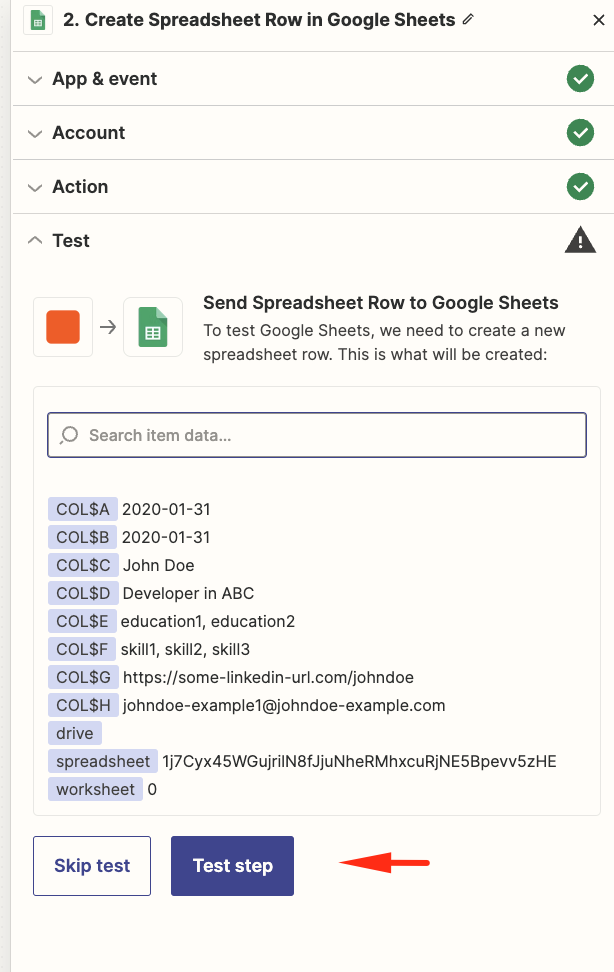
    Vista previa de la prueba de Google Sheets en Zapier con la fila que se creará y el botón "Test step"
  15. Ya casi está. Es hora de revisar la hoja y comprobar que toda la información se ha enviado correctamente.

    Fila de Google Sheets completada con un contacto de ejemplo de SalesQL bajo las cabeceras asignadas
  16. Después de revisar la hoja, volvemos a Zapier y publicamos el Zap.
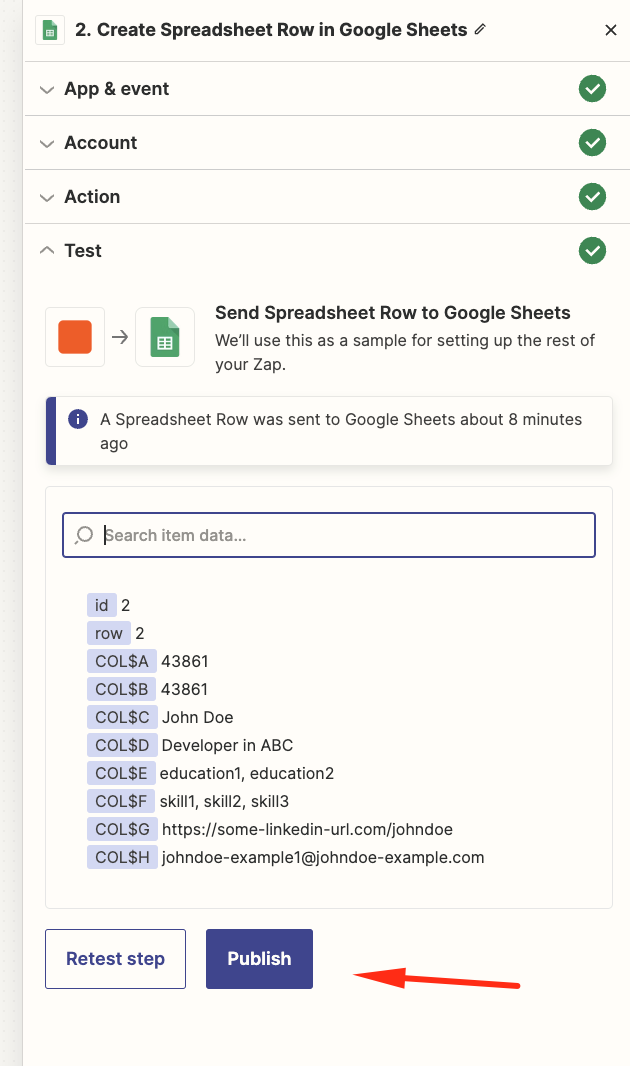
    Paso de Google Sheets en Zapier tras una prueba exitosa, con una flecha que señala el botón "Publish"
  17. Usted debe ver que el Zap se está ejecutando, y obtener un mensaje de confirmación de Zapier también.
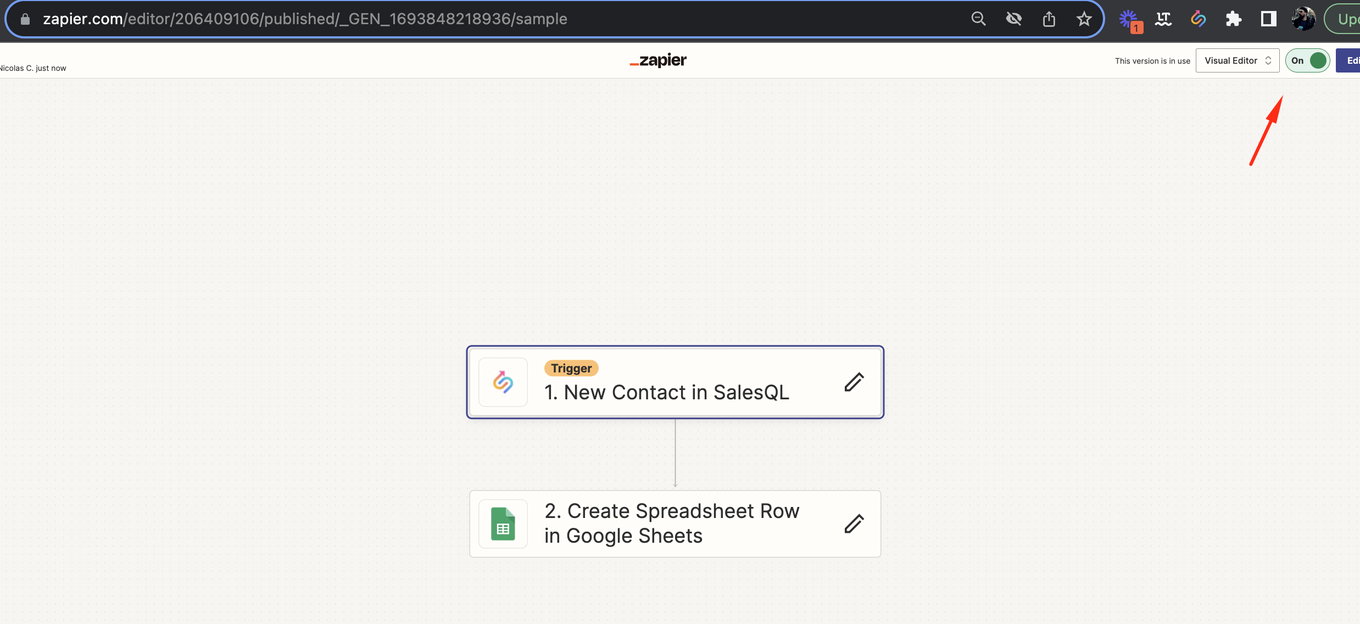
    Zap publicado de "New Contact in SalesQL" a "Create Spreadsheet Row in Google Sheets" con el interruptor en "On"
  18. Todo listo. Todos estos nuevos contactos se enviarán directamente a la hoja. Ahora, si quieres enviar contactos que has añadido previamente, ve a tu panel de control y haz clic en "Send current contacts now"

Más en Integraciones

  • Integración con HubSpot

    Conecta SalesQL con HubSpot, exporta tus proyectos como listas de HubSpot e importa más campos desde una descarga de SalesQL con el importador de HubSpot.

  • Integración con Mailchimp

    Conecta SalesQL con Mailchimp, envía tus contactos existentes a una audiencia y fíltralos en Mailchimp por las etiquetas creadas a partir de tus folders.

  • Integración con Zoho CRM

    Sincroniza SalesQL con Zoho CRM para exportar tus contactos como Leads y resuelve el error de sincronización creando antes una cuenta de Zoho CRM.

  • Integración con Zapier

    Conecta tu cuenta de SalesQL con Zapier desde Integraciones en tu dashboard y crea Zaps para conectar SalesQL con otras apps, como Gmail.

Ver los 5 artículos de Integraciones