Gestión de contactos

Mover mis contactos de tags a folders

Mueve los contactos de una tag a una nueva folder: crea la folder, filtra tus contactos por esa tag, selecciónalos todos y usa Move to folder.

Si estás en medio de un proyecto y necesitas empezar a utilizar folders (la nueva forma de organizar los contactos), puedes escoger los contactos que pertenecen a una tag específica y moverlos rápidamente a una nueva carpeta.

  1. En primer lugar, tienes que crear la nueva folder. Para ello, puedes utilizar el mismo nombre y color de tu tag:
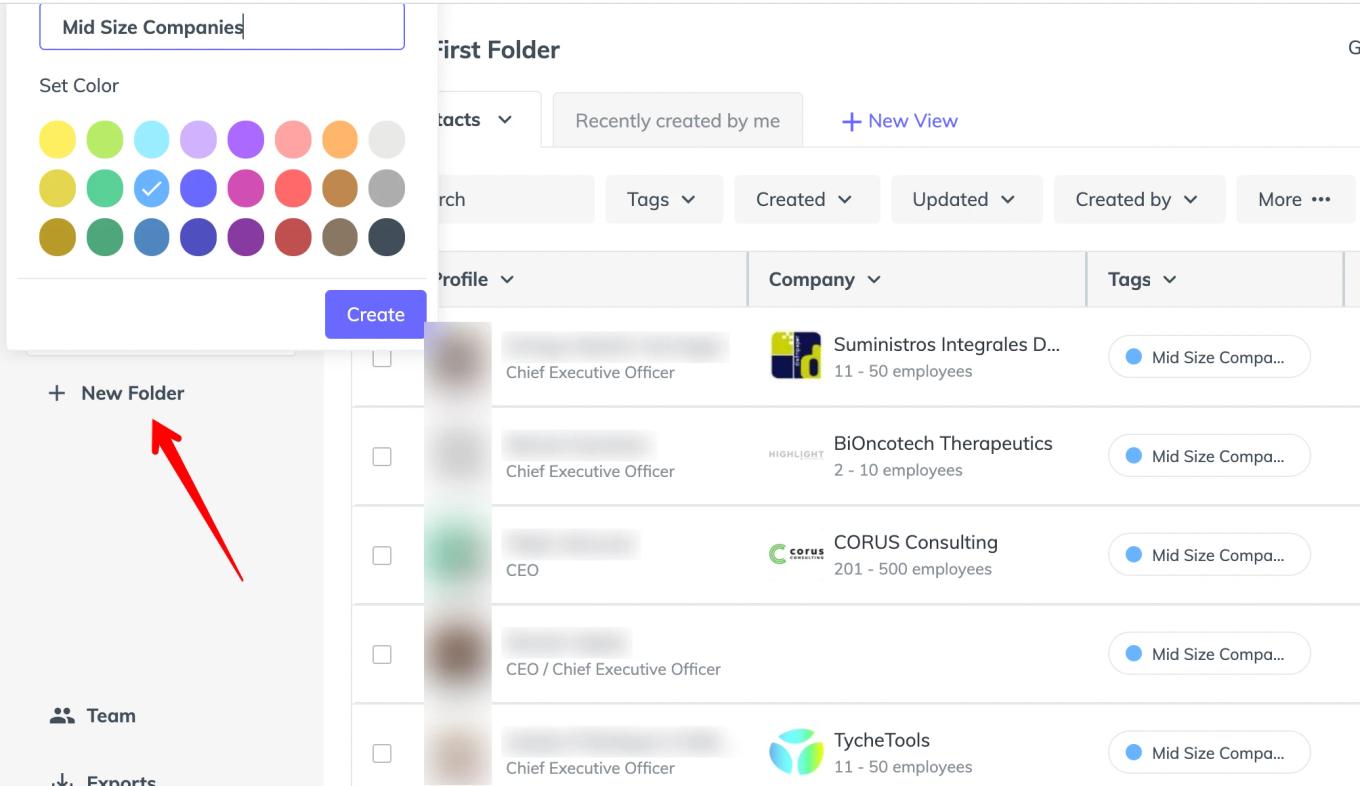
    Creación de la carpeta "Mid Size Companies" con selector de color desde "New Folder" en el dashboard de SalesQL
  2. Ahora, filtra tus contactos por la tag que quieras mover a una folder, y selecciona todos estos contactos:
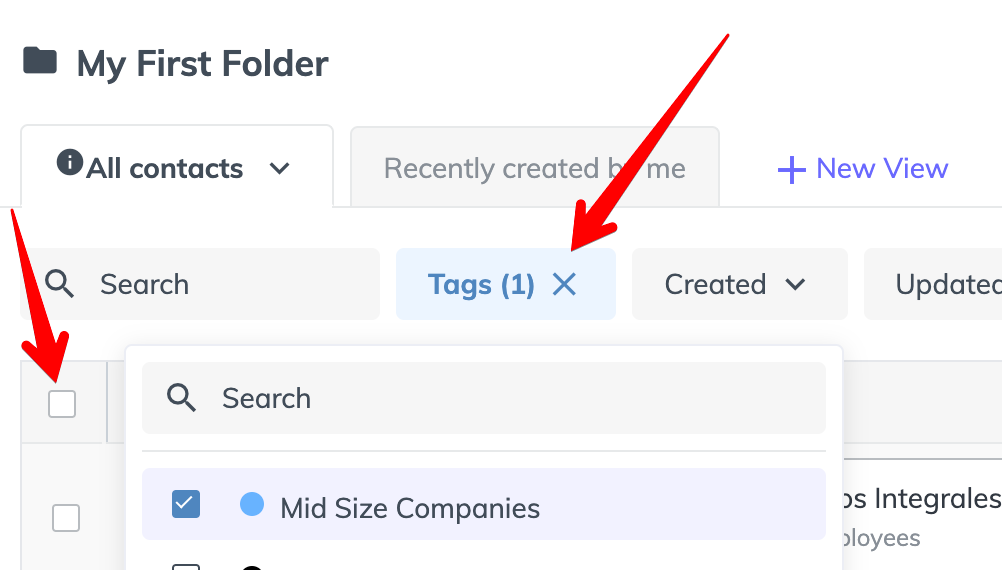
    Contactos de SalesQL filtrados por la tag "Mid Size Companies", con la casilla para seleccionar todos señalada
  3. Selecciona todos estos contactos, haz clic en "Move to folder" y selecciona la folder que has creado:
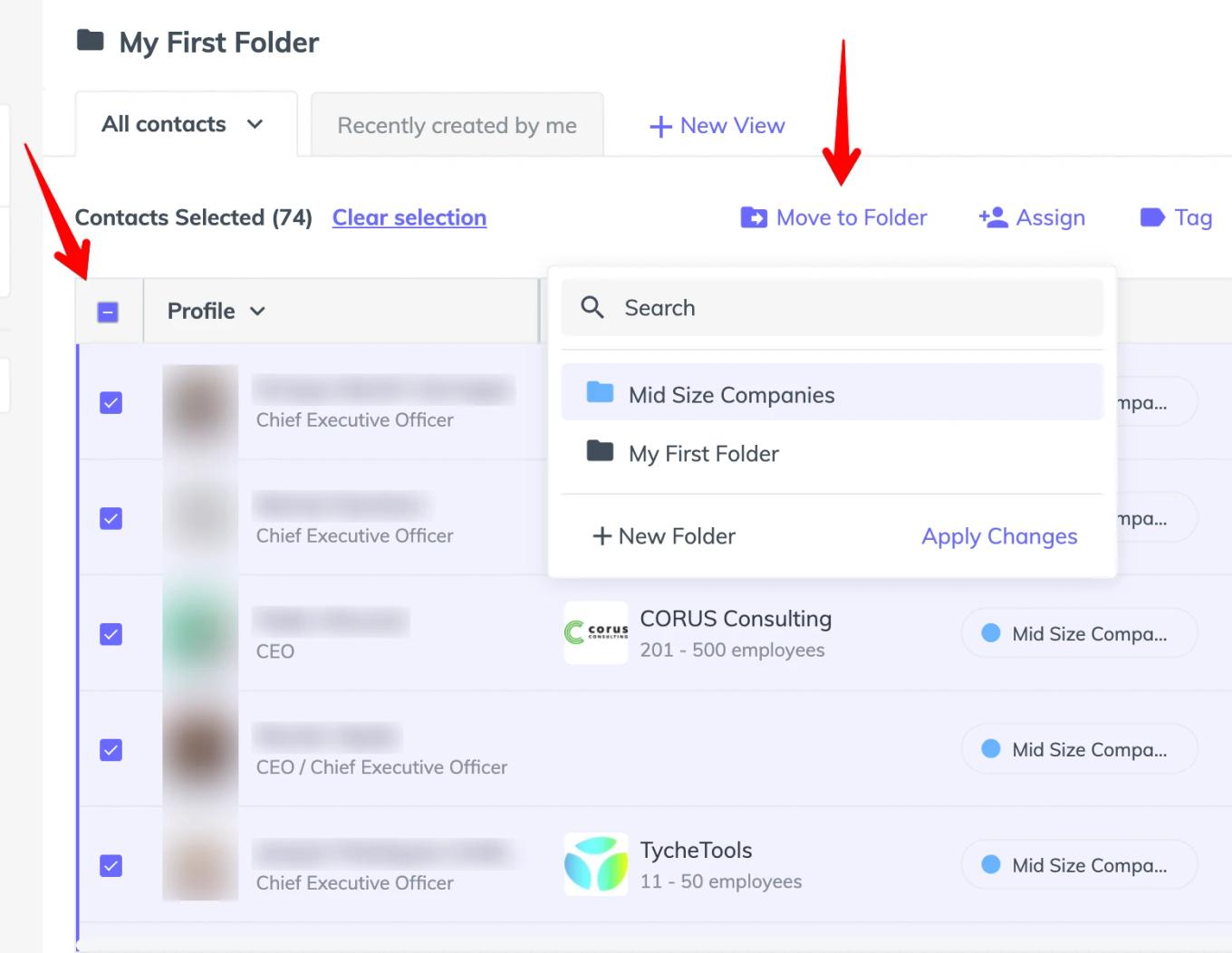
    74 contactos seleccionados con el menú "Move to Folder" abierto y la carpeta "Mid Size Companies" en la lista
  4. Ya está. Tus contactos ya forman parte de la nueva folder, y puedes seguir utilizando la extensión para añadir más prospectos a esta folder:
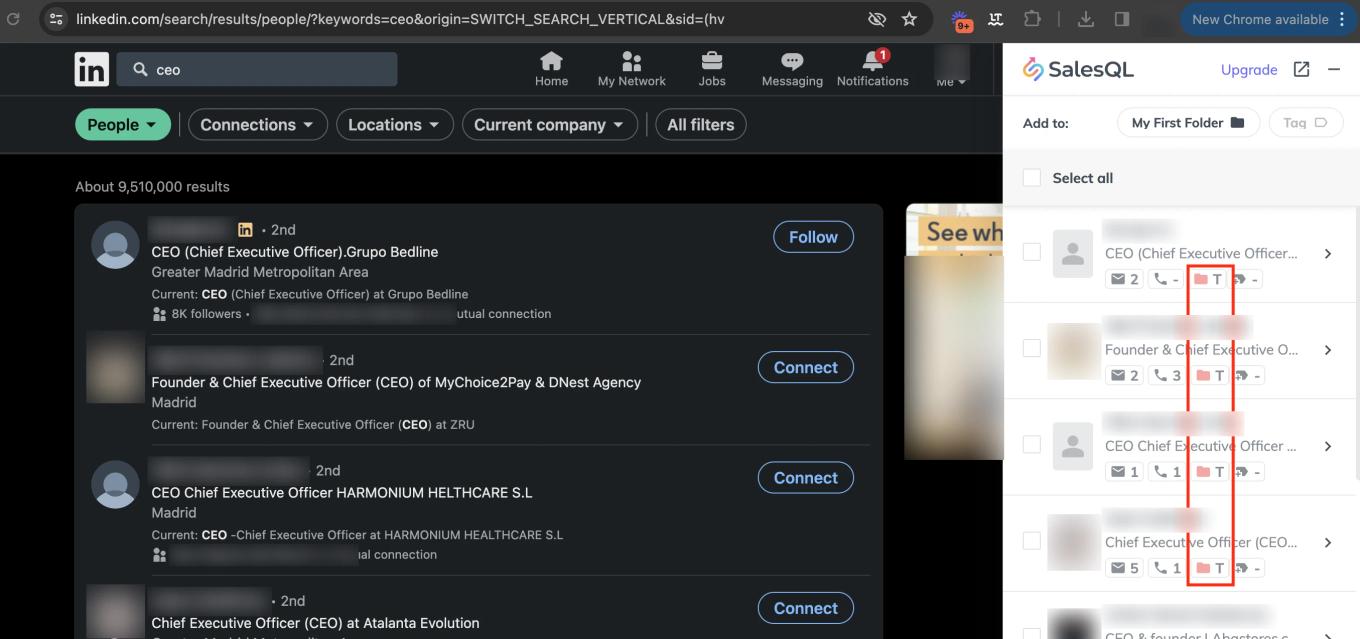
    Extensión de SalesQL en una búsqueda de personas de LinkedIn, con el indicador de carpeta de cada resultado resaltado
  5. Mover contactos de una carpeta a otra

    1. En Contacts Lists, abre la carpeta que contiene los contactos que quieres mover.

    2. Selecciona los contactos con las casillas de verificación. Para mover todos los contactos de la carpeta (no solo los de la página actual), haz clic en Select All.

    3. Haz clic en Move to Folder y elige la carpeta de destino.
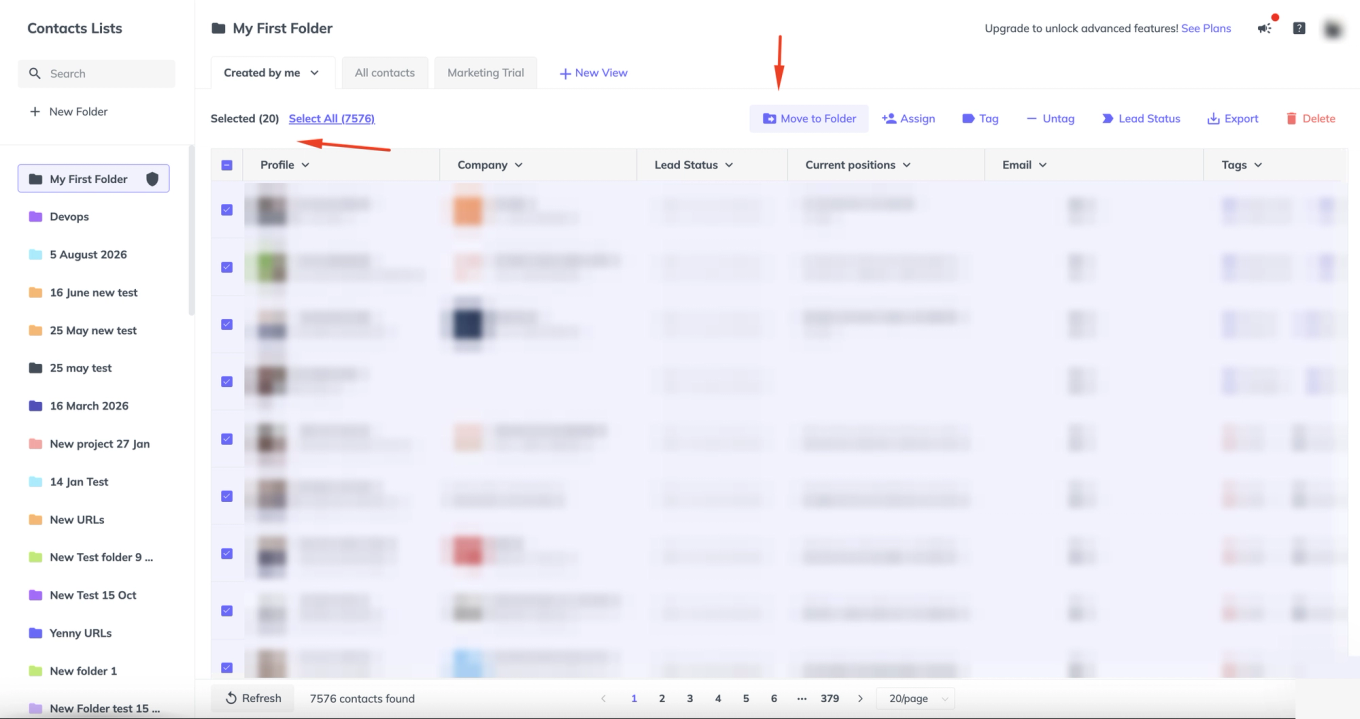
    Mover contactos de una carpeta a otra

    ¡Listo! Tus contactos ya están en la carpeta de destino.

Más en Gestión de contactos

  • Organización de contactos: carpetas

    Organiza tus contactos de SalesQL con una estrategia basada en carpetas: cada carpeta es un proyecto y los tags, Assign To y Lead Status lo ordenan.

  • Añadir los contactos nuevamente

    Descubre cómo SalesQL fusiona los contactos que añades dos veces, cuándo cobra créditos adicionales y en qué cambia el enriquecimiento por API.

  • Destaca tus folders favoritas

    Marca con una estrella tus carpetas favoritas de SalesQL para encontrarlas sin recorrer la lista; tus compañeros de equipo no ven tus estrellas.

  • ¿Qué es la folder protegida?

    Conoce la folder protegida, una folder en la parte superior de tu lista que puedes renombrar y usar como cualquier otra, pero que no se puede eliminar.

  • Personaliza tus exportaciones

    Elige qué campos exportar de una folder de SalesQL en cualquier plan de pago con la plantilla Custom y encuentra el archivo en la sección Downloads.

Ver los 6 artículos de Gestión de contactos