
SalesQL te permite organizar tus contactos de dos maneras — usando carpetas, tags, o una combinación de ambas. Este artículo explica cada estrategia para que puedas elegir la que mejor se adapta a tu flujo de trabajo.
Podés agregar contactos desde la extensión de navegador en LinkedIn, Prospector o CSV Enrichment. La lógica de organización funciona igual en todos los casos.
Estrategia basada en carpetas
Esta estrategia trata cada carpeta como un proyecto separado. Los tags funcionan como subgrupos o atributos dentro de ese proyecto — similar a como organizás archivos en una computadora, donde los archivos relacionados viven en la misma carpeta y los tags te ayudan a clasificarlos aún más.
Ideal para: equipos e individuos que trabajan en proyectos recurrentes orientados a un pipeline, como campañas de ventas, recruiting o marketing.
Cómo configurarlo
Ingresá a tu dashboard de SalesQL y creá una nueva carpeta. Por ejemplo: Sales Campaign.
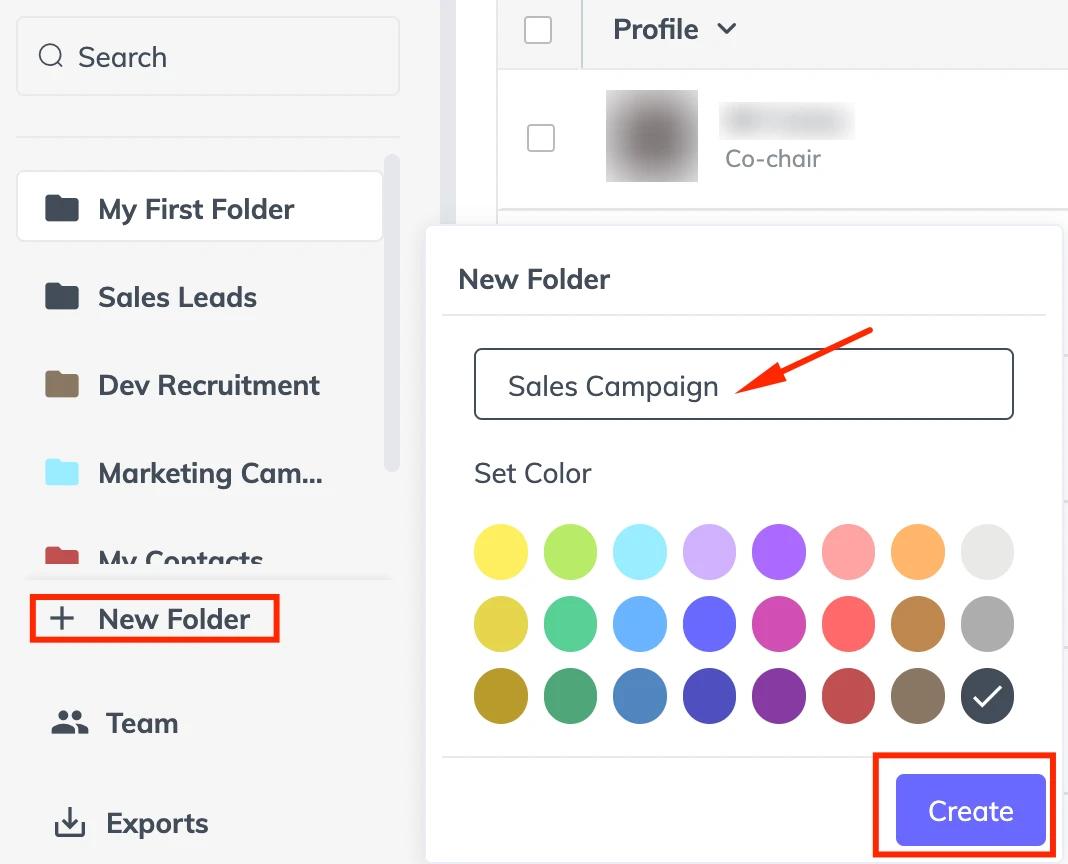
Abrí la extensión o Prospector y seleccioná Sales Campaign como tu carpeta activa. A partir de ese momento, todos los contactos que agregues se guardarán ahí.
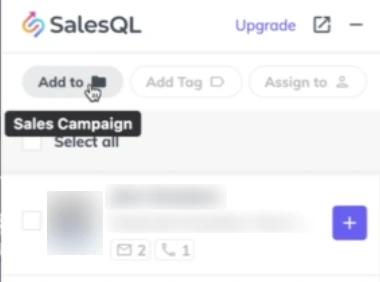
Empezá a agregar contactos. Una vez hecho, abrí la carpeta Sales Campaign en tu dashboard para revisarlos, buscarlos y gestionarlos.
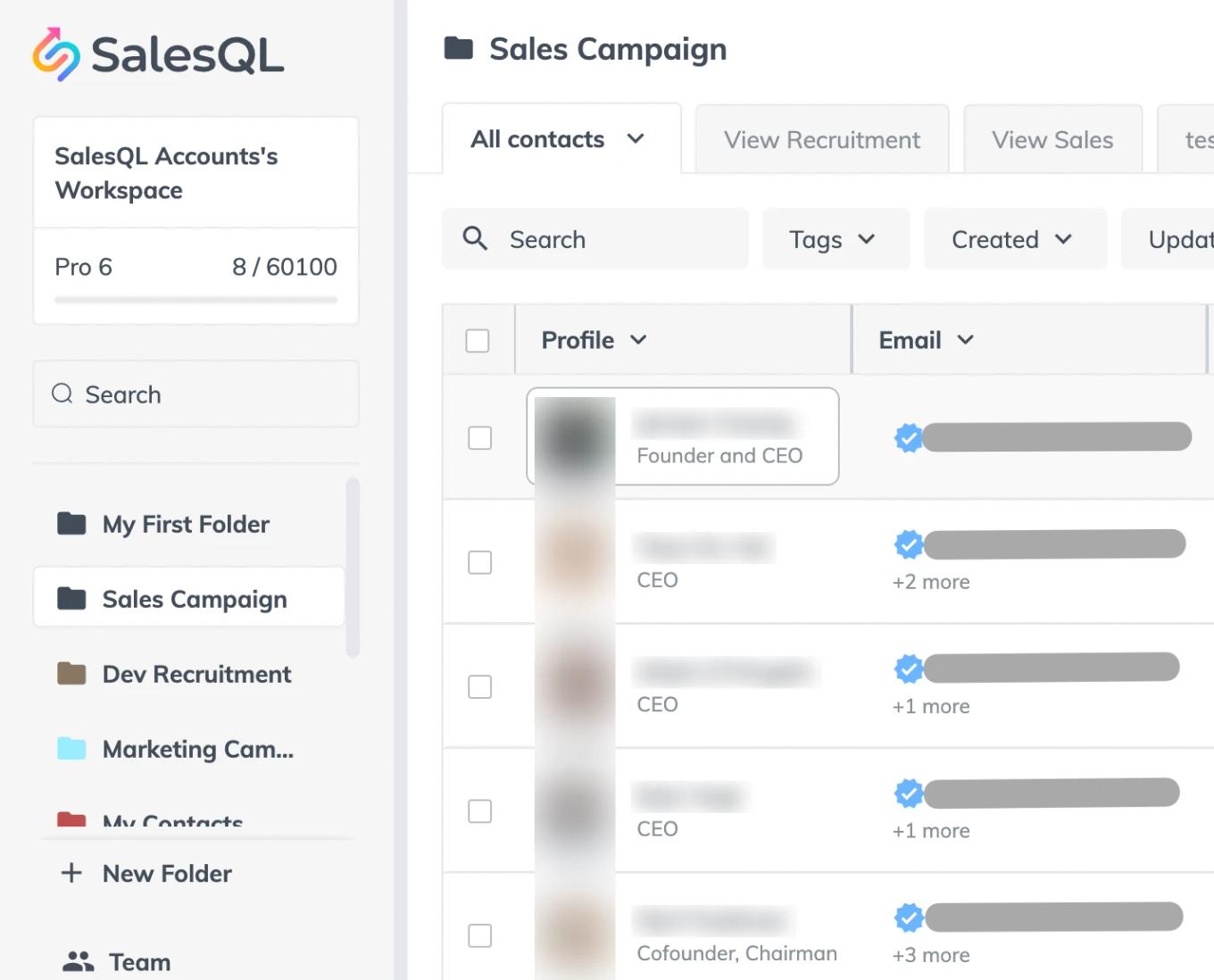
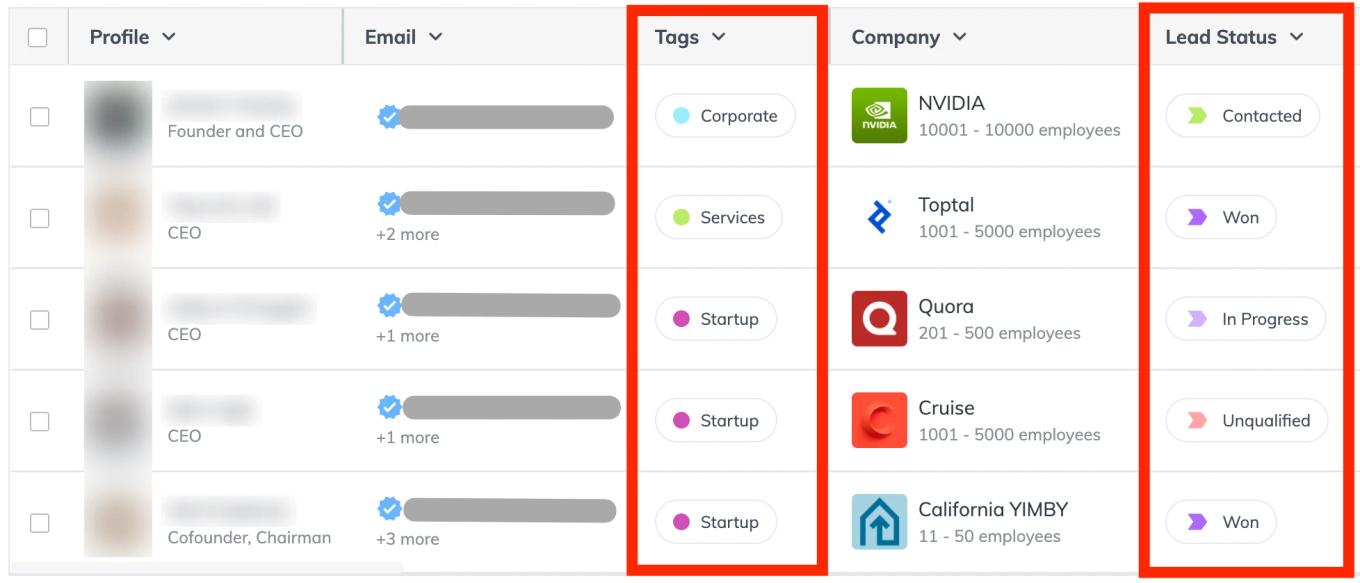
Desde el dashboard podés agregar tags a los contactos, asignarlos a miembros del equipo y usar la función Lead Status para trackear en qué etapa del pipeline se encuentra cada uno.


Tips
- Si estás trabajando en equipo sobre el mismo proyecto, todos deben seleccionar la misma carpeta en su extensión o Prospector.
- Usá Assign To en la extensión o el dashboard para distribuir contactos entre los miembros del equipo.
- Para equipos grandes, una configuración común es una carpeta por miembro — cada persona gestiona su propio proyecto de forma independiente.
Ideal para
Equipos e individuos que trabajan en proyectos recurrentes orientados a un pipeline, como campañas de ventas, recruiting o marketing.