Gestión de contactos

Personaliza tus exportaciones

Elige qué campos exportar de una folder de SalesQL en cualquier plan de pago con la plantilla Custom y encuentra el archivo en la sección Downloads.

Maximice sus exportaciones: Técnicas de personalización para una mejor exportación

Todos los planes de pago ofrecen control total sobre los campos que deseas exportar, permitiéndote personalizar el resultado según tus preferencias

¿Cómo hacerlo? Es muy sencillo. Siga los pasos que se indican a continuación para aprender a hacerlo.

  1. Elija el proyecto (folder) que desee utilizar y, a continuación, haga clic en el botón "Export"
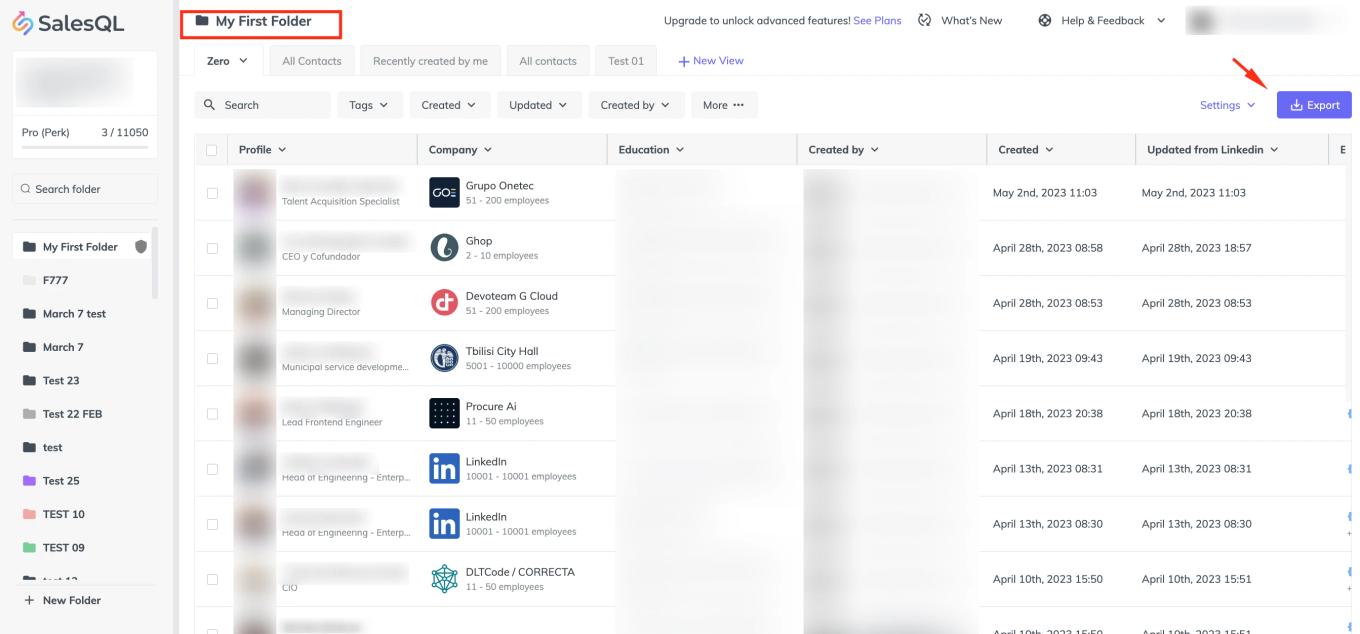
    "My First Folder" abierta en el dashboard de SalesQL con el botón "Export" señalado
  2. En la plantilla de campos, seleccione 'Custom'.
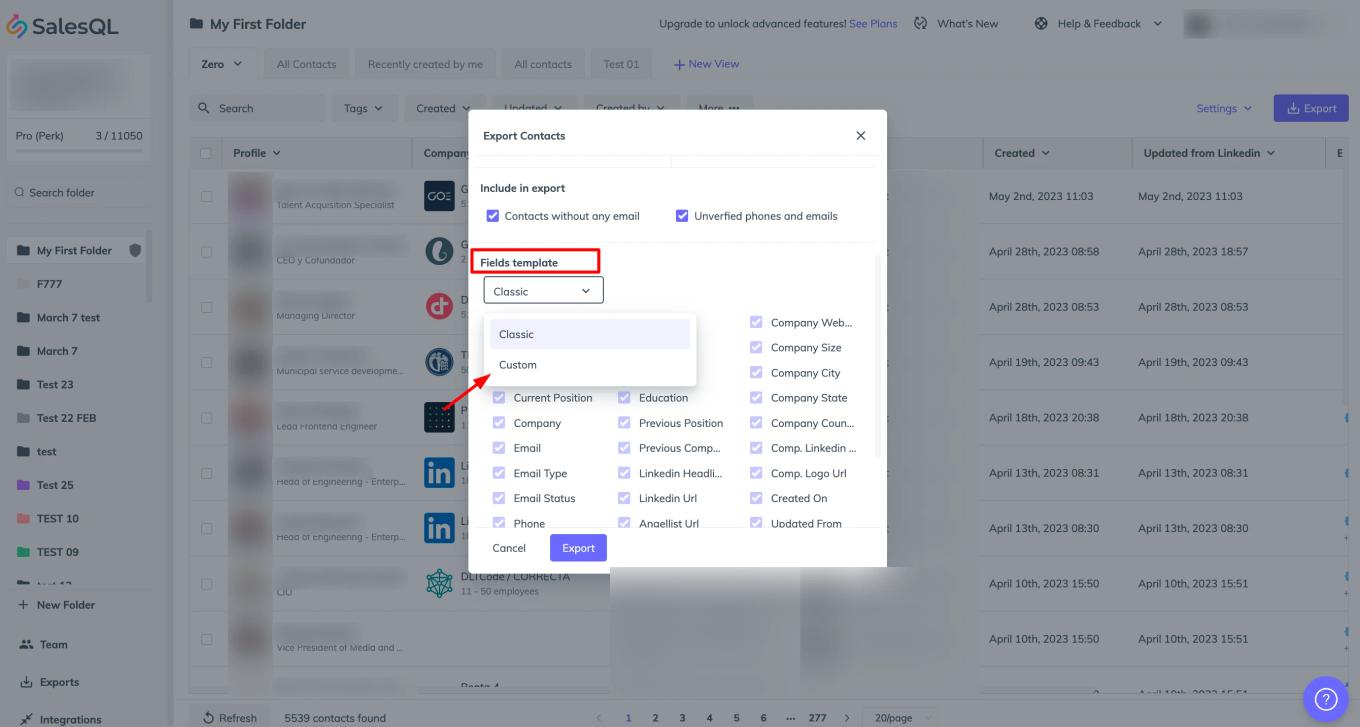
    Diálogo "Export Contacts" con el desplegable "Fields template" abierto mostrando "Classic" y "Custom"
  3. Seleccione los campos deseados y haga clic en "Export" para iniciar el proceso de exportación de datos.
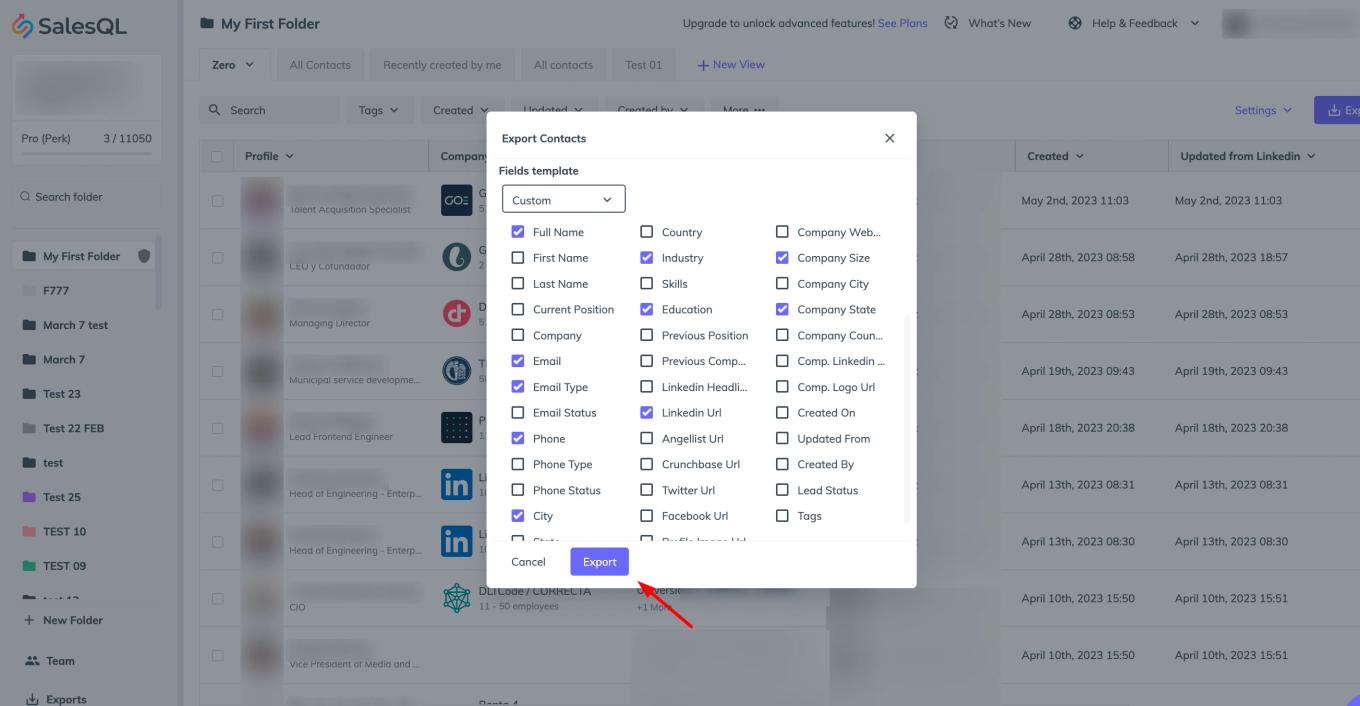
    Diálogo "Export Contacts" con la plantilla "Custom", casillas de campos marcadas y el botón "Export"
  4. Una vez finalizada la exportación, vaya a la sección "Downloads" donde encontrará el archivo descargado.

    Página "Exports" de SalesQL con una exportación finalizada de "My First Folder" y el botón "Download"

Todo listo. Al personalizar sus exportaciones, podrá gestionar fácilmente los datos que necesite y agilizar el proceso de integración con otras herramientas. Esta función está diseñada para simplificar la asignación de datos y garantizar una transferencia fluida de información entre plataformas, por lo que es más fácil que nunca mantenerse organizado y maximizar su eficiencia.

Más en Gestión de contactos

  • Organización de contactos: carpetas

    Organiza tus contactos de SalesQL con una estrategia basada en carpetas: cada carpeta es un proyecto y los tags, Assign To y Lead Status lo ordenan.

  • Añadir los contactos nuevamente

    Descubre cómo SalesQL fusiona los contactos que añades dos veces, cuándo cobra créditos adicionales y en qué cambia el enriquecimiento por API.

  • Mover mis contactos de tags a folders

    Mueve los contactos de una tag a una nueva folder: crea la folder, filtra tus contactos por esa tag, selecciónalos todos y usa Move to folder.

  • Destaca tus folders favoritas

    Marca con una estrella tus carpetas favoritas de SalesQL para encontrarlas sin recorrer la lista; tus compañeros de equipo no ven tus estrellas.

  • ¿Qué es la folder protegida?

    Conoce la folder protegida, una folder en la parte superior de tu lista que puedes renombrar y usar como cualquier otra, pero que no se puede eliminar.

Ver los 6 artículos de Gestión de contactos