Automatizaciones

Autoenriquecimiento en Recruiter Lite

Usa el autoenriquecimiento de SalesQL en Recruiter Lite para añadir varias páginas de resultados de búsqueda a una carpeta y revisarlas en tu dashboard.

En resumen

  • Inicia una búsqueda, elige una carpeta, haz clic en el rayo y selecciona Add prospects from search results.
  • Indica cuántas páginas descargar (cada una tiene 25 contactos) y haz clic en Start; no hagas otro trabajo hasta que termine.
  • La función para añadir varias páginas automáticamente no está disponible en Pipelines; allí usa la función masiva.

¿Sabías que, a diferencia de nuestros competidores, SalesQL te permite automatizar las descargas, aumentando la productividad y reduciendo el esfuerzo? En este artículo, te guiaremos a través del proceso de añadir múltiples páginas utilizando nuestra función de autoenriquecimiento de LinkedIn en Recruiter Lite. 🚀📊🤖

🔑 Antes de empezar, te recomendamos encarecidamente que mantengas una posición responsable que respete las normas de uso de LinkedIn. Para obtener información detallada, consulta este enlace: Información sobre los límites de LinkedIn 🔒📄📌

Echa un vistazo al vídeo tutorial 📺👀📹

Pasos detallados sobre cómo añadir varias páginas desde las páginas de búsqueda de LinkedIn 📄🔍📄🔍📄🔍

  1. En primer lugar, tienes que iniciar una búsqueda en LinkedIn, en este ejemplo, estoy buscando "Sales Director" y haciendo clic en el botón: "Sales Director"
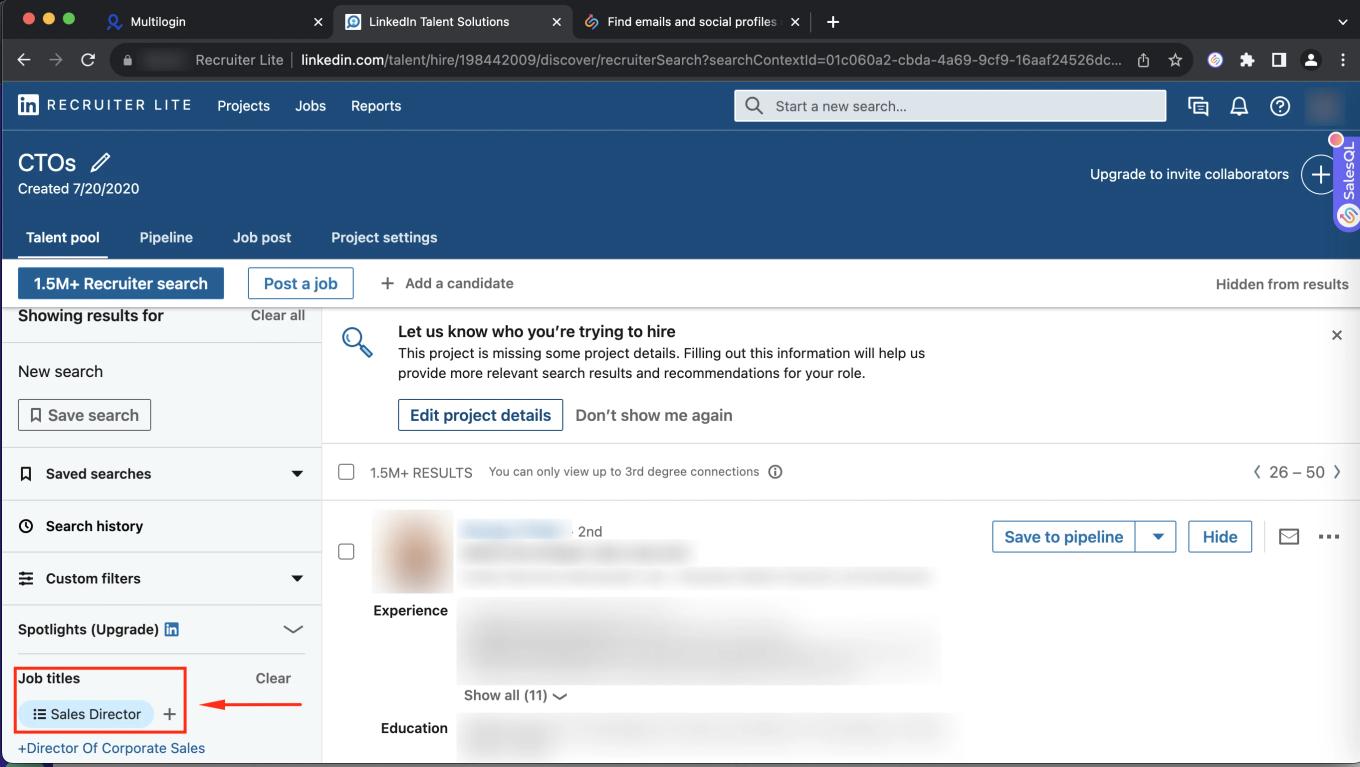
    Búsqueda en LinkedIn Recruiter Lite con el filtro de cargo "Sales Director" resaltado
  2. Elegimos una carpeta para estos contactos
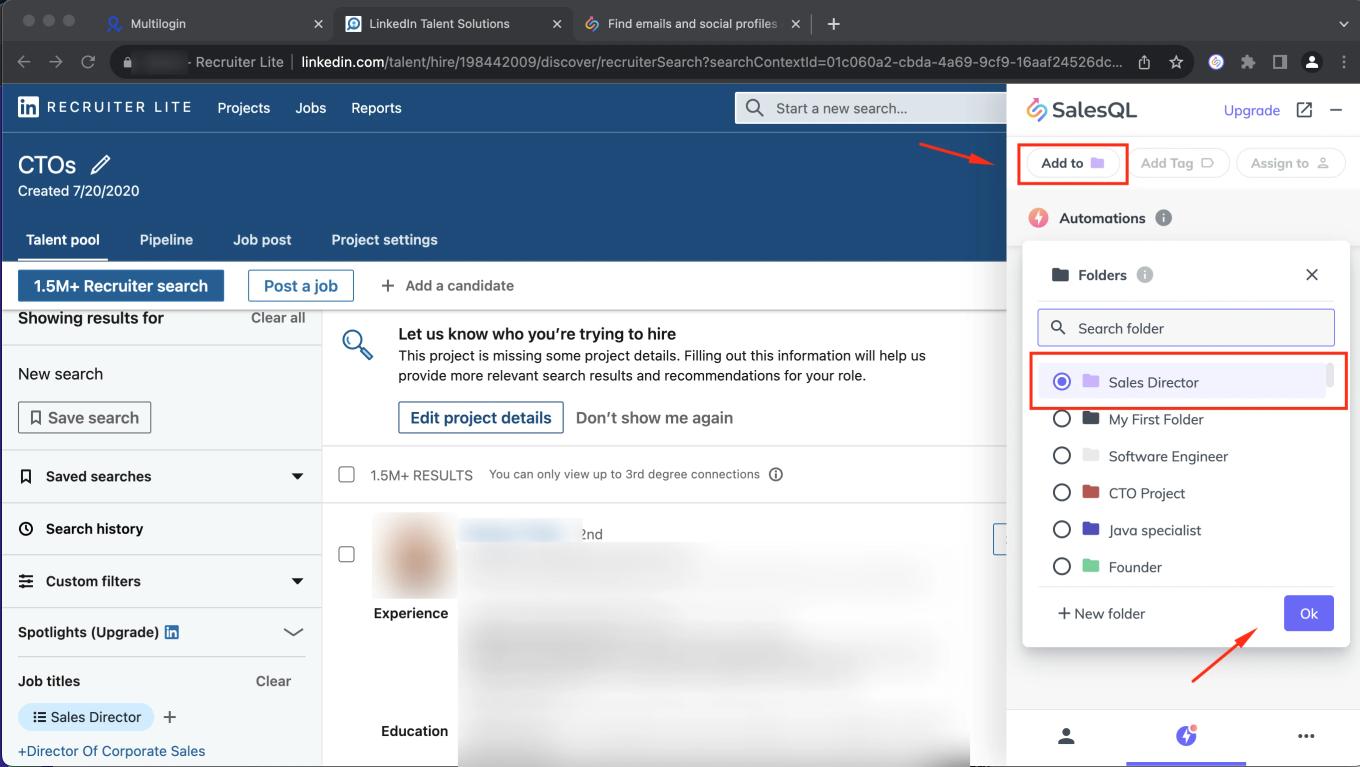
    Panel "Automations" de SalesQL en Recruiter Lite con "Add to" abierto y la carpeta "Sales Director" seleccionada

    Recibe el nombre de “Sales Director” A esta carpeta se redirigirán los contactos.

  3. Ahora tenemos que hacer clic en el signo del rayo y seleccione la opción "Add prospects from search results"
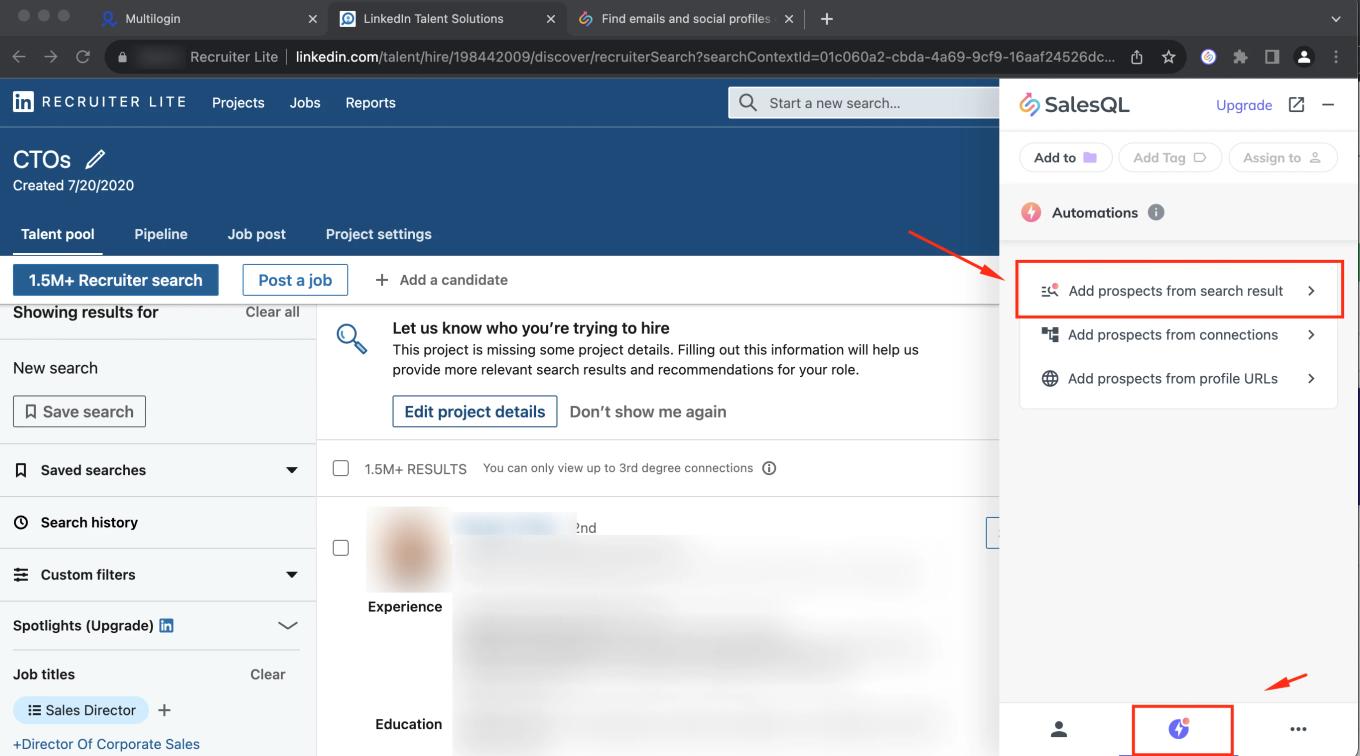
    Pestaña "Automations" de SalesQL en Recruiter Lite con "Add prospects from search result" resaltado
  4. Después de hacer clic en Add prospects from search results" tendremos la opción de especificar el número de páginas que queremos descargar. En este caso, añadiremos 1 página de los resultados (25 contactos) y haremos clic en "Start"
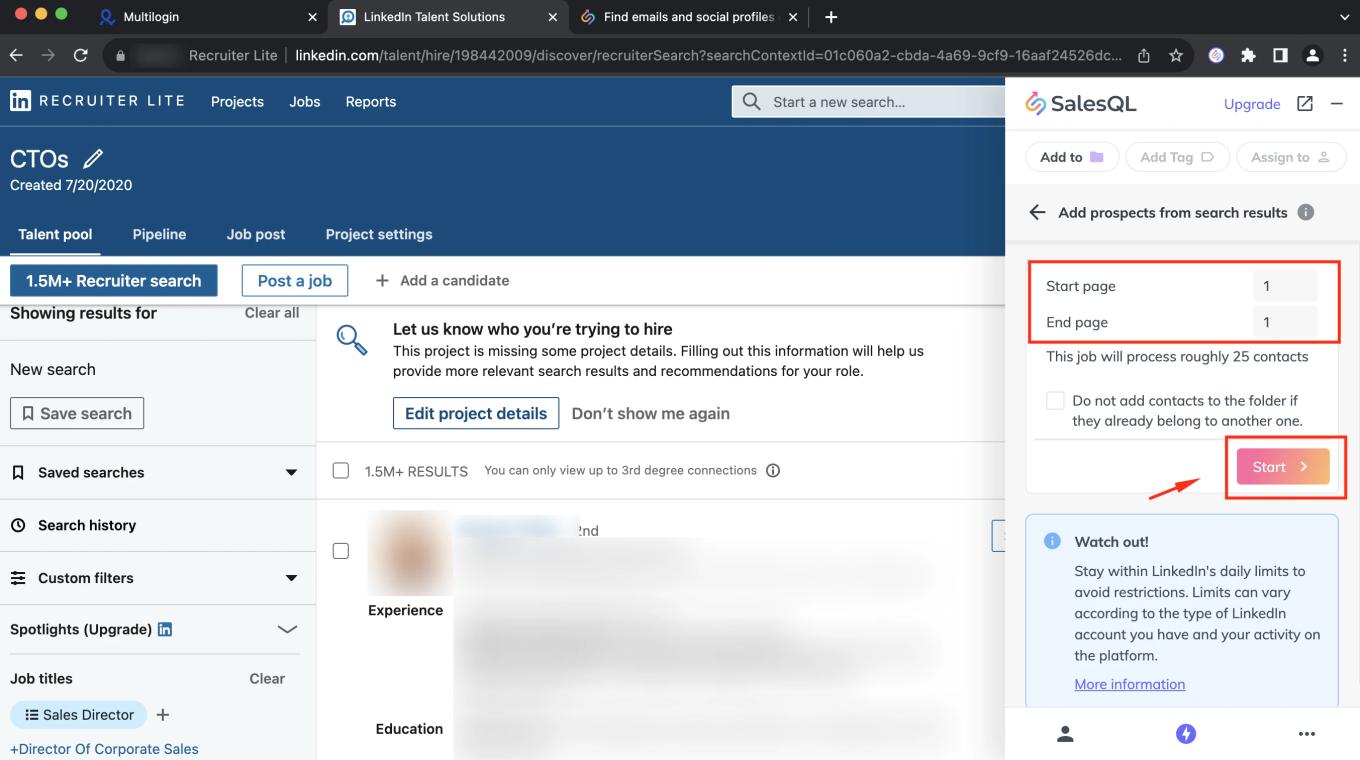
    Formulario "Add prospects from search results" en Recruiter Lite de la página 1 a la 1, con "Start" resaltado

    Podemos ver que la extensión está descargando esos contactos, por lo que es muy importante dejar que la extensión termine de descargarse y no hacer ningún otro trabajo hasta que termine.
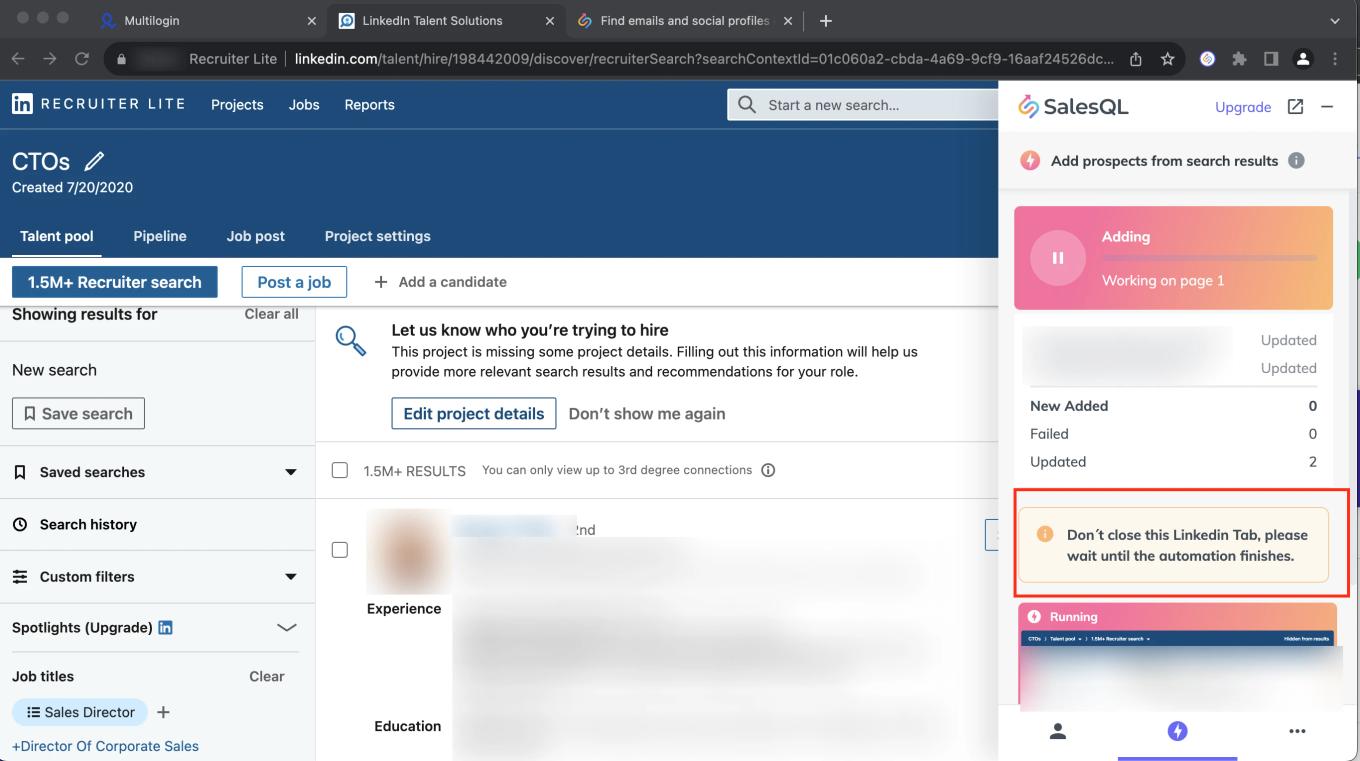
    Automatización de SalesQL añadiendo contactos de Recruiter Lite en la página 1, con el aviso "Don't close this Linkedin Tab"
  5. Una vez que la extensión termine de procesar las páginas, veremos una señal de que el trabajo se ha completado. Y ahora para ir directamente a la carpeta a buscar esos contactos, haremos clic en "See contacts"
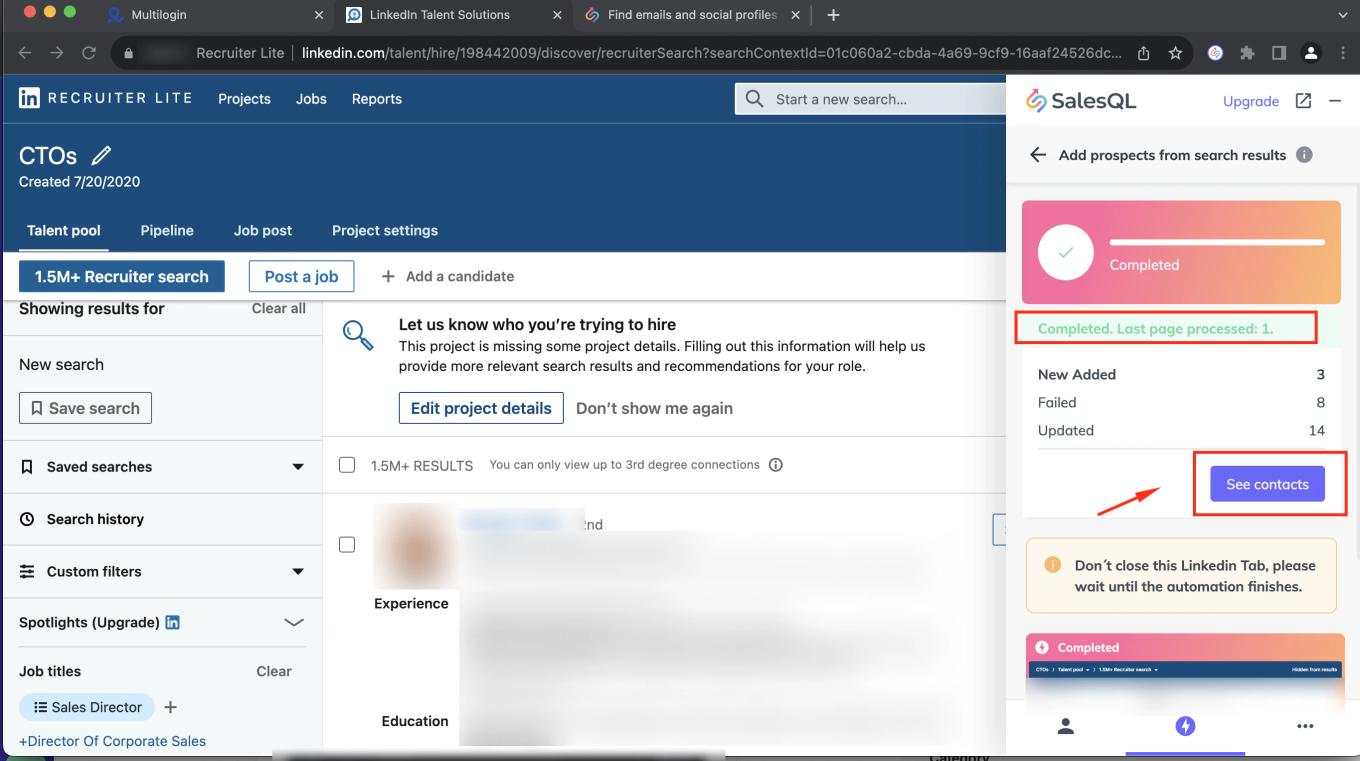
    Automatización de SalesQL "Completed. Last page processed: 1." en Recruiter Lite con el botón "See contacts" resaltado

    Esta última acción nos llevará directamente a nuestro dashboard a la carpeta seleccionada, donde podremos gestionar todos aquellos contactos que hayamos descargado.
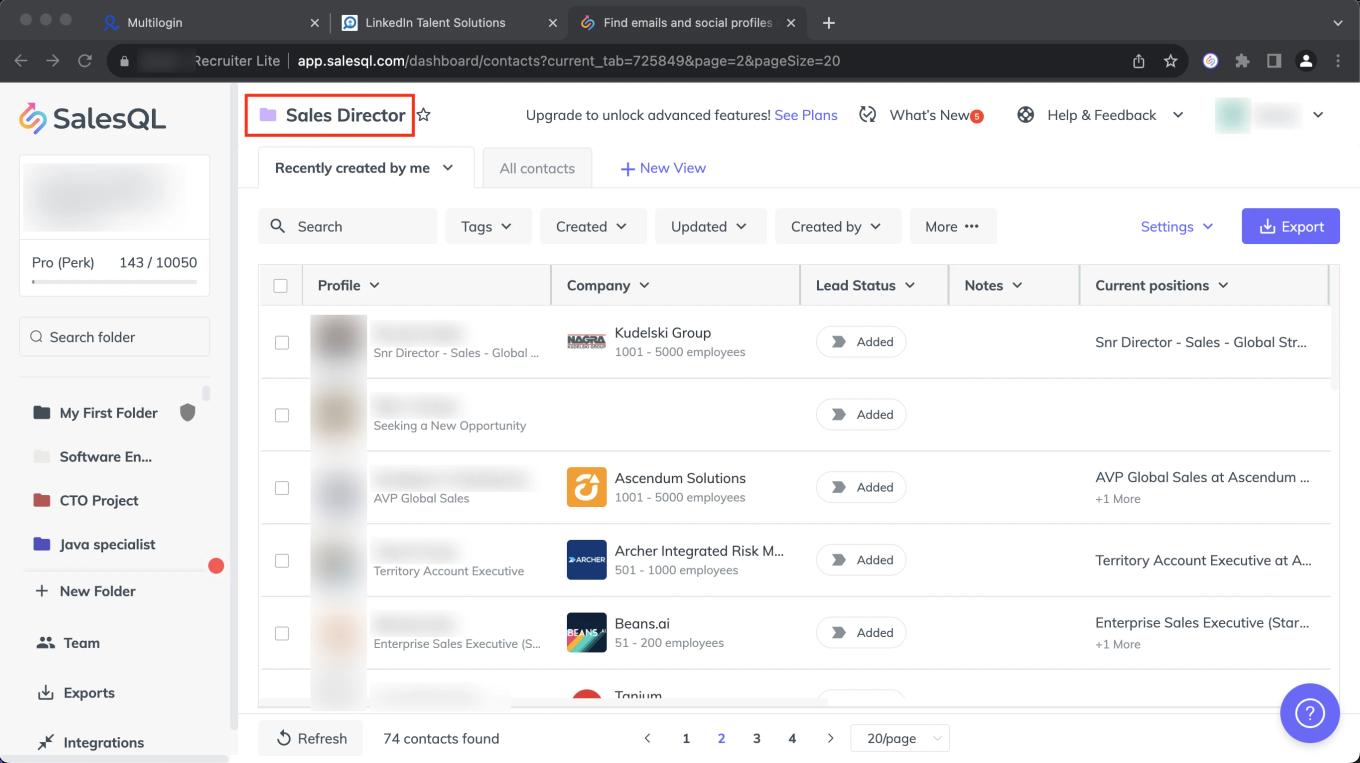
    Dashboard de SalesQL con la carpeta "Sales Director" abierta y la lista de contactos descargados

Tenga en cuenta que la función para añadir automáticamente varias páginas no está disponible en Pipelines. Para descargar contactos en Pipelines, debes utilizar la función masiva SalesQL Bulk Download Guide. 📥📋🔗

Más en Extensión del navegador

  • Automatizaciones

    Descarga tus conexiones de LinkedIn con SalesQL

    Descarga tus conexiones directas de LinkedIn, con emails y teléfonos, en una carpeta de SalesQL eligiendo cuántas añadir y desde qué bloque empezar.

  • Automatizaciones

    Autoenriquecimiento en LinkedIn

    Añade contactos de varias páginas de resultados de búsqueda de LinkedIn a una carpeta de SalesQL con la automatización Add prospects from search results.

  • Automatizaciones

    Autoenriquecimiento en Sales Navigator

    Descarga varias páginas de resultados de Sales Navigator, Lead Lists y miembros de grupos de LinkedIn en una carpeta de SalesQL con la extensión.

  • Automatizaciones

    Autoenriquecimiento en LinkedIn RPS

    Descarga varias páginas de resultados de búsqueda de LinkedIn RPS en una carpeta de SalesQL; en Pipelines tendrás que usar la función masiva.

  • Primeros pasos

    Tu primer contacto - SalesQL en LinkedIn

    Agrega tu primer contacto de LinkedIn con la extensión de SalesQL: elige una carpeta, haz clic en Reveal info & Add y ábrelo en tu dashboard.

  • Primeros pasos

    Tu primer contacto - SalesQL en Sales Navigator

    Agrega un perfil individual de Sales Navigator a una carpeta de SalesQL desde la extensión y abre Current work folder para ver el contacto guardado.

Ver los 16 artículos de Extensión del navegador