Automatizaciones

Descarga tus conexiones de LinkedIn con SalesQL

Descarga tus conexiones directas de LinkedIn, con emails y teléfonos, en una carpeta de SalesQL eligiendo cuántas añadir y desde qué bloque empezar.

En resumen

  • Haz clic en el icono del rayo y elige Add prospects from search results para empezar a descargar tus conexiones.
  • Cada bloque equivale a 40 contactos: indica cuántos contactos quieres descargar y desde qué bloque empezar.
  • No cambies de página hasta que termine la descarga; con menos de 1000 conexiones, puedes filtrarlas y descargarlas en bloque.

Este artículo cubre cómo descargar tus primeras conexiones de LinkedIn, completas con correos electrónicos 📧 y números de teléfono 📞. 📄🔍

¿Cómo extraer mis conexiones directas de LinkedIn?

  1. En primer lugar, debe hacer clic en el icono del rayo y, a continuación, "Add prospects from search results"
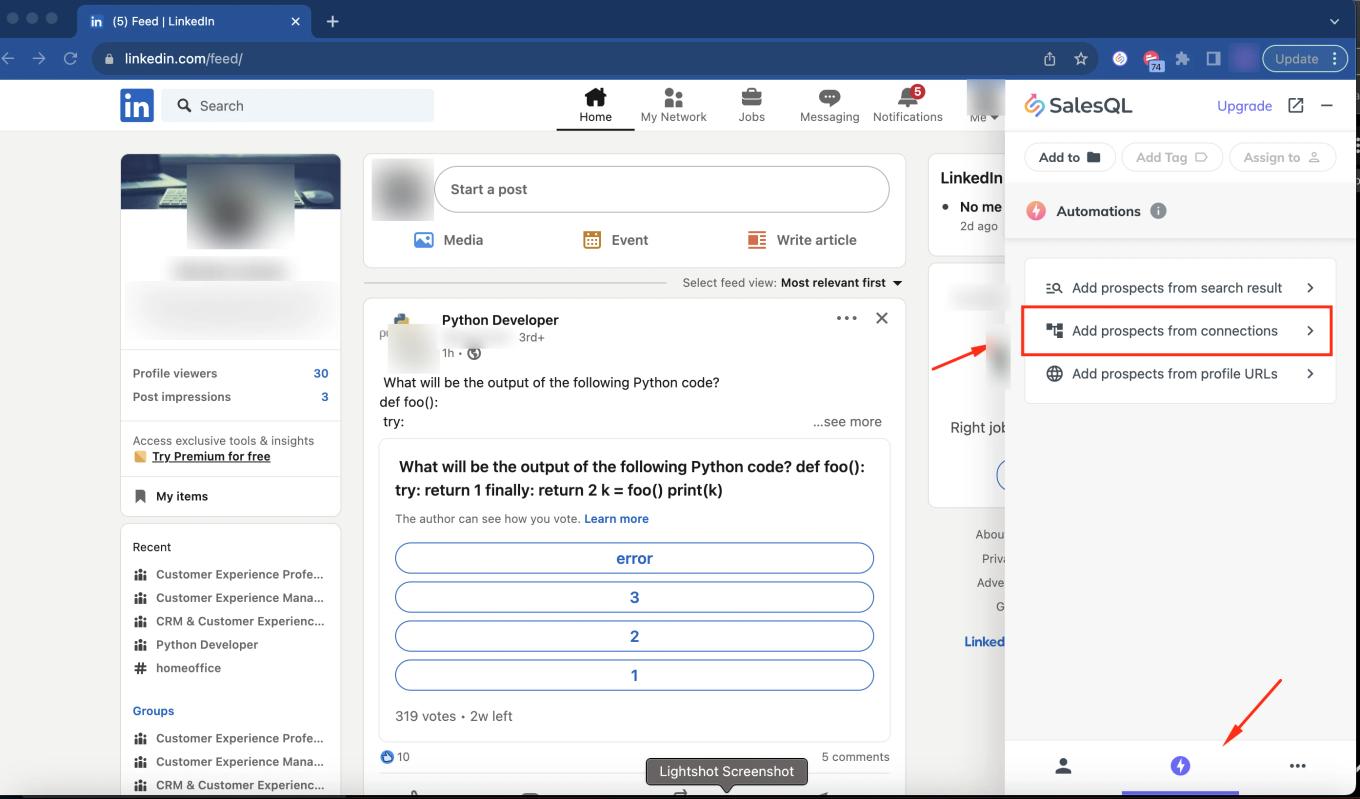
    Extensión de SalesQL en el feed de LinkedIn con la pestaña del rayo abierta y "Add prospects from connections" resaltado
  2. Serás redirigido a la página de LinkedIn donde podrás ver tus conexiones. Antes de descargar los nuevos contactos, crearemos una carpeta llamada “LinkedIn Connections” Las conexiones se guardarán en esta carpeta:
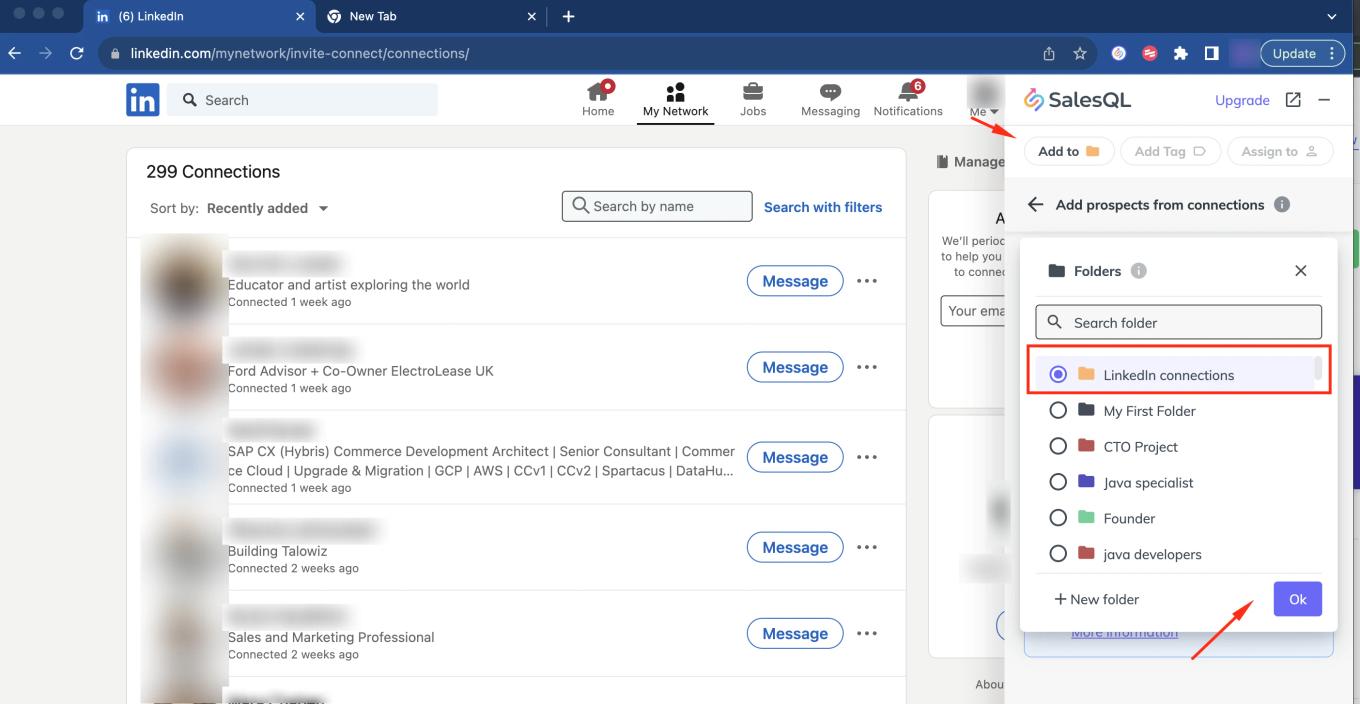
    Extensión de SalesQL en las conexiones de LinkedIn con "Add to" abierto y la carpeta "LinkedIn connections" seleccionada

    Ahora se te pedirá que especifiques dos datos: el número total de contactos que deseas descargar y el bloque inicial desde el que iniciar esta descarga. Vamos a desglosarlo para mayor claridad:

    🔢 Cada bloque corresponde a 40 contactos, asemejándose a una página de LinkedIn.

    Por ejemplo, si eliges iniciar la descarga desde el bloque número 2, comenzarás a descargar contactos a partir de la persona número 40 de tu lista de conexiones, y así continuará hasta que alcances el número total de contactos que deseas añadir. 📊👥
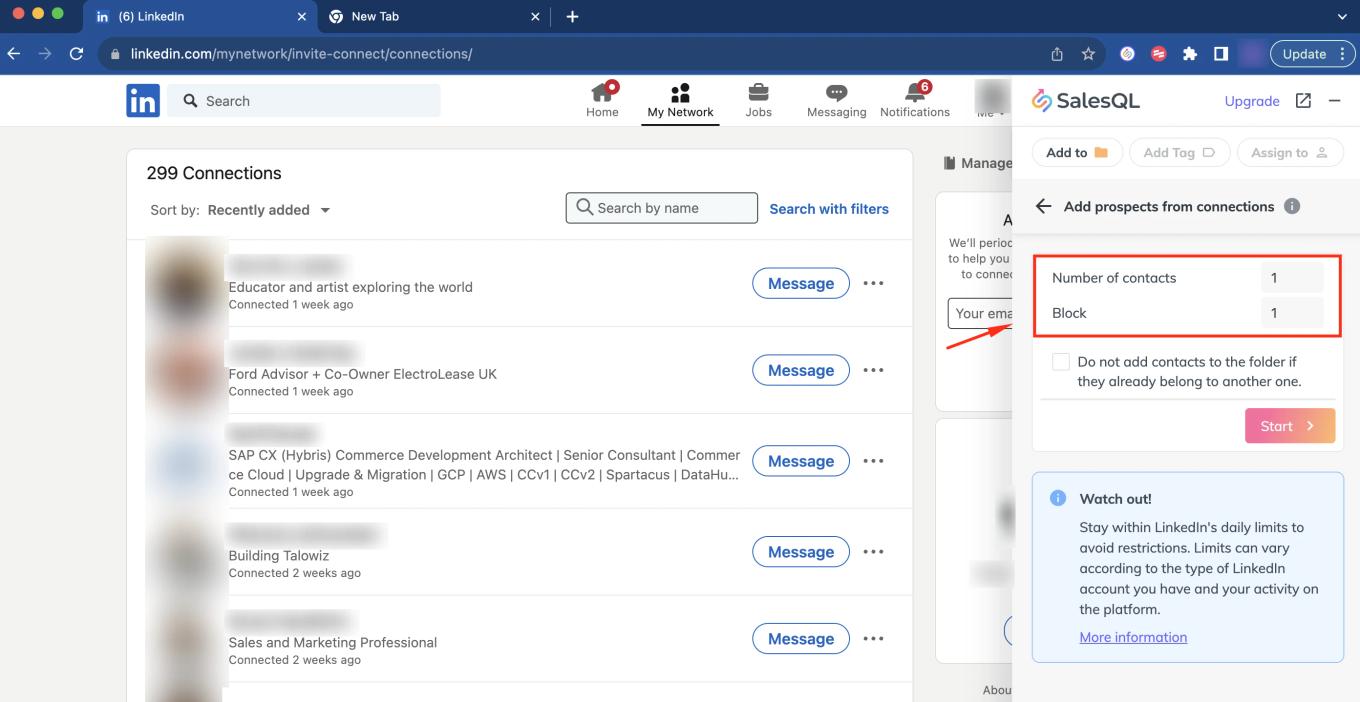
    Formulario "Add prospects from connections" de SalesQL con los campos "Number of contacts" y "Block" resaltados
  3. En este caso, mi objetivo es añadir sólo 14 contactos, empezando por el bloque número dos. Por lo tanto, la descarga se iniciará en el contacto 40 y continuará hasta llegar al contacto 54, abarcando sólo los 14 contactos objetivo de la lista.
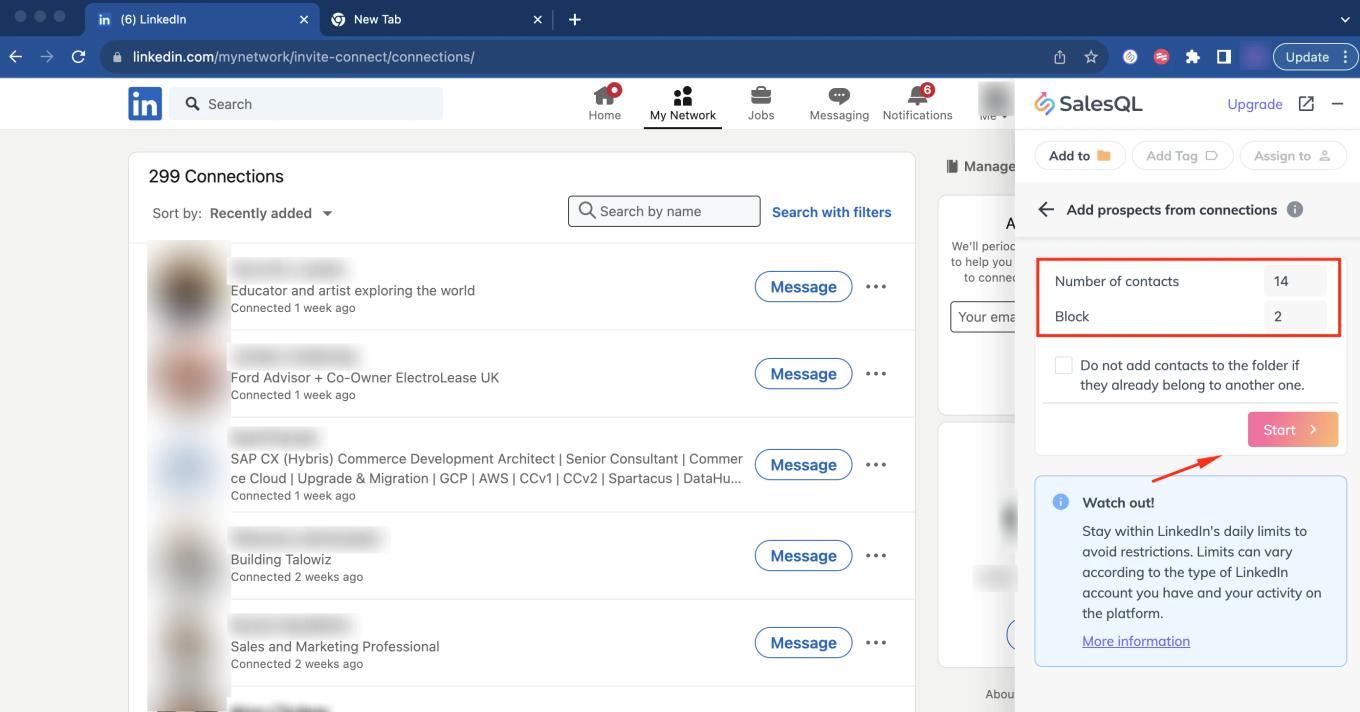
    Formulario "Add prospects from connections" de SalesQL con 14 contactos desde el bloque 2 y una flecha hacia "Start"

    Una vez que haya pulsado el botón ""Start"", comenzará el proceso de descarga. Es fundamental que se abstenga de navegar por otras páginas o de realizar tareas adicionales; en su lugar, espere pacientemente hasta que finalice la descarga.
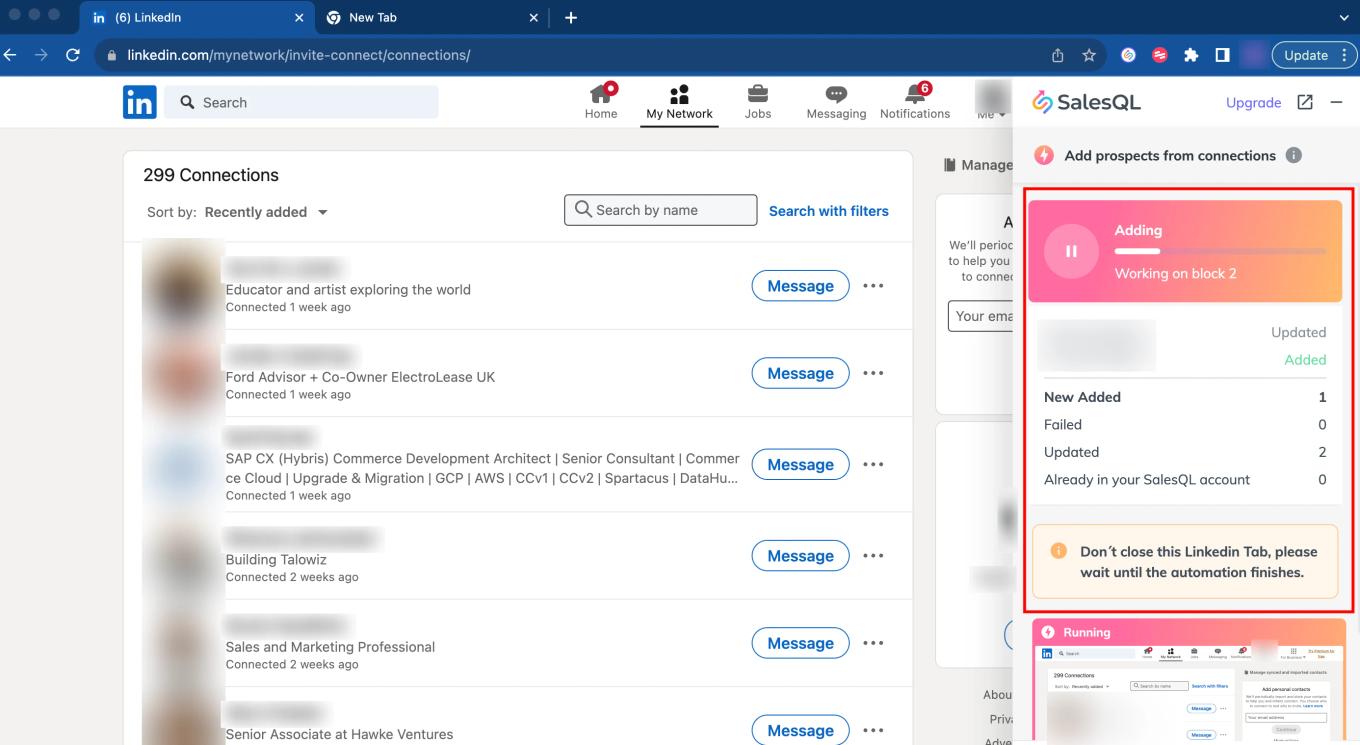
    Extensión de SalesQL descargando conexiones, con una barra de progreso "Adding" en el bloque 2 y los totales parciales
  4. Al final de la descarga, podemos ver que el número de contactos (14) se han descargado correctamente.
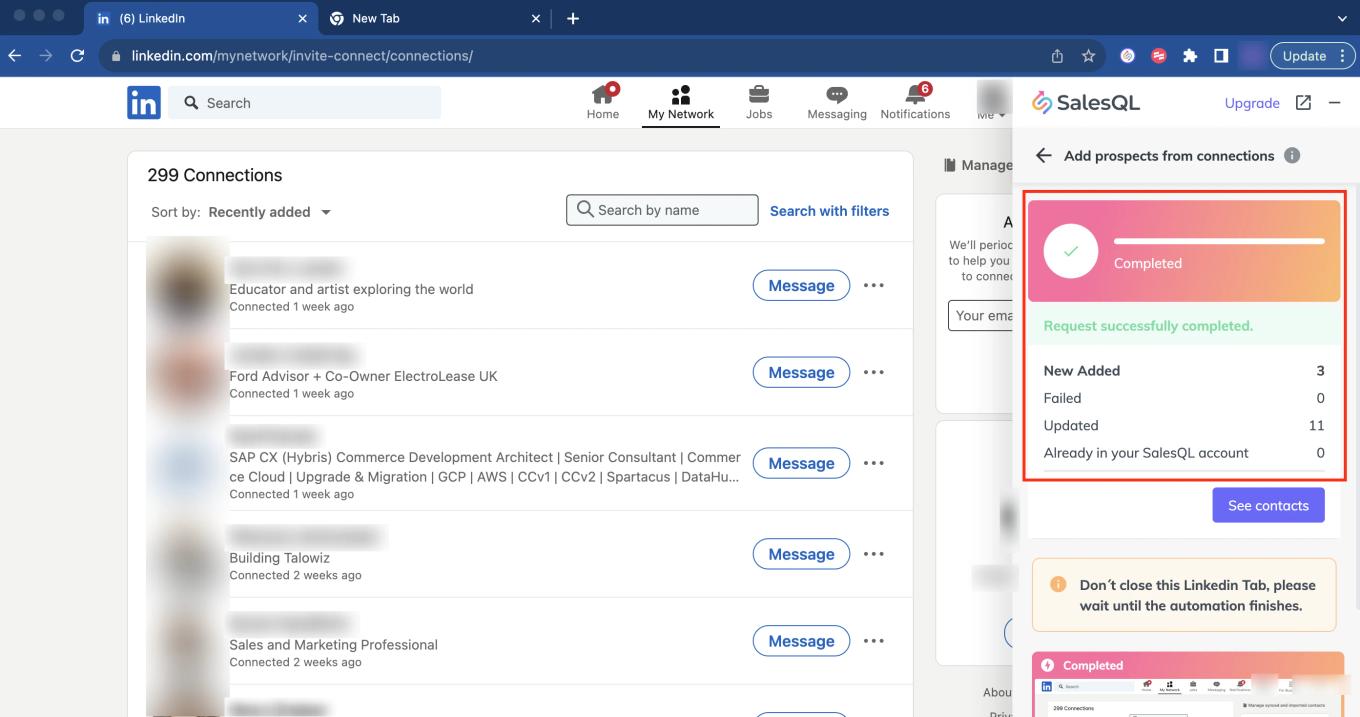
    Extensión de SalesQL con la descarga de conexiones en "Completed", el aviso "Request successfully completed." y totales
  5. Si desea ver todas sus conexiones descargadas, debes hacer clic en "See all”
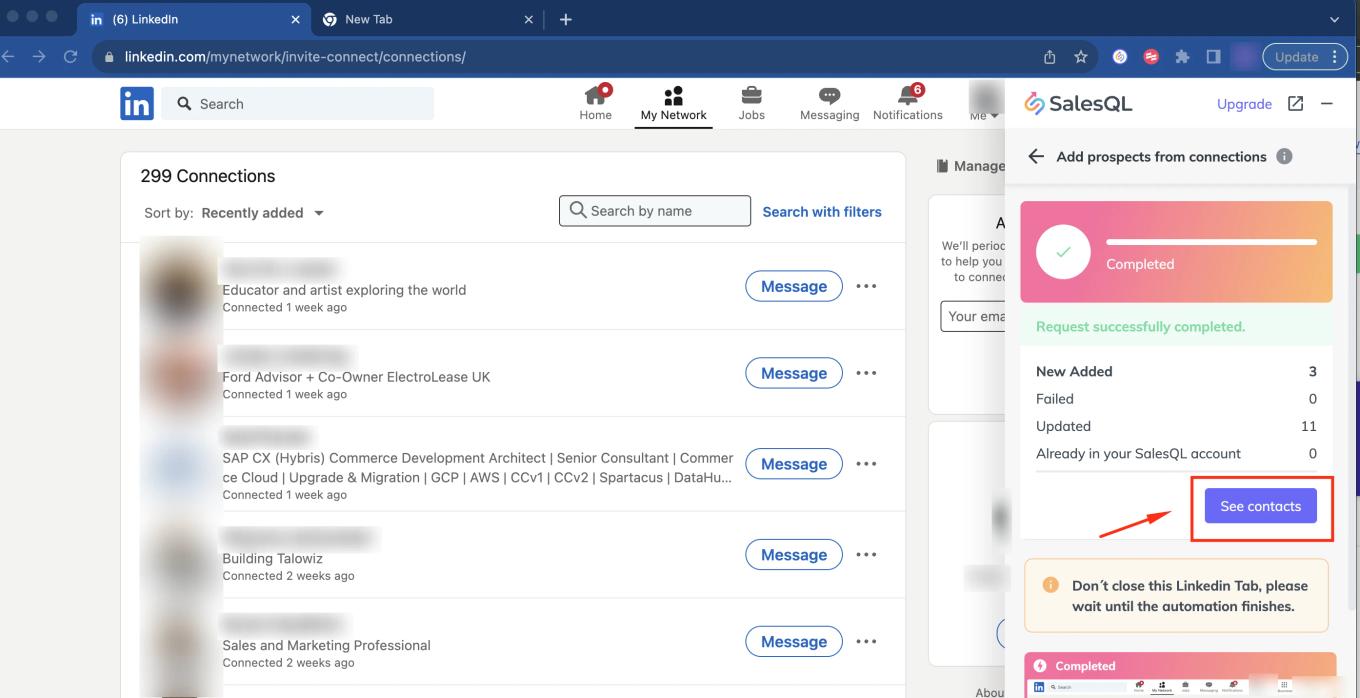
    Descarga de conexiones completada en la extensión de SalesQL con el botón "See contacts" resaltado

    Aquí puedes ver que las conexiones están ahora extraídas a mi cuenta SalesQL, en la carpeta “LinkedIn Connections”:
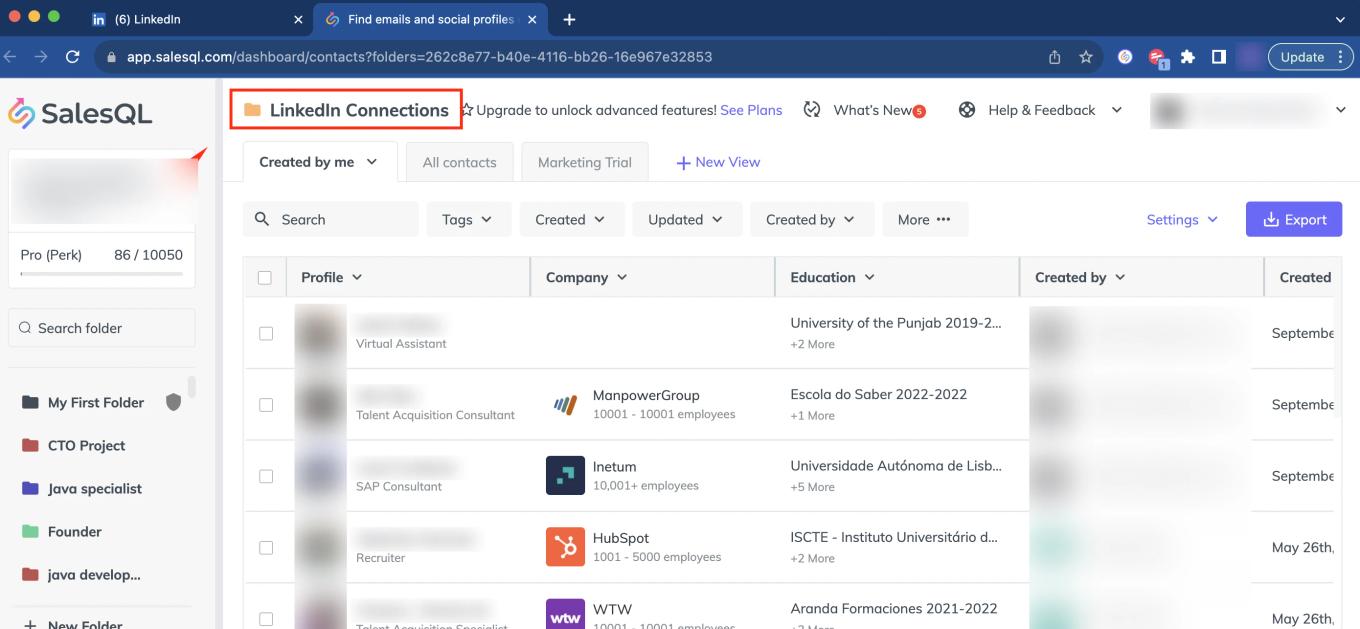
    Dashboard de SalesQL con las conexiones descargadas dentro de la carpeta "LinkedIn Connections"

Si prefieres no trabajar en bloques y tienes menos de 1000 conexiones, puedes aplicar fácilmente un filtro a tus conexiones y descargarlas en bloque, como si realizaras una búsqueda normal en LinkedIn. 🧐📄👥📦

1. En la página de tus conexiones, haz clic en “search with filters”

Página de conexiones de LinkedIn con el enlace "Search with filters" resaltado

Para simplificar el proceso de extracción de sus conexiones, puede utilizar la función “Automatizaciones”, tratándola como una búsqueda normal. Esto le permite obtener y organizar sin esfuerzo tus conexiones a través de múltiples páginas con facilidad.

Búsqueda de conexiones de 1.er grado en LinkedIn con "Add prospects from search results" de SalesQL, páginas 1 a 11
Menú "Sort by" de las conexiones de LinkedIn con "Recently added" resaltado, junto al formulario de SalesQL

Más en Extensión del navegador

  • Automatizaciones

    Autoenriquecimiento en LinkedIn

    Añade contactos de varias páginas de resultados de búsqueda de LinkedIn a una carpeta de SalesQL con la automatización Add prospects from search results.

  • Automatizaciones

    Autoenriquecimiento en Sales Navigator

    Descarga varias páginas de resultados de Sales Navigator, Lead Lists y miembros de grupos de LinkedIn en una carpeta de SalesQL con la extensión.

  • Automatizaciones

    Autoenriquecimiento en Recruiter Lite

    Usa el autoenriquecimiento de SalesQL en Recruiter Lite para añadir varias páginas de resultados de búsqueda a una carpeta y revisarlas en tu dashboard.

  • Automatizaciones

    Autoenriquecimiento en LinkedIn RPS

    Descarga varias páginas de resultados de búsqueda de LinkedIn RPS en una carpeta de SalesQL; en Pipelines tendrás que usar la función masiva.

  • Primeros pasos

    Tu primer contacto - SalesQL en LinkedIn

    Agrega tu primer contacto de LinkedIn con la extensión de SalesQL: elige una carpeta, haz clic en Reveal info & Add y ábrelo en tu dashboard.

  • Primeros pasos

    Tu primer contacto - SalesQL en Sales Navigator

    Agrega un perfil individual de Sales Navigator a una carpeta de SalesQL desde la extensión y abre Current work folder para ver el contacto guardado.

Ver los 16 artículos de Extensión del navegador