Extracción masiva

Importar Datos de una Lista de URLs usando SalesQL

Añade contactos a tu dashboard de SalesQL pegando una lista de URLs de perfiles de LinkedIn en la opción Add prospects from profile URLs de la extensión.

Con SalesQL, la búsqueda de contactos a través de URL consume la misma cantidad de créditos que una simple descarga. SalesQL utiliza solamente 1 crédito por contacto, consumiendo 1 crédito por cada dirección de correo electrónico que encuentra para un perfil de LinkedIn. Para más información sobre este tema, sigue este artículo "Entender cómo se cargan los créditos" ℹ️🔗

¿Cómo importar contactos desde una lista de URLs? Este artículo explica cómo añadir contactos a tu panel de control utilizando URLs.

  1. Para empezar, el primer paso consiste en recopilar una lista de URL. En este caso concreto, un colega compartió una exportación de sus contactos SalesQL, lo que me permitió localizar las URL necesarias entre los datos proporcionados.
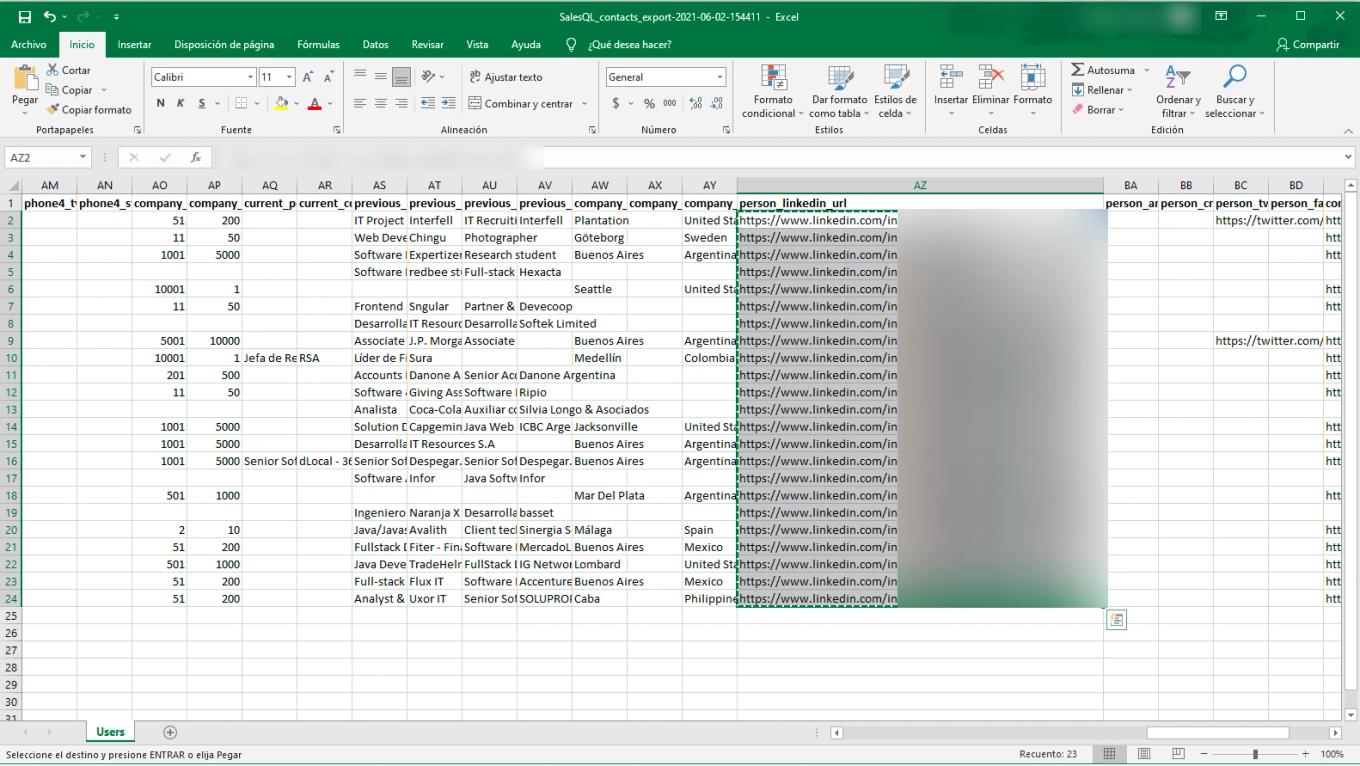
    Exportación de contactos de SalesQL abierta en Excel con la columna "person_linkedin_url" seleccionada
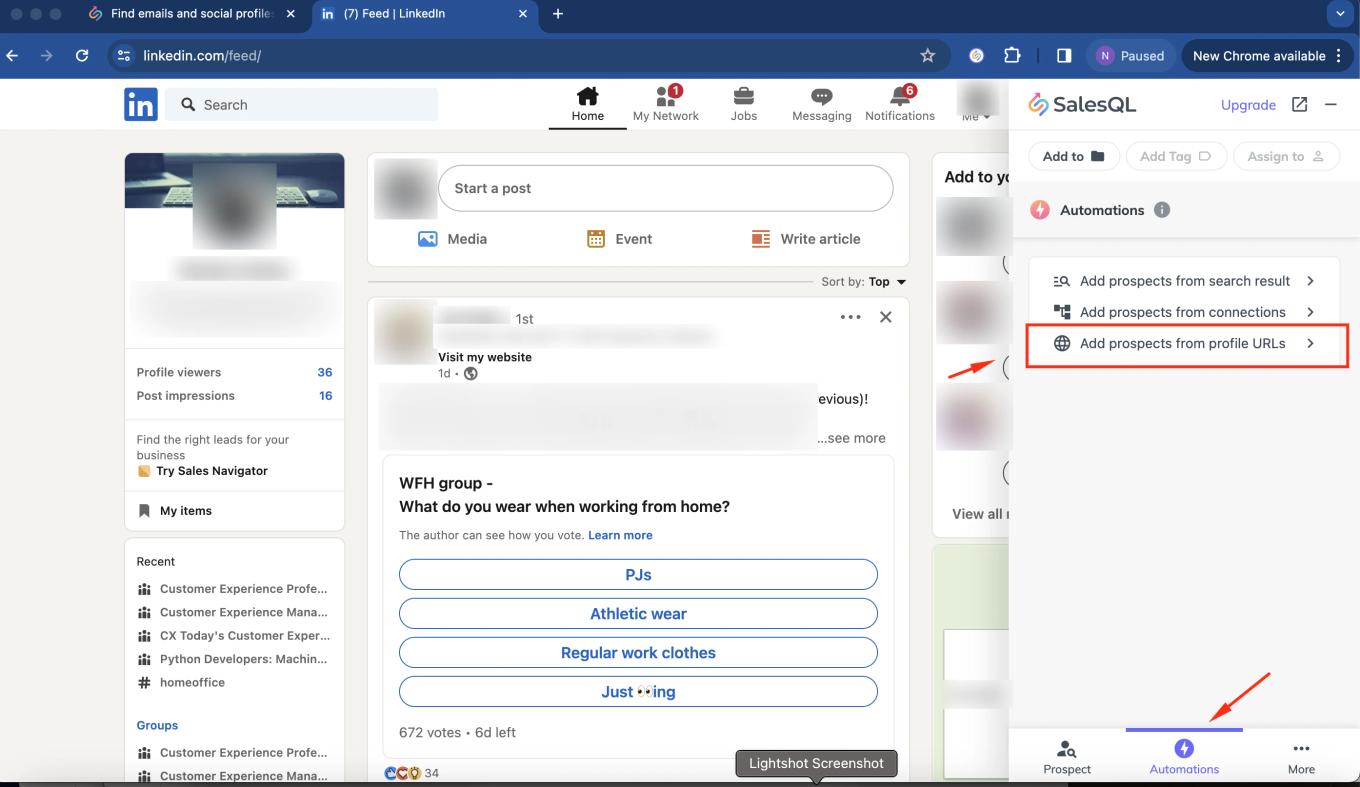
  2. Una vez obtenida la lista, proceda haciendo clic en el icono de extensión SalesQL, a continuación seleccione el icono del rayo y, por último, elija Add prospects from profile URLs."
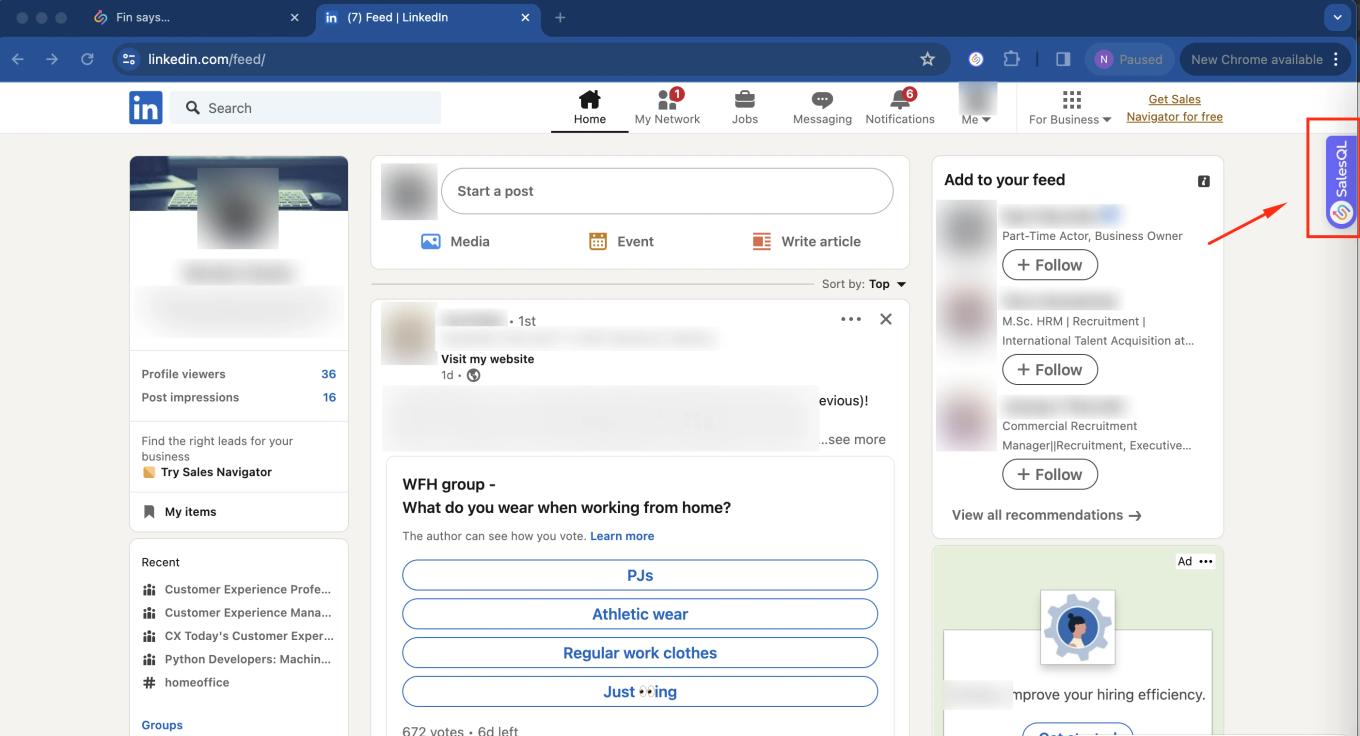
    Feed de LinkedIn con una flecha que señala la pestaña de la extensión de SalesQL en el borde derecho
    Pestaña Automations de SalesQL en el feed de LinkedIn con "Add prospects from profile URLs" resaltado
  3. Ahora, copiamos y pegamos esos perfiles URL
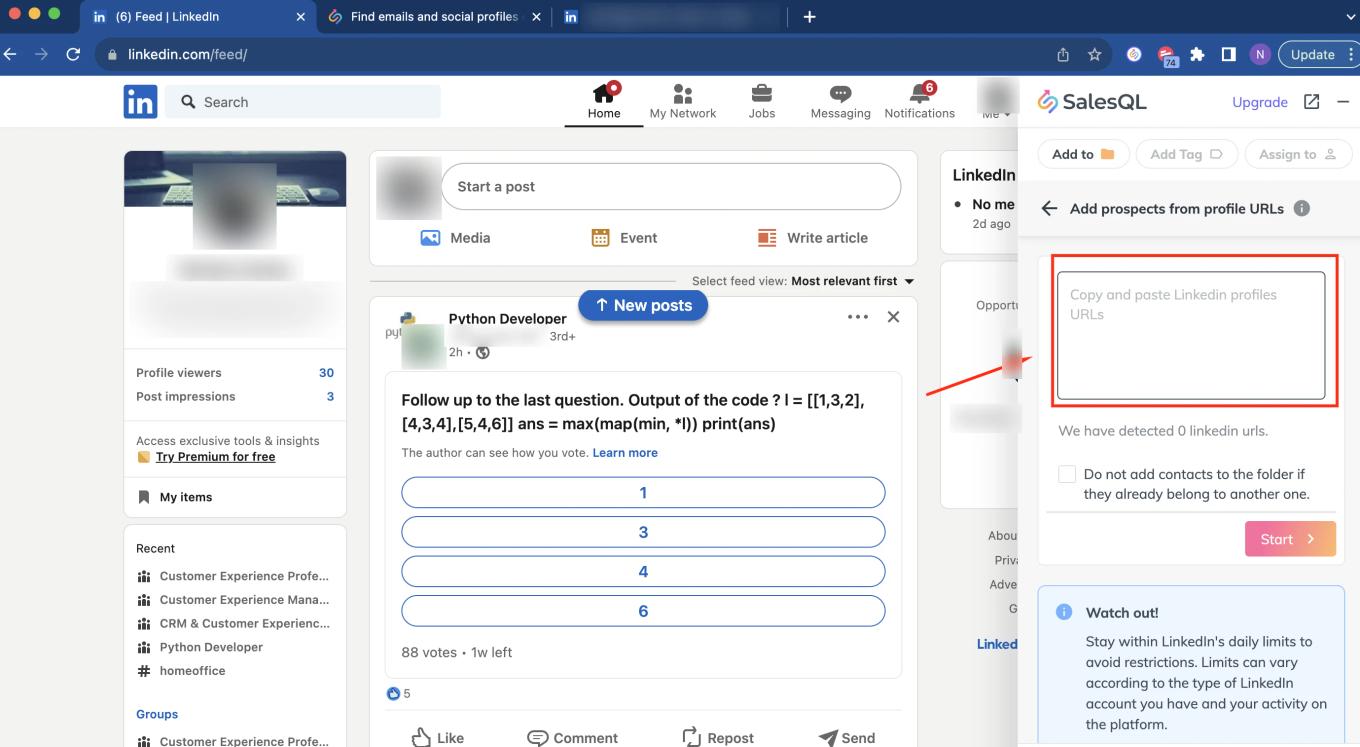
    Pantalla "Add prospects from profile URLs" de SalesQL con el cuadro vacío para pegar URLs de LinkedIn resaltado
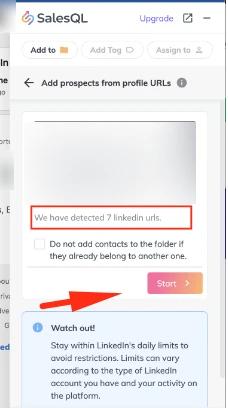
  4. Veremos que la extensión ha reconocido esas URL y se muestra el número exacto antes de iniciar la descarga.
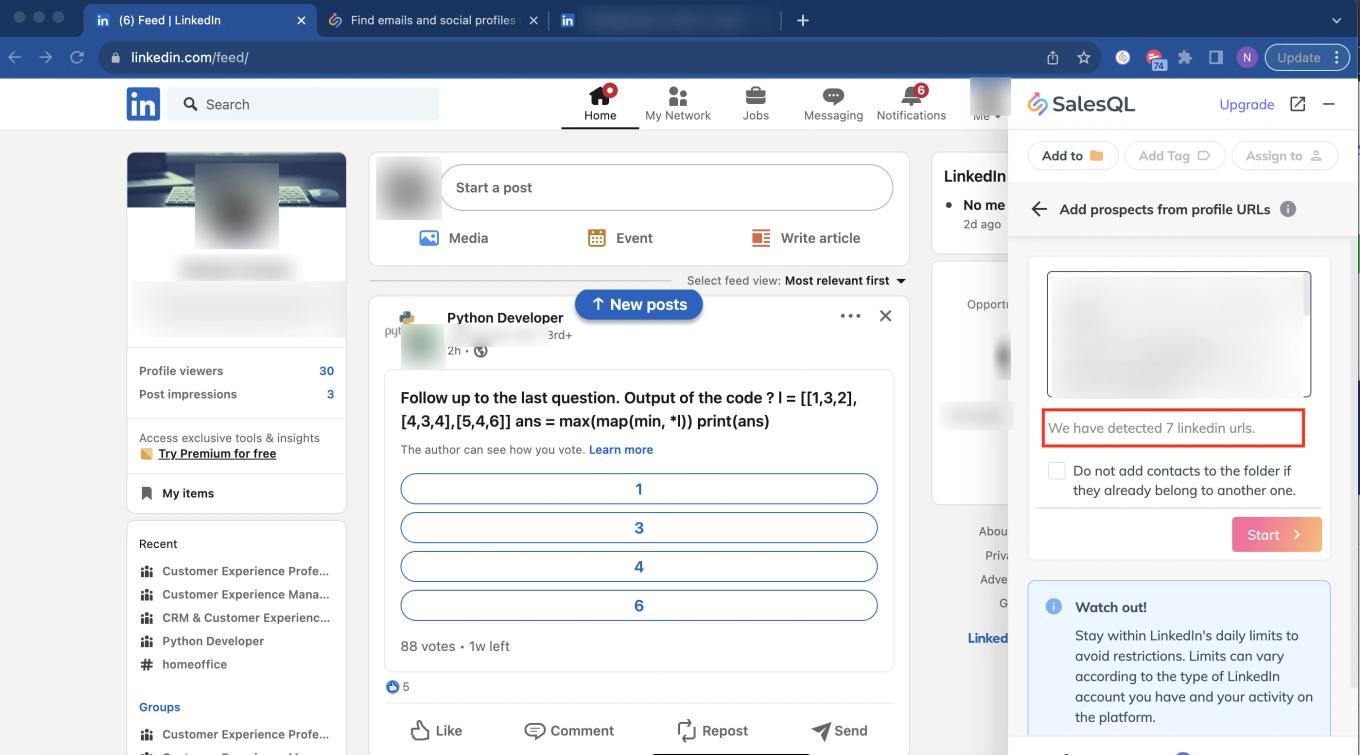
    Importación por URLs de SalesQL con URLs de LinkedIn pegadas y el mensaje "We have detected 7 linkedin urls" resaltado
  5. Hacemos clic en "Start"

    Panel de importación por URLs de SalesQL con 7 URLs de LinkedIn detectadas y una flecha hacia el botón "Start"
  6. Una vez finalizada la descarga, veremos que estos contactos se han añadido correctamente
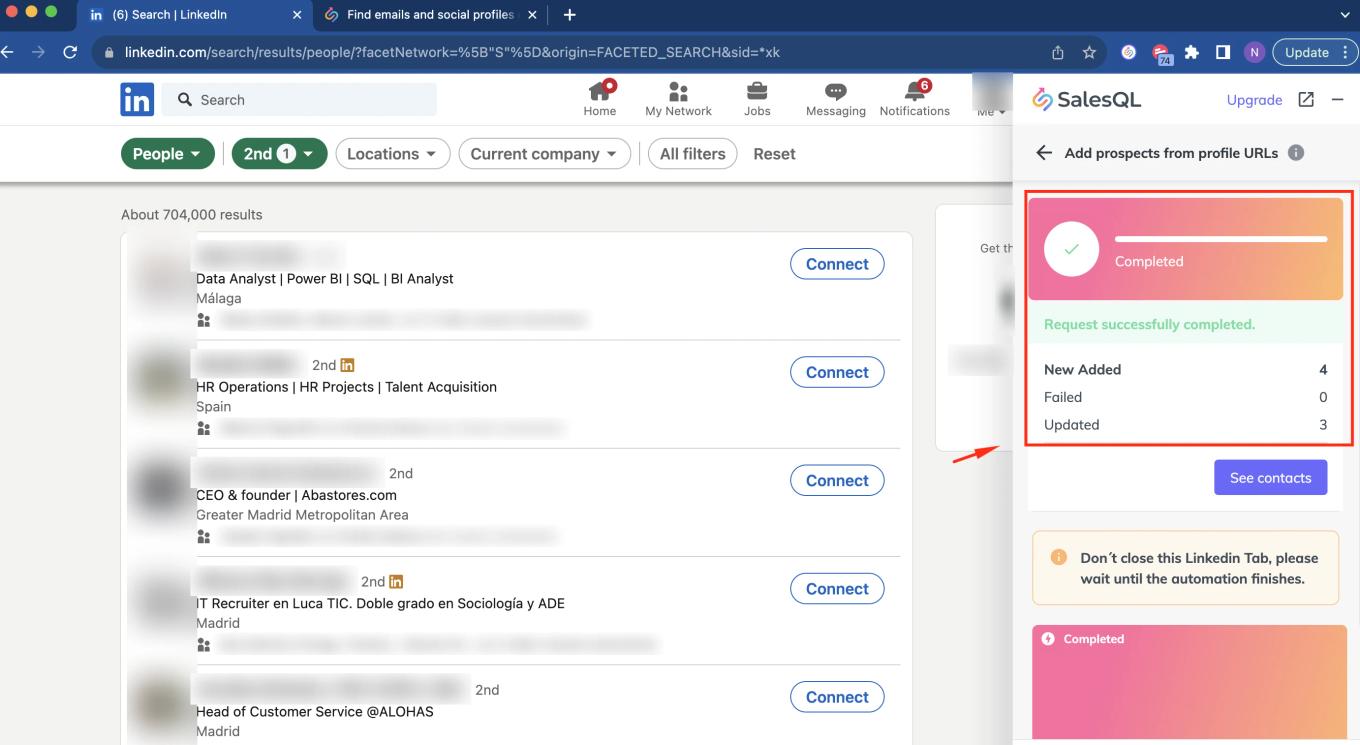
    Importación de SalesQL marcada como "Completed" con el resumen: 4 contactos nuevos, 0 fallidos y 3 actualizados
  7. Para localizar y acceder sin esfuerzo a estos contactos en mi panel de control, basta con hacer clic en "See contacts"
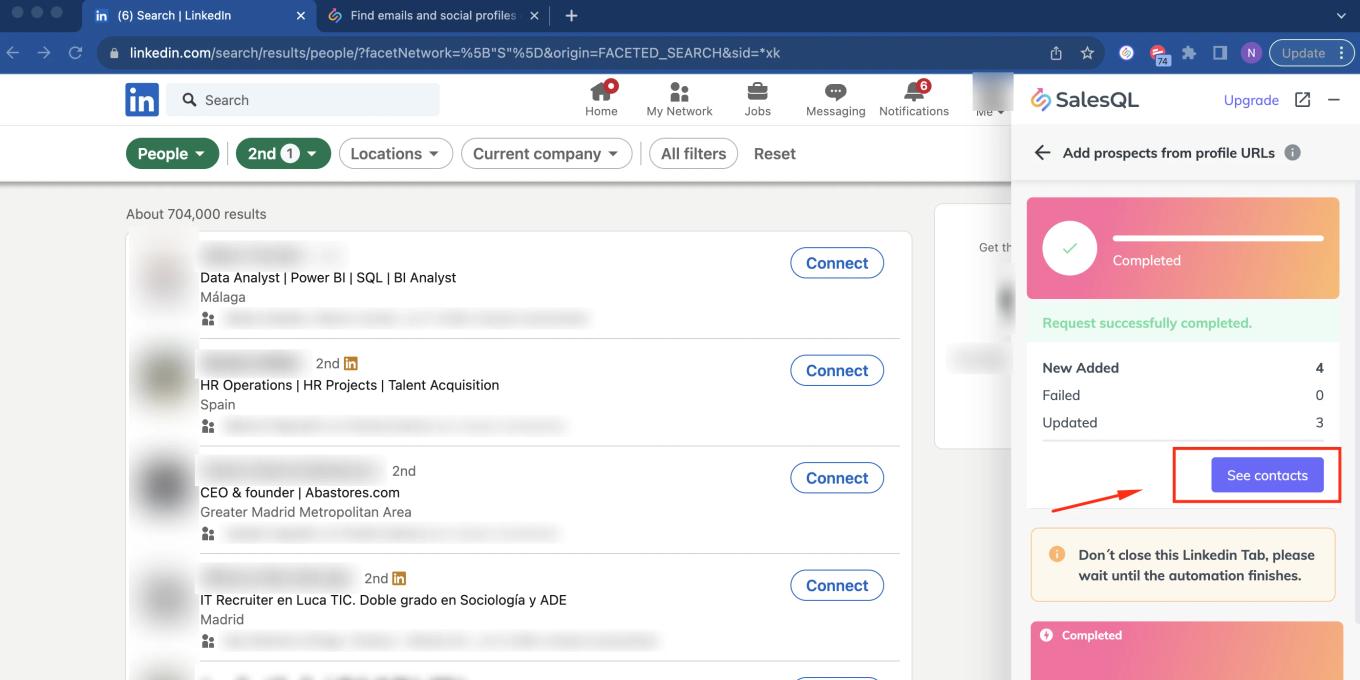
    Importación por URLs de SalesQL completada con el botón "See contacts" resaltado

Ten en cuenta que nuestra asistencia se limita a las URL de perfil de la versión básica de LinkedIn. Lamentablemente, no podemos ayudarte con URL secundarias, como las generadas desde Sales Navigator u otros convertidores 🚫🌐🔗

Más en Extensión del navegador

  • Extracción masiva

    Descarga masiva en Sales Navigator

    Agrega contactos de Sales Navigator en bloque con SalesQL desde resultados de búsqueda, páginas completas, listas de leads y grupos de LinkedIn.

  • Extracción masiva

    ¿Cuáles son los límites de LinkedIn?

    Conoce los límites de vistas de perfil de LinkedIn, cómo evitar restricciones al usar SalesQL y qué funciones no dependen de LinkedIn.

  • Extracción masiva

    Descarga masiva en Linkedin RPS

    Agrega contactos de LinkedIn RPS en bloque con la extensión de SalesQL, desde resultados de búsqueda o pipelines de proyectos.

  • Extracción masiva

    Descarga masiva en LinkedIn

    Agrega varios contactos desde los resultados de búsqueda de LinkedIn básico con la extensión de SalesQL, eligiendo perfiles o la página completa.

  • Extracción masiva

    Descarga masiva en Recruiter Lite

    Agrega contactos de Recruiter Lite en bloque con SalesQL desde los resultados de Talent Pool o los pipelines de proyectos, por perfil o por página.

  • Primeros pasos

    Tu primer contacto - SalesQL en LinkedIn

    Agrega tu primer contacto de LinkedIn con la extensión de SalesQL: elige una carpeta, haz clic en Reveal info & Add y ábrelo en tu dashboard.

Ver los 16 artículos de Extensión del navegador