Primeros pasos

Tu primer contacto - SalesQL en Sales Navigator

Agrega un perfil individual de Sales Navigator a una carpeta de SalesQL desde la extensión y abre Current work folder para ver el contacto guardado.

📋 En esta guía, te mostraremos cómo agregar contactos individuales en Sales Navigator con SalesQL Lite. 📈👥🔍

  1. Ve al perfil del contacto que deseas agregar y haz clic en el icono de la extensión. A continuación, selecciona la carpeta a la que deseas enviar el contacto.
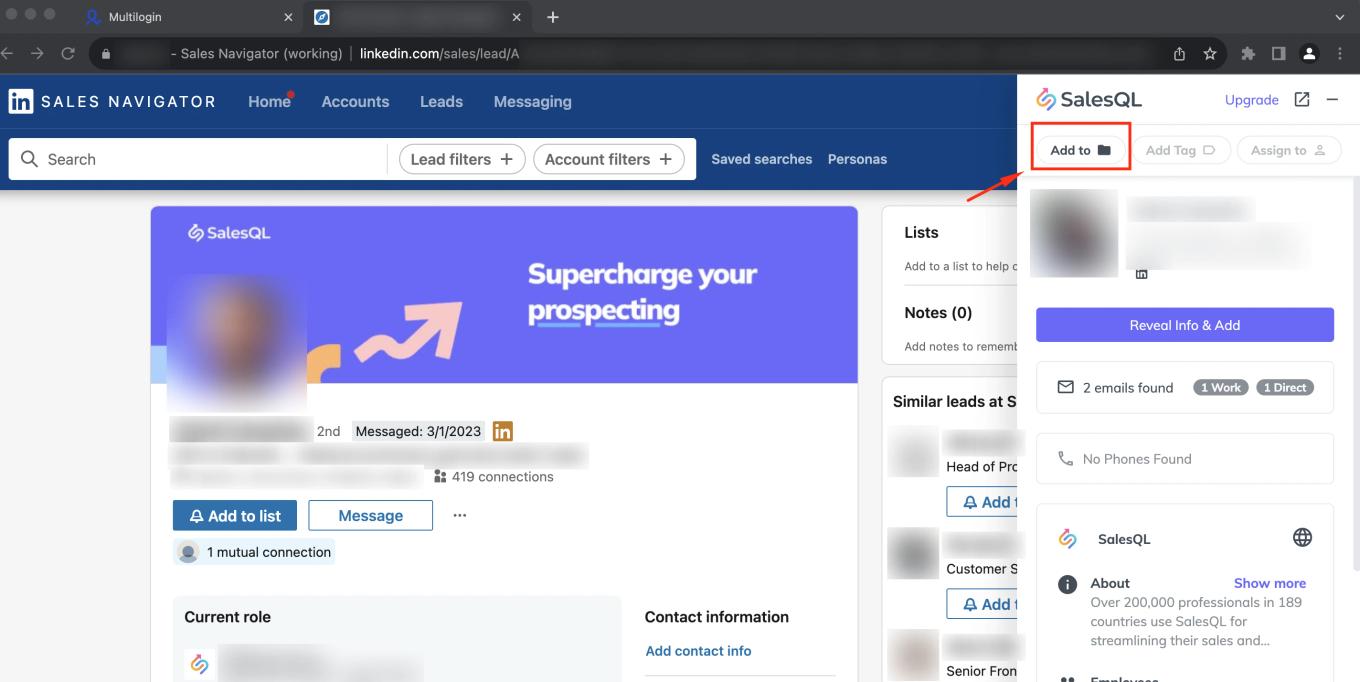
    Extensión de SalesQL en un perfil de lead de Sales Navigator con el botón "Add to" resaltado
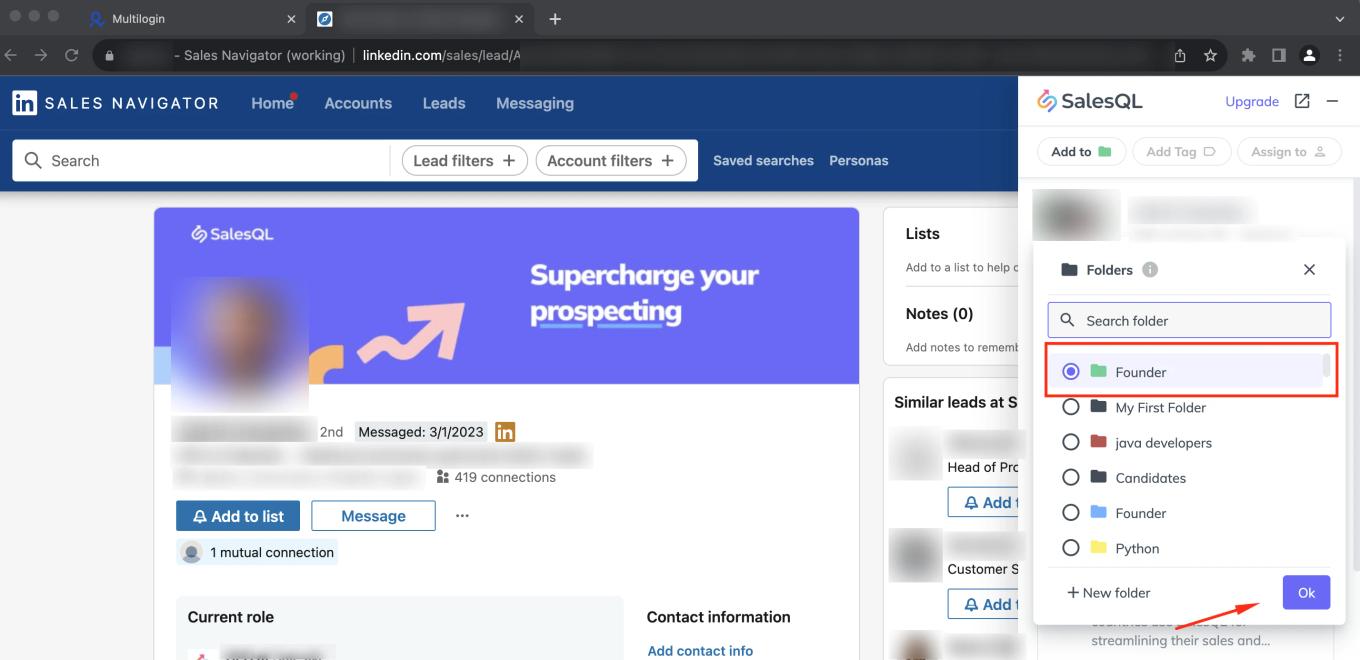
  2. En este caso,“Founder”

    Lista de carpetas de SalesQL sobre un perfil de Sales Navigator con la carpeta "Founder" elegida y el botón "Ok"
  3. Ahora que tienes la carpeta seleccionada, haz clic en el botón "Reveal info & Add"
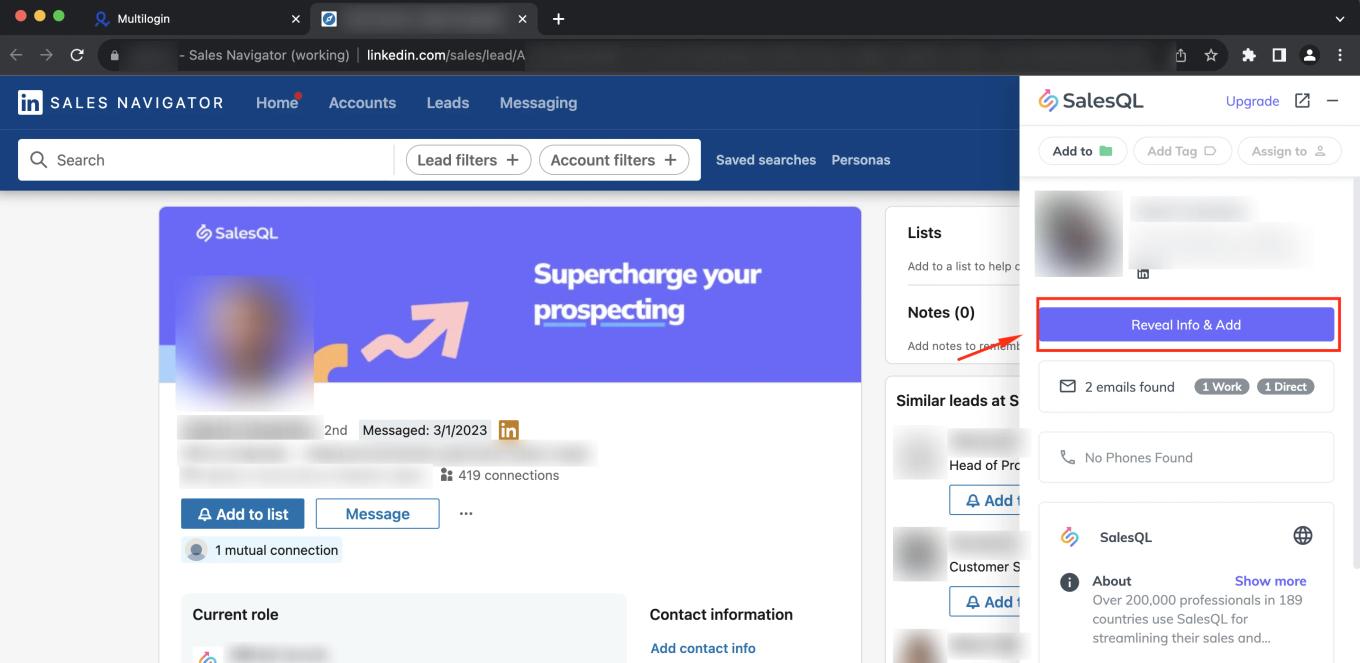
    Extensión de SalesQL en un perfil de Sales Navigator con el botón "Reveal Info & Add" resaltado
  4. Para una forma más fácil de localizar la carpeta de contactos, simplemente haz clic en "Current work folder."
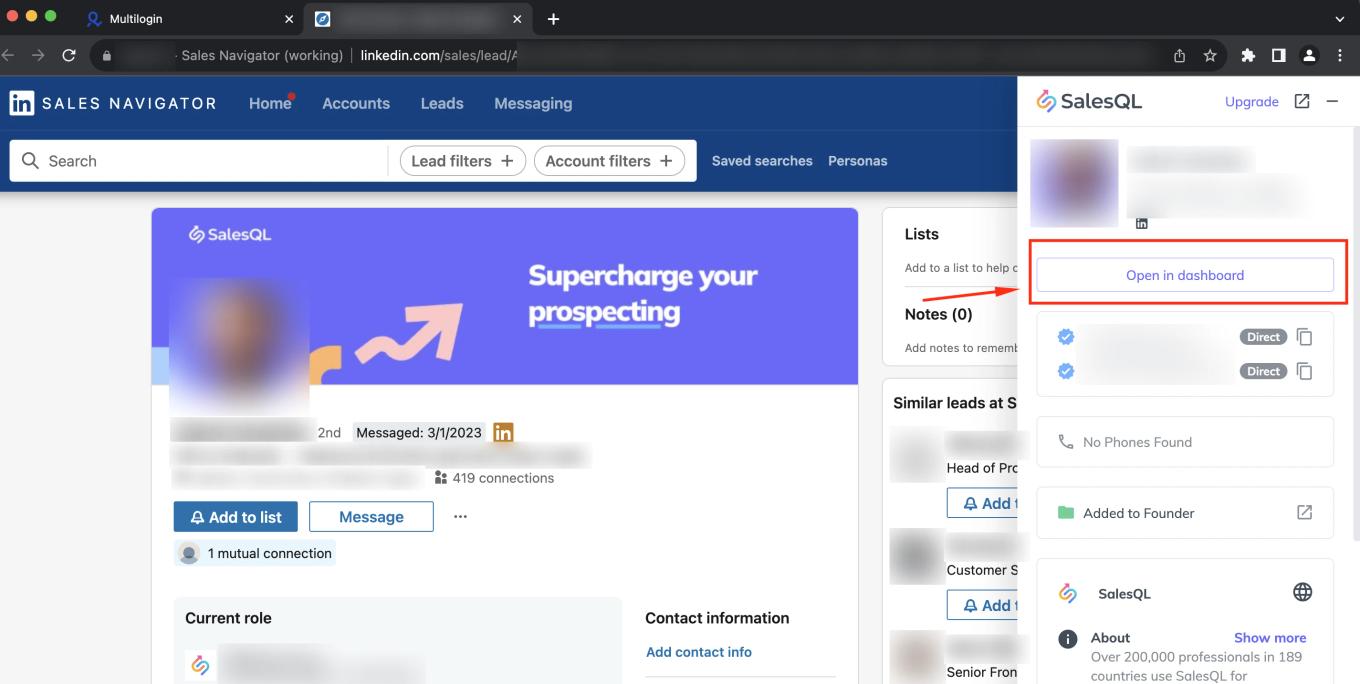
    Extensión de SalesQL en Sales Navigator tras revelar un contacto, con el botón "Open in dashboard" resaltado

    y te redirigirá directamente a la carpeta que muestra el contacto:
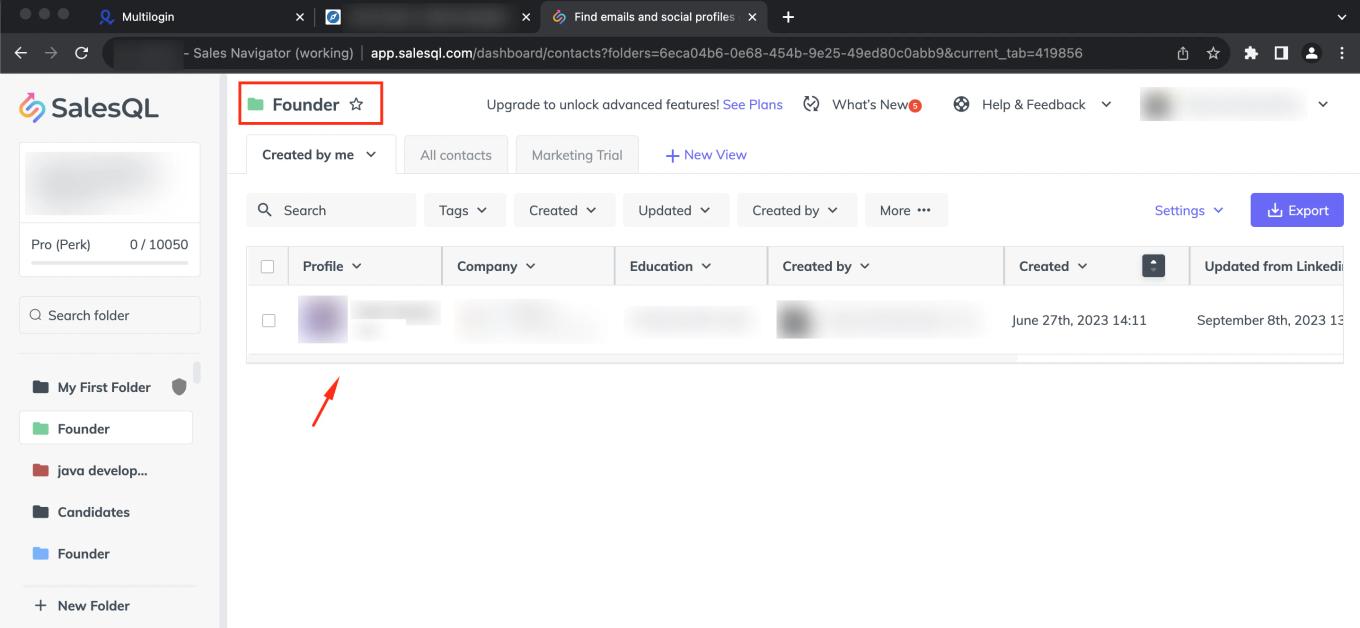
    Dashboard de SalesQL con la carpeta "Founder" abierta y el contacto recién añadido en la lista

📚 Para obtener más información sobre las características adicionales de Sales Navigator, consulta este artículo: SalesQL on Sales Navigator Bulk 📖🌐🔍

Más en Extensión del navegador

Ver los 16 artículos de Extensión del navegador