Extracción masiva

Descarga masiva en Sales Navigator

Agrega contactos de Sales Navigator en bloque con SalesQL desde resultados de búsqueda, páginas completas, listas de leads y grupos de LinkedIn.

En resumen

  • Elige primero una carpeta en la extensión, marca los contactos en los resultados de Sales Navigator y haz clic en Reveal & Add.
  • Desplázate hasta el final de la página para que la extensión lea los 25 contactos y selecciona toda la página de una vez.
  • En las listas de leads se añade una página (hasta 25 contactos) cada vez; ábrelas desde Lead filters para extraer varias.

En este artículo, te guiaremos a través de las descargas masivas de SalesQL en Sales Navigator. 📈🔍👥

Añadir contactos directamente desde los resultados de la búsqueda

Una vez que hayas iniciado sesión en LinkedIn Sales Navigator, comienza tu búsqueda y haz clic en la extensión de SalesQL. A medida que te desplaces hacia abajo, aparecerán perfiles, y podrás añadirlos directamente desde esta vista, evitando la necesidad de abrir cada uno individualmente.

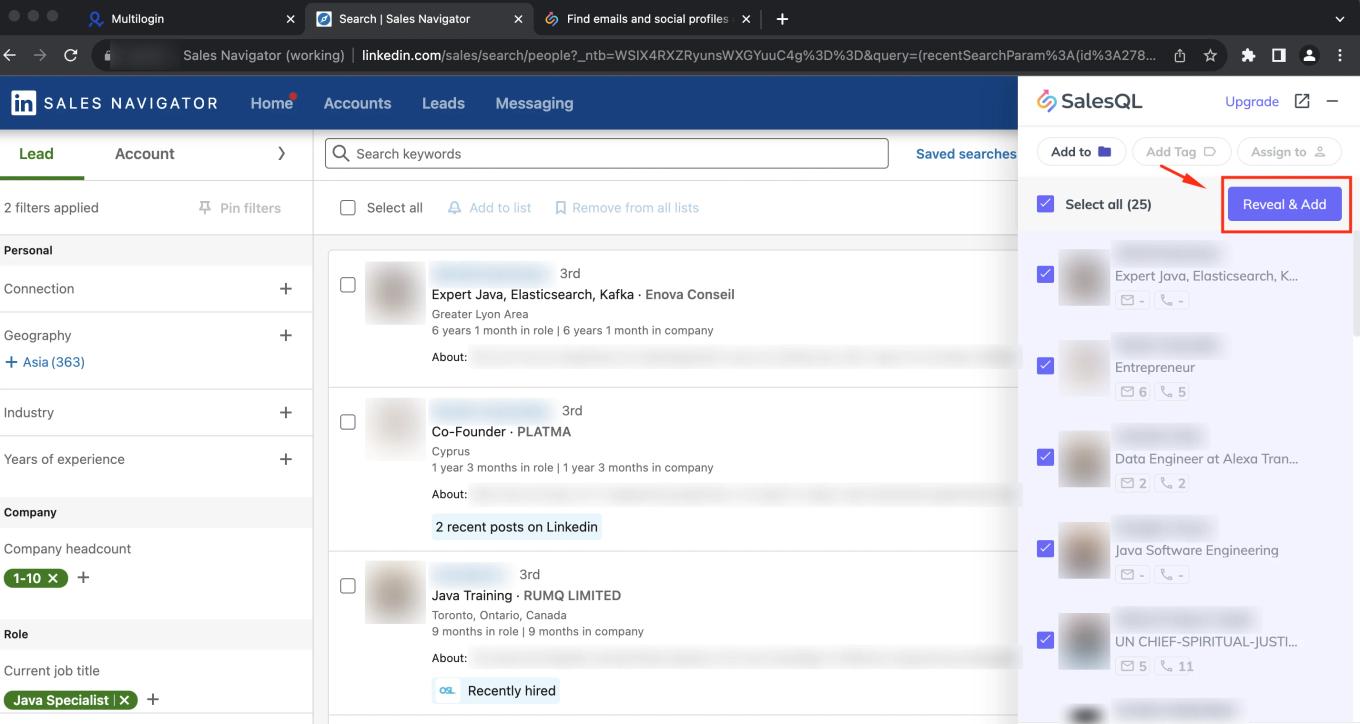
En este caso, añadiremos 3 contactos desde la página de búsqueda. Simplemente elige los contactos utilizando las casillas de verificación y haz clic en "Reveal & Add."

Búsqueda de Sales Navigator con tres contactos marcados en la extensión de SalesQL y el botón "Reveal & Add"

📂 ¡Recuerda seleccionar una carpeta antes de descargar! 💾👍

Añadir toda la página de resultados

Veamos ahora cómo proceder si queremos añadir de una vez los 25 contactos que estamos viendo en la ventana de búsqueda.

  1. Desplázate hasta la parte inferior de la página de LinkedIn para que la extensión pueda leer esos 25 contactos de la página.
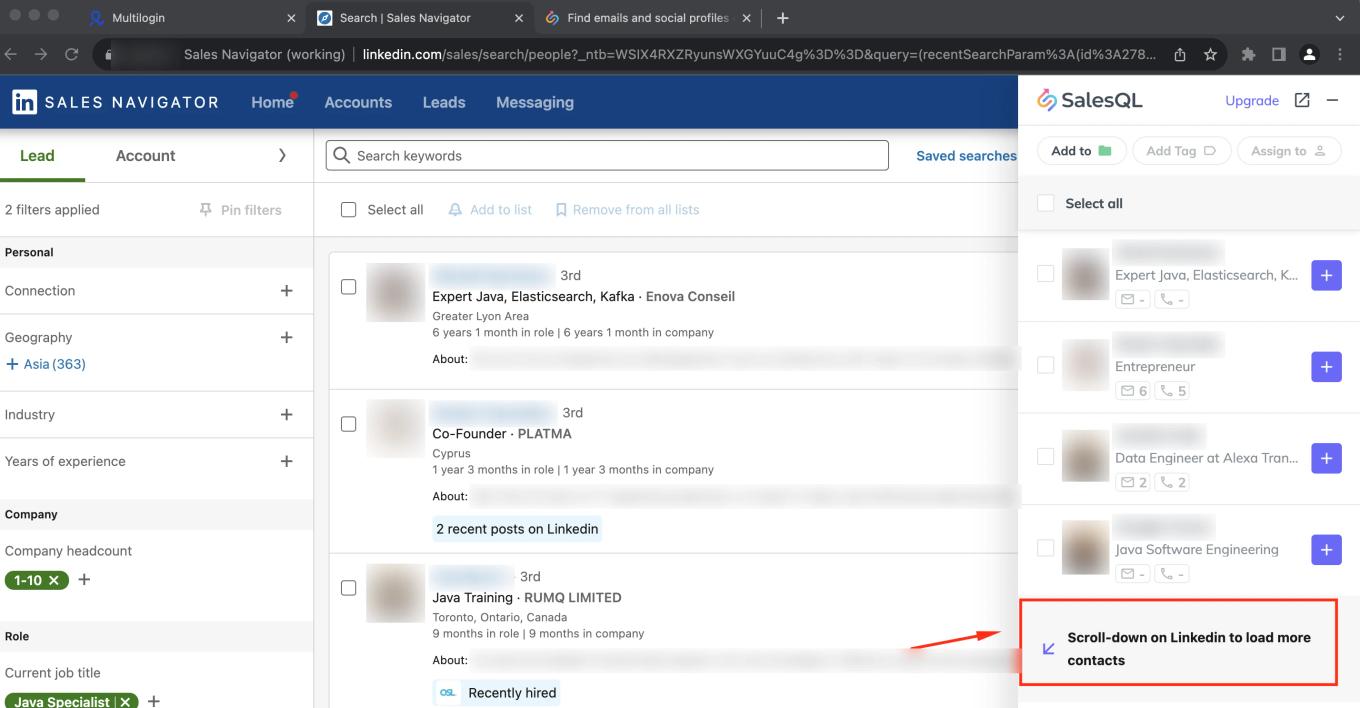
    Extensión de SalesQL en una búsqueda de Sales Navigator con el aviso de desplazarse en LinkedIn para cargar más contactos
  2. Selecciona una carpeta a la que quieras enviar esos contactos.
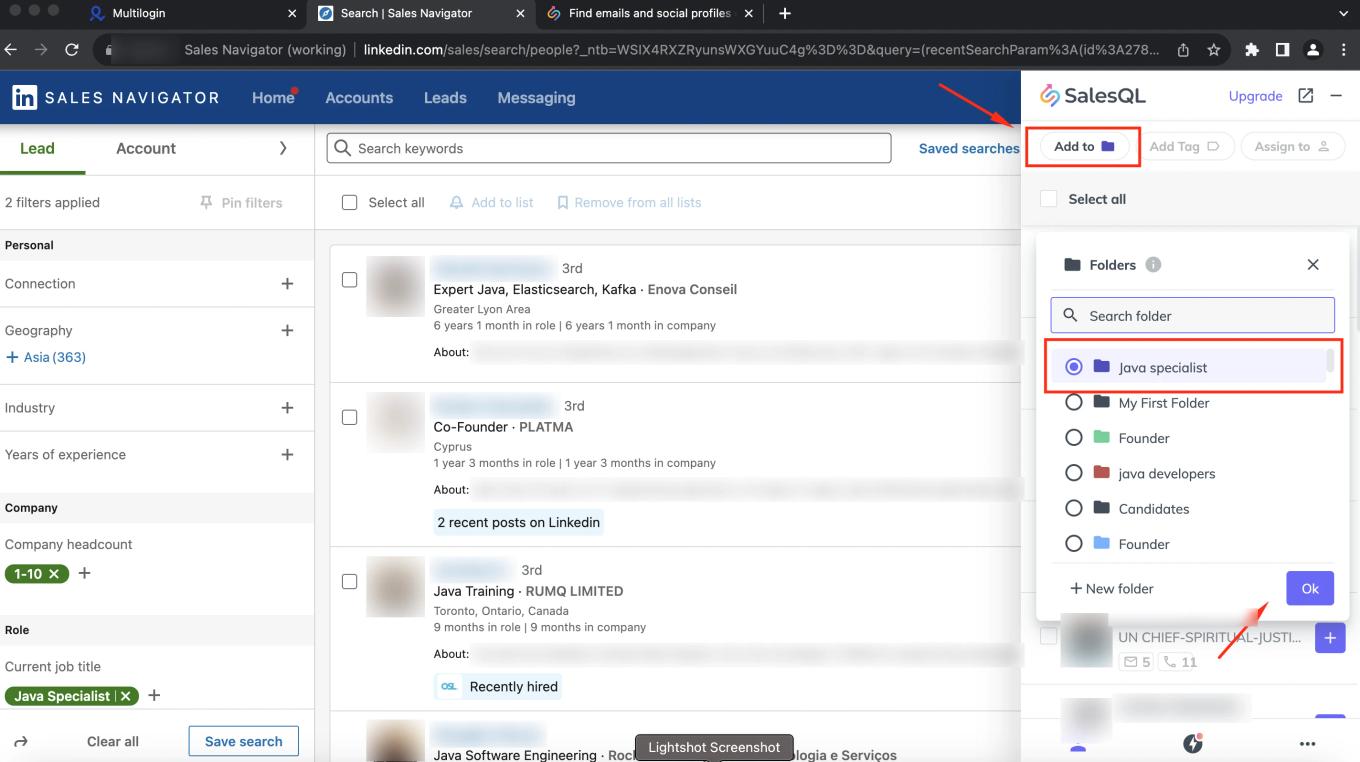
    Lista de carpetas de "Add to" de SalesQL en una búsqueda de Sales Navigator con la carpeta "Java specialist" elegida
  3. Marque la casilla sin marcar para seleccionar toda la página.
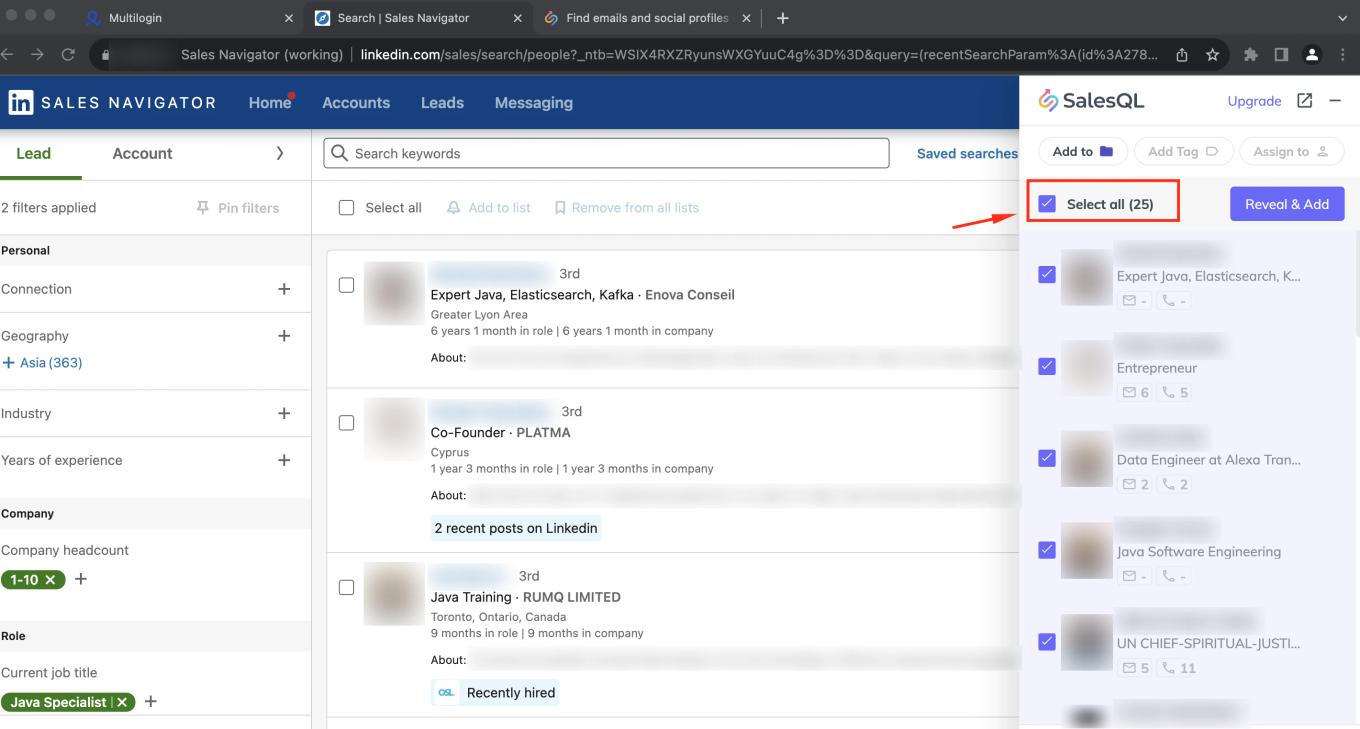
    Extensión de SalesQL en una búsqueda de Sales Navigator con la casilla "Select all (25)" marcada

    y haz clic en "Reveal & Add"

    Extensión de SalesQL con los 25 contactos seleccionados y el botón "Reveal & Add" resaltado

    Para localizar esos contactos, basta con hacer clic en el icono "..." y luego seleccionar "Current work folder."
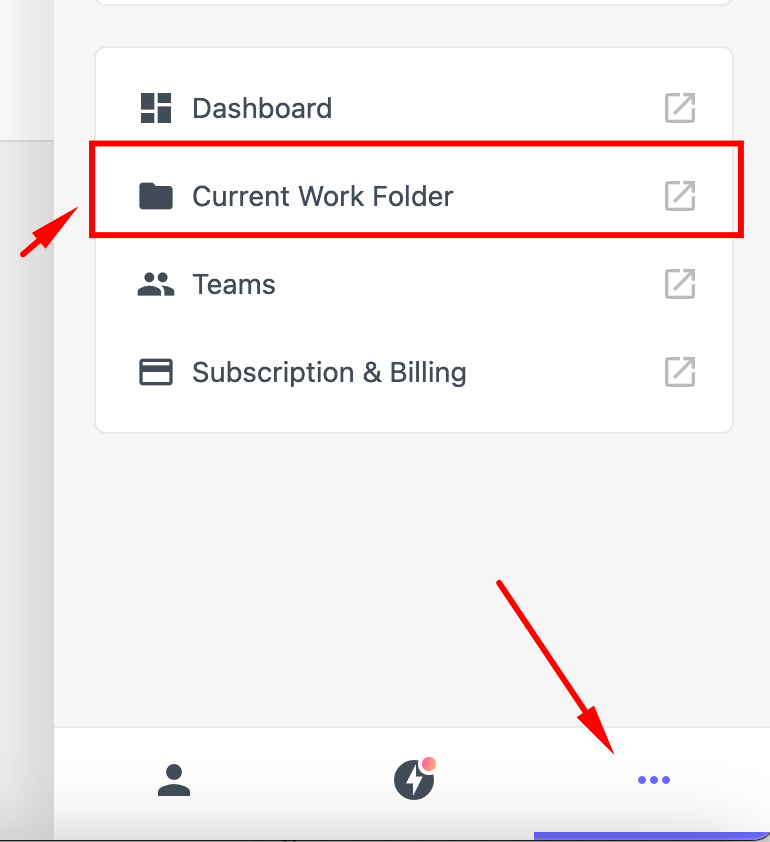
    Menú "..." de la extensión de SalesQL abierto con la opción "Current Work Folder" resaltada

Extracción de perfiles de listas de clientes potenciales de Sales Navigator

Si ha guardado perfiles como listas de clientes potenciales en Sales Navigator, también puede añadir perfiles (y buscar direcciones de correo electrónico y números de teléfono) directamente desde las páginas de listas de clientes potenciales.

  1. Vaya a la página de lista de clientes potenciales que desea extraer y haga clic en la extensión.
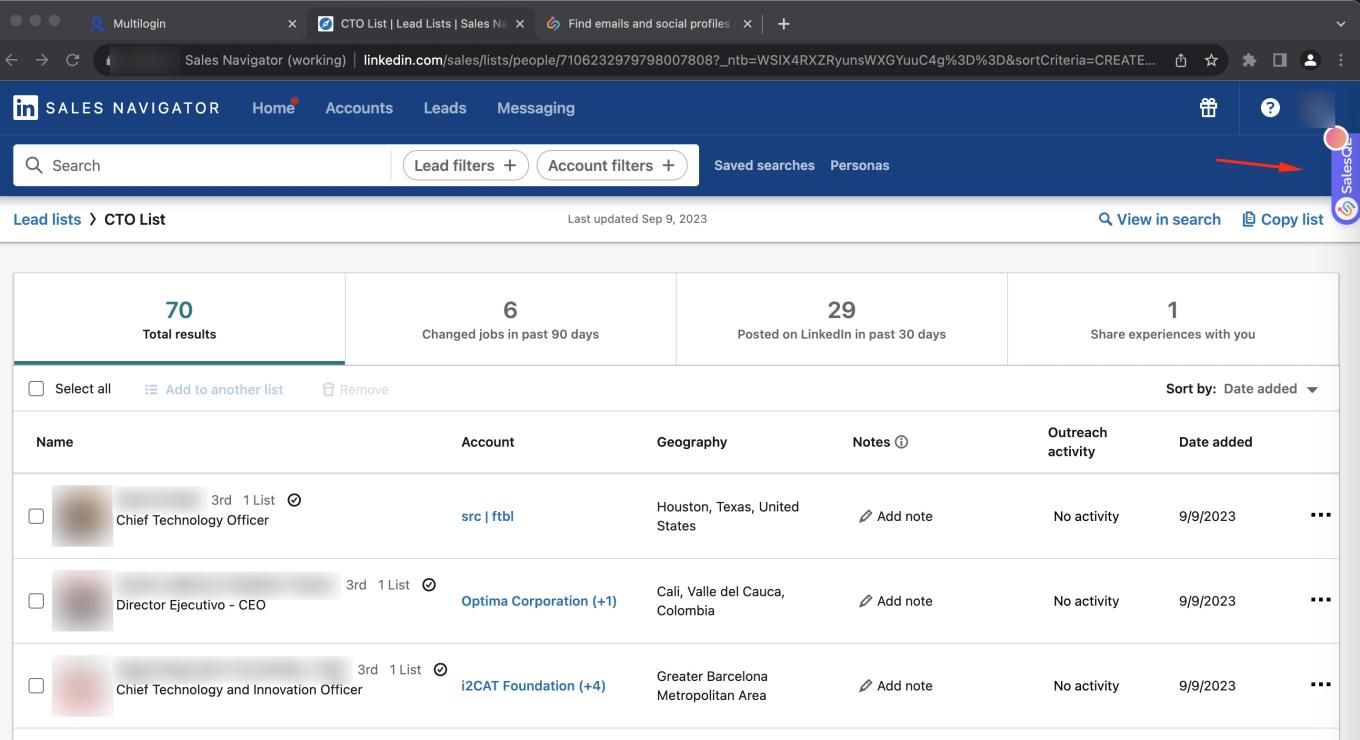
    Página de una lista de leads de Sales Navigator con una flecha hacia la pestaña de la extensión de SalesQL a la derecha
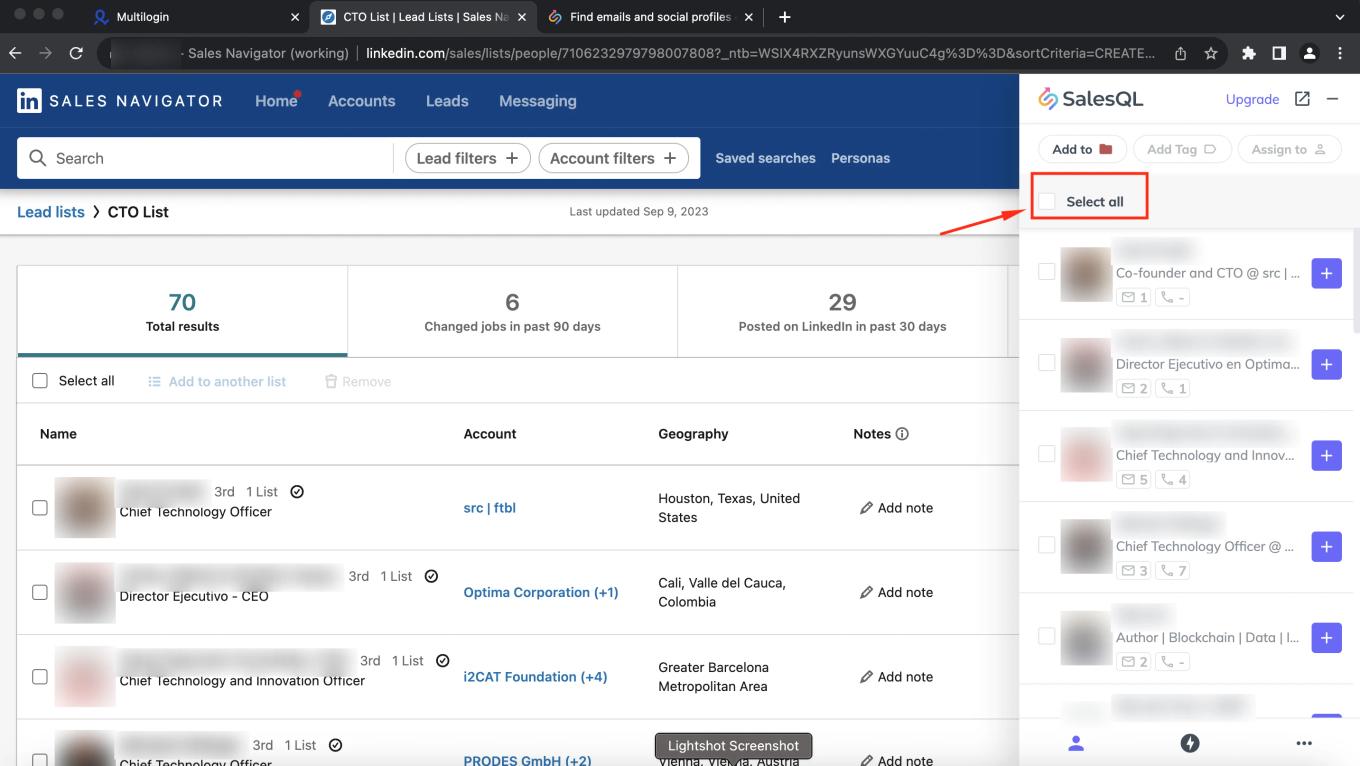
  2. Hacemos clic en “Select all”

    Extensión de SalesQL abierta en una lista de leads de Sales Navigator con la casilla "Select all" resaltada

    Esta acción seleccionará toda la página (máx. 25 contactos)
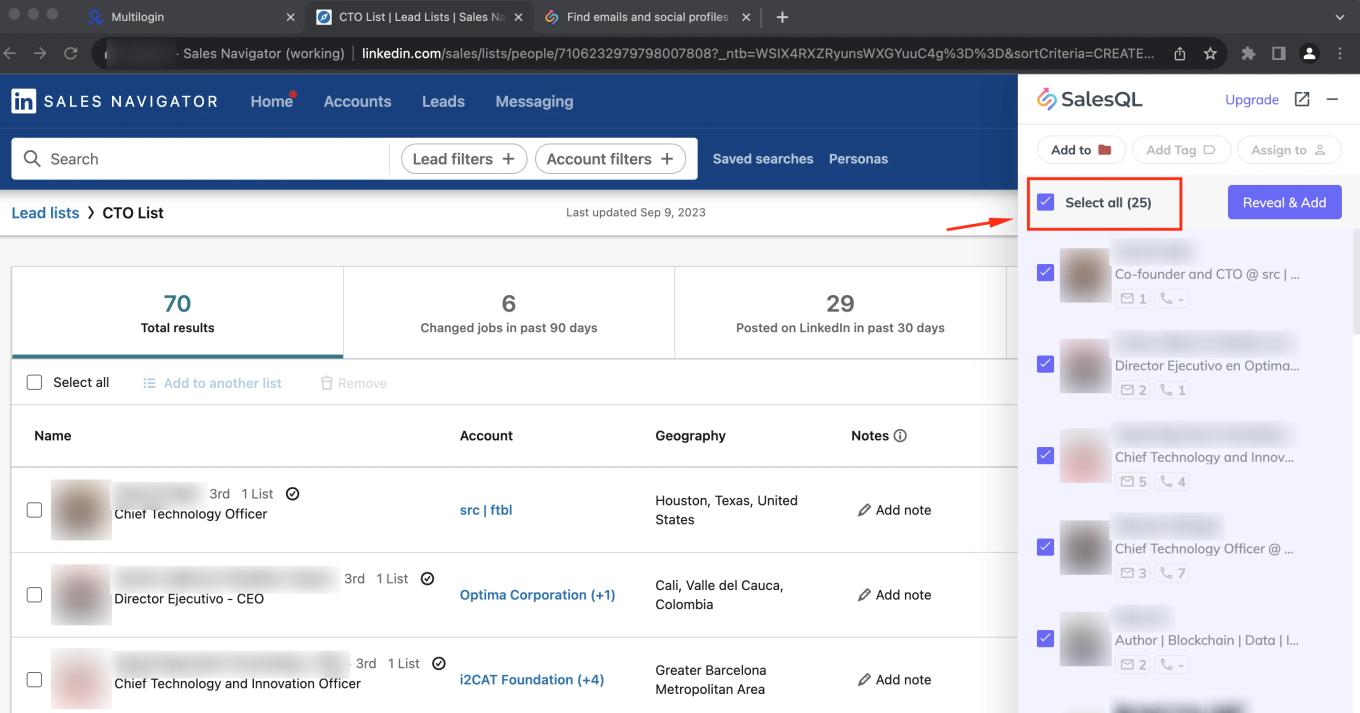
    Extensión de SalesQL en una lista de leads de Sales Navigator con "Select all (25)" marcado
  3. Para revelar esta información, haga clic en "Reveal and Add"
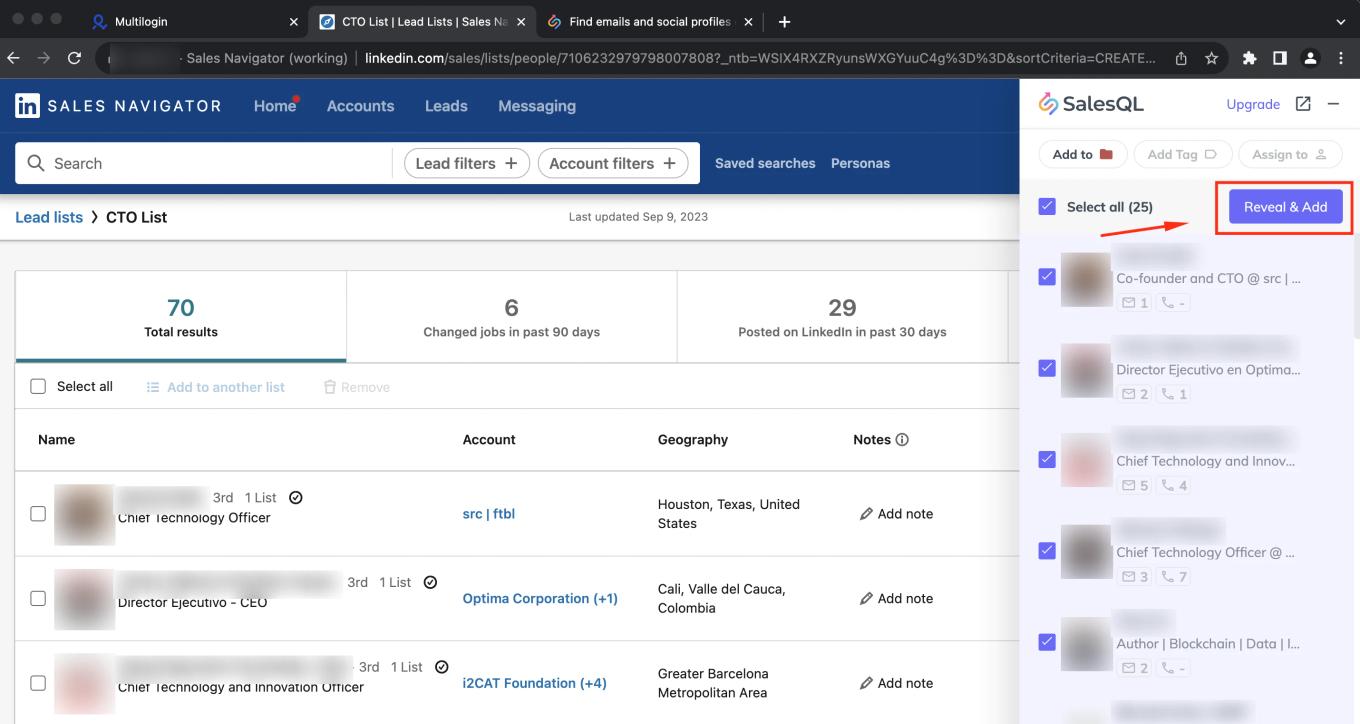
    Extensión de SalesQL en una lista de leads de Sales Navigator con 25 contactos elegidos y "Reveal & Add" resaltado

Hasta la fecha, puedes añadir contactos de una página cada vez, como se ha demostrado anteriormente. Lamentablemente, la función de añadir varias páginas simultáneamente en la lista de contactos no está disponible actualmente.

📋 Método para añadir varias páginas simultáneamente en la lista de clientes potenciales 📄✨✨✨✨✨✨✨✨✨✨.

Veamos un breve vídeo en el que se explica paso a paso esta solución. 📽️👀📋

Pasos detallados 📝🔍

  1. Vamos a la página de inicio y hacemos clic en “Lead filters”
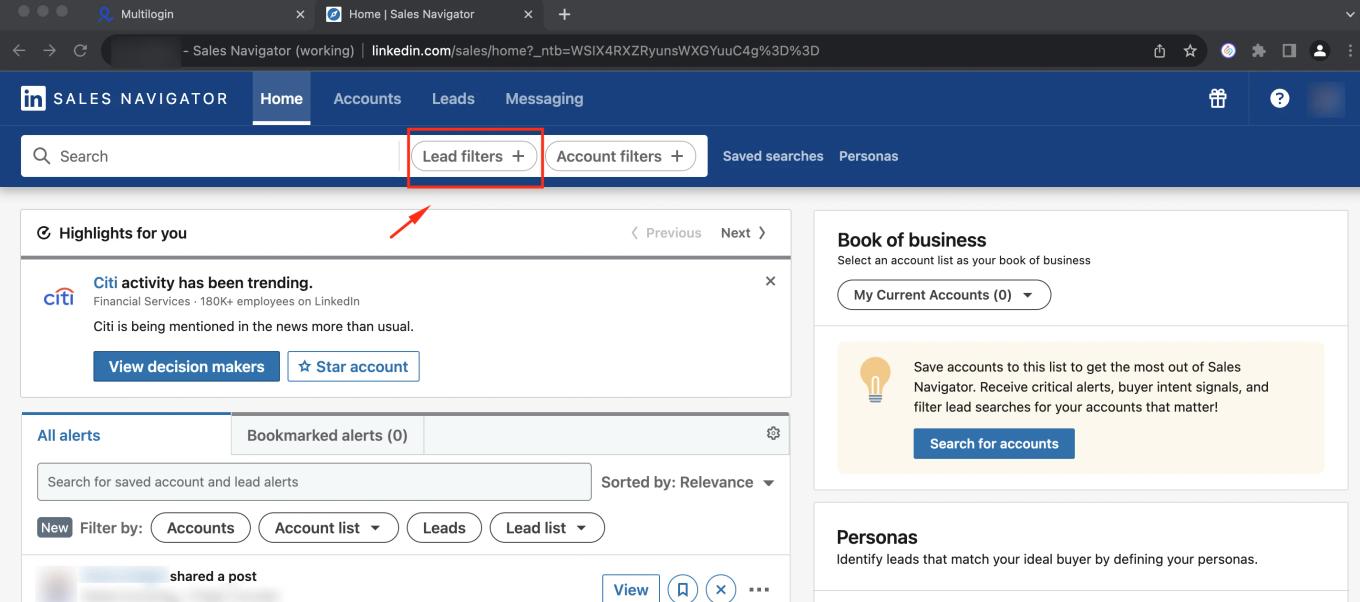
    Página de inicio de Sales Navigator con el botón "Lead filters" resaltado
  2. Una vez completado este paso, navegue hasta la sección "Listas de clientes potenciales" para buscar la lista de clientes potenciales específica que deseamos añadir.
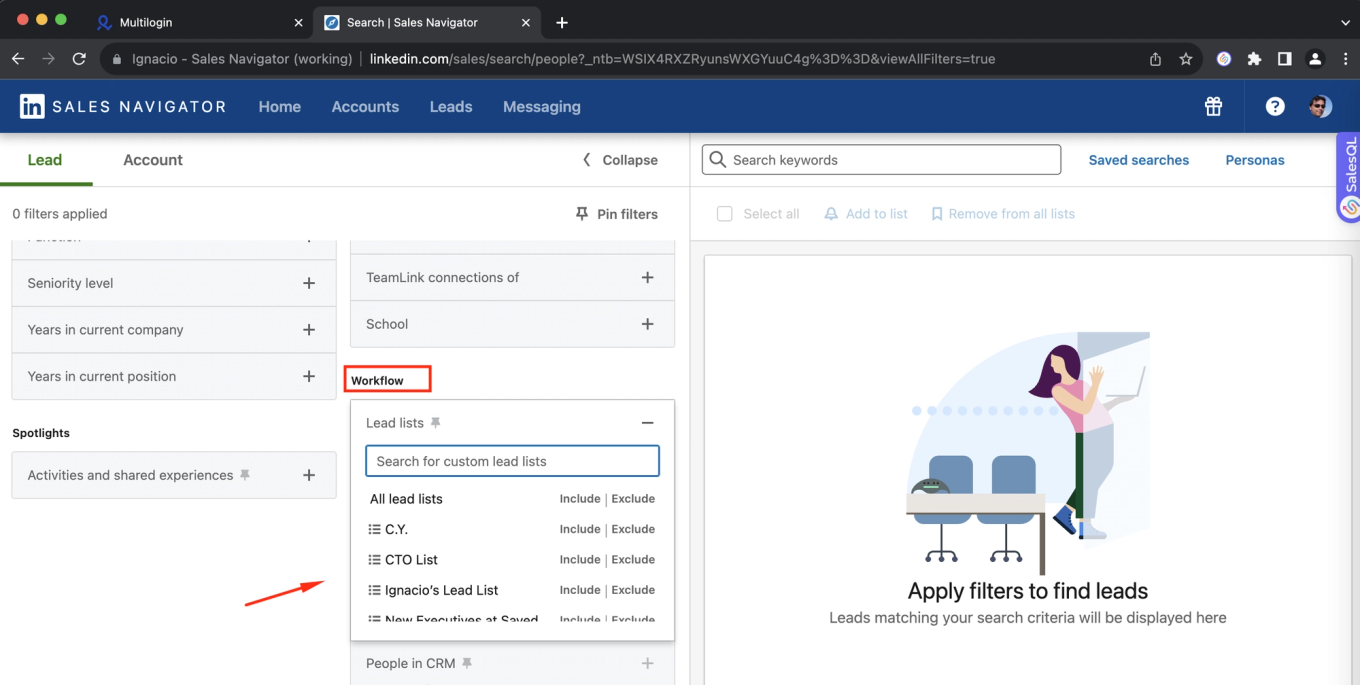
    Filtros de leads de Sales Navigator con la sección "Workflow" y el desplegable "Lead lists" abierto
  3. A continuación, seleccionamos la lista de clientes potenciales y hacemos clic en “Collapse”
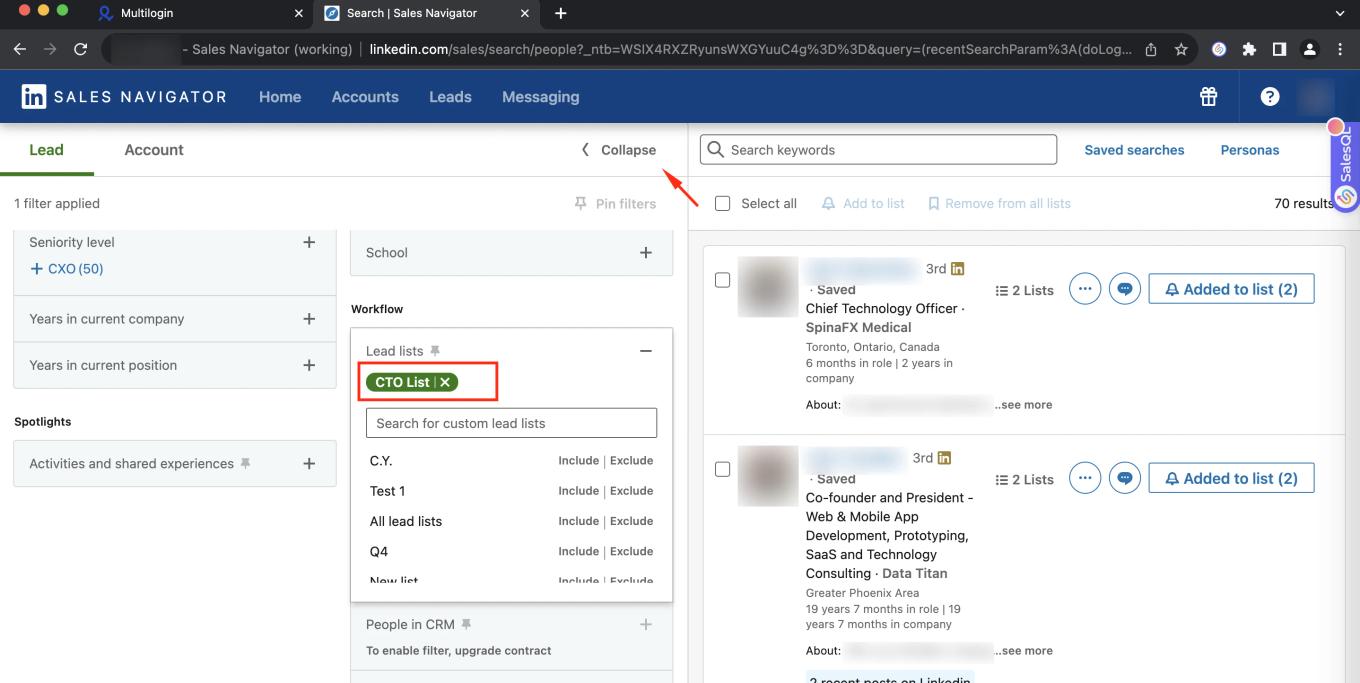
    Búsqueda de Sales Navigator filtrada por la lista de leads "CTO List", con el botón "Collapse" señalado
  4. Ahora, podemos extraer varias páginas automáticamente
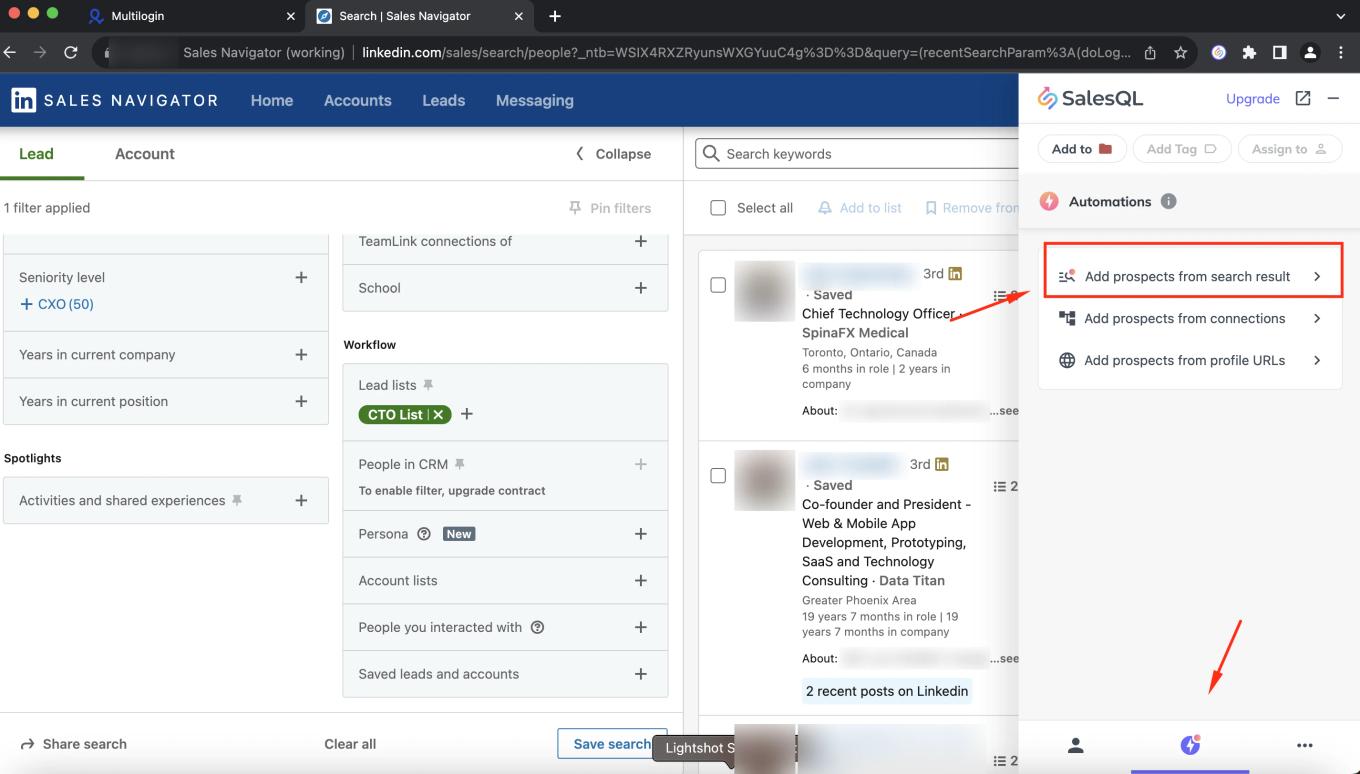
    Pestaña Automations de SalesQL en una búsqueda de Sales Navigator con "Add prospects from search result" resaltado
  5. Por último, para iniciar el proceso, seleccionamos cuántas páginas queremos descargar
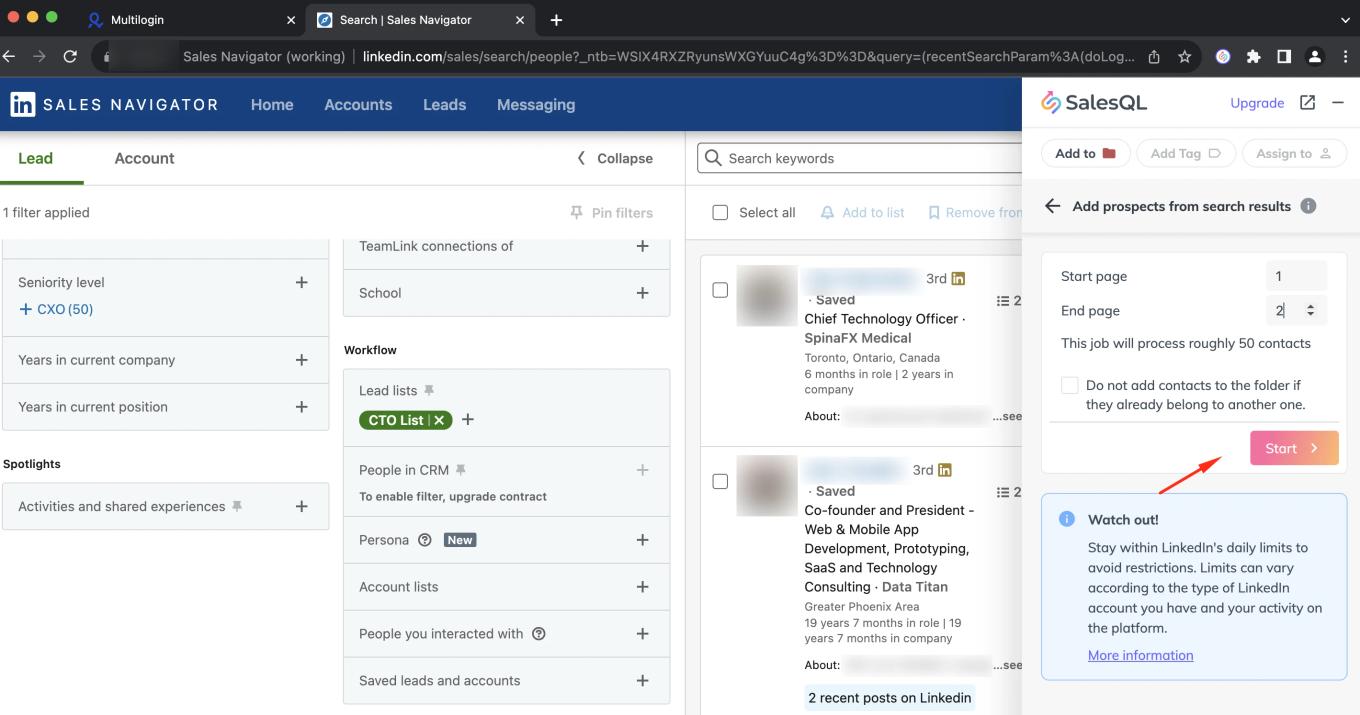
    Formulario "Add prospects from search results" de SalesQL con página inicial 1, página final 2 y el botón "Start"

Añadir contactos de grupos de LinkedIn

🔍 ¿Sabías que tienes la posibilidad de añadir contactos de grupos de LinkedIn, independientemente de tu estado de pertenencia a estos grupos? ¡Vamos a comprobar juntos cómo hacerlo! 🧐👥✅

  1. Vamos a la página de inicio y hacemos clic en“Lead filters”
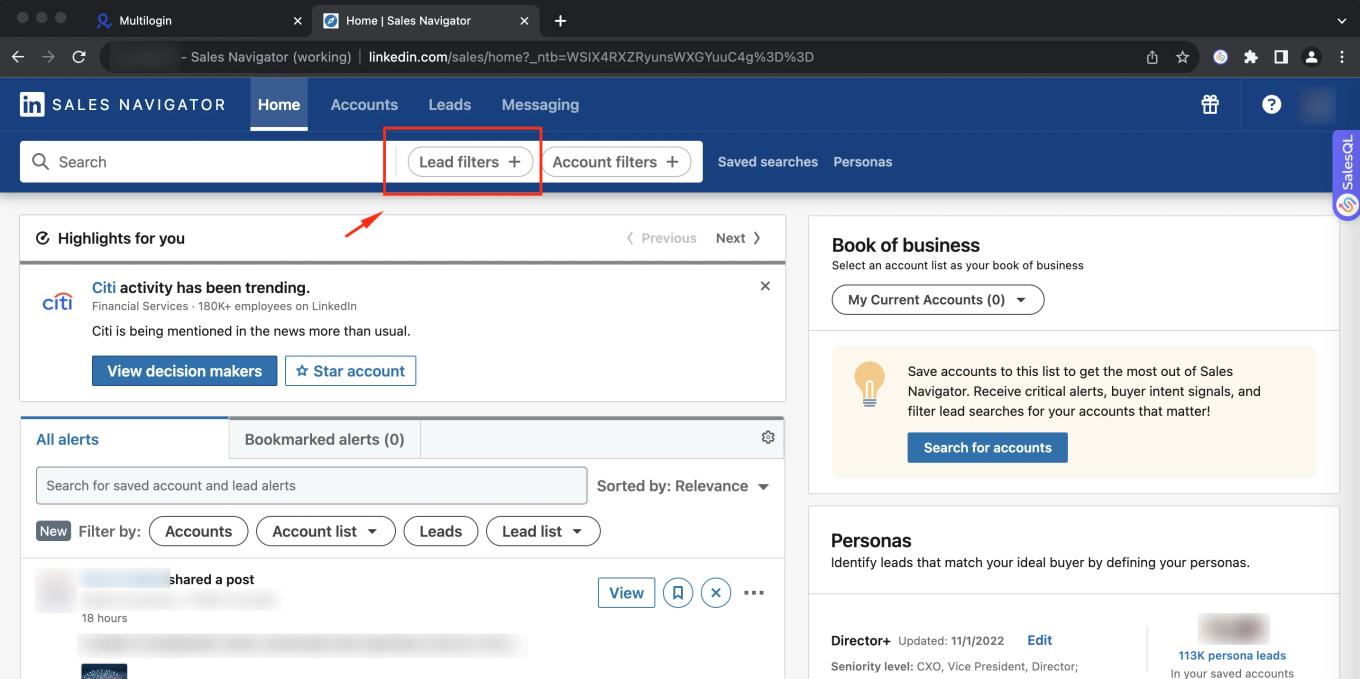
    Página de inicio de Sales Navigator con el botón "Lead filters" resaltado y la pestaña de SalesQL a la derecha
  2. Desplácese hacia abajo hasta llegar a “Groups”y haga clic allí
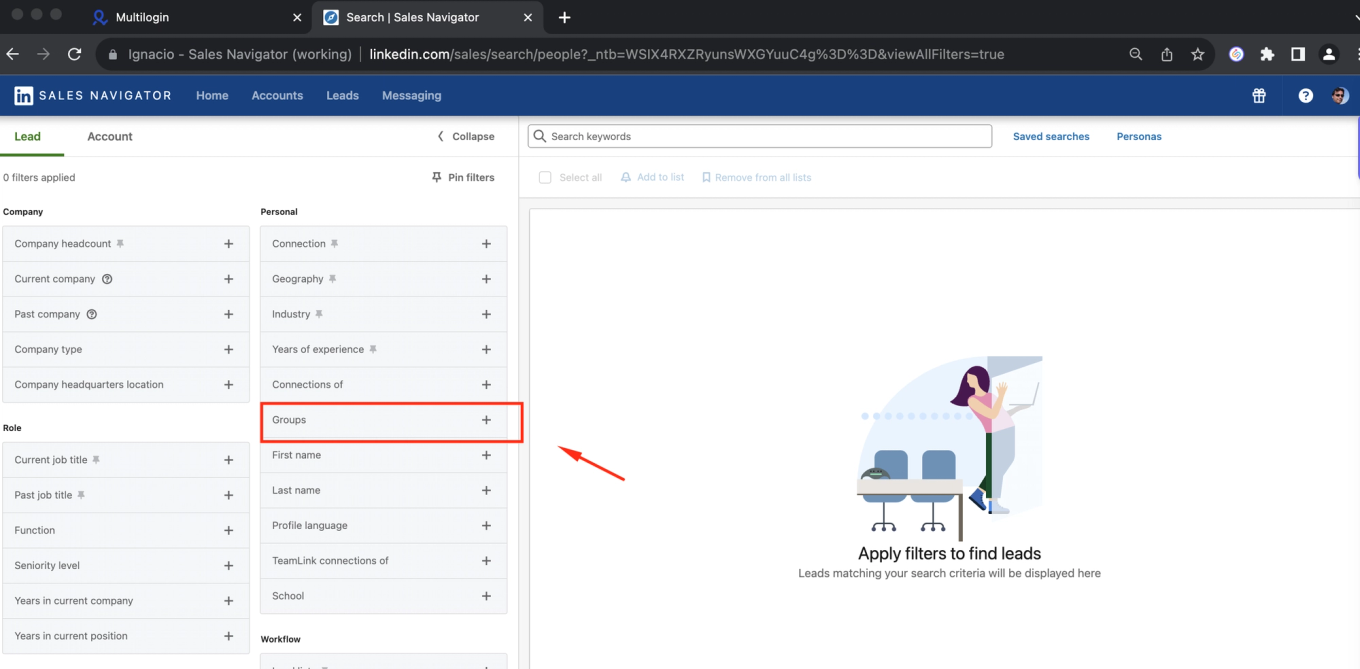
    Panel de filtros de leads de Sales Navigator con el filtro "Groups" resaltado
  3. Ahora, al empezar a escribir, podremos ver todos los grupos de LinkedIn
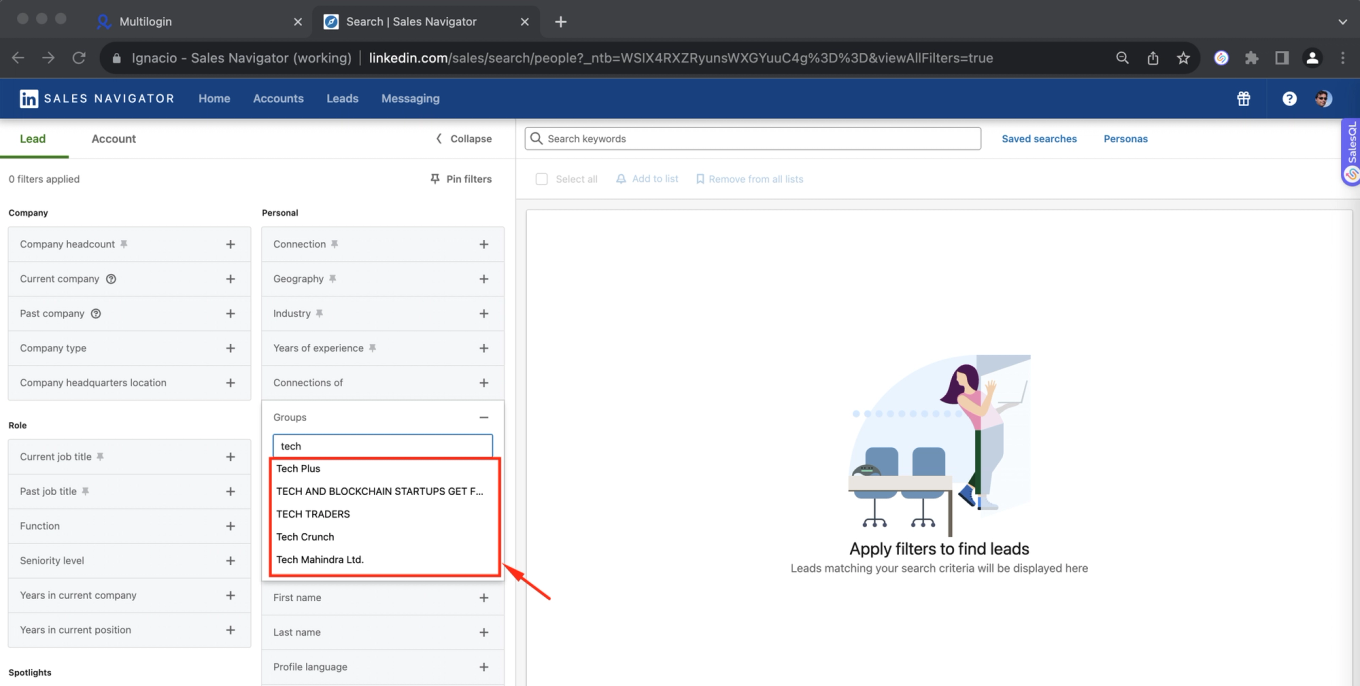
    Filtro "Groups" de Sales Navigator con "tech" escrito y una lista de grupos de LinkedIn que coinciden
  4. En cuanto selecciones un grupo, veremos que todos esos contactos aparecen en la búsqueda.
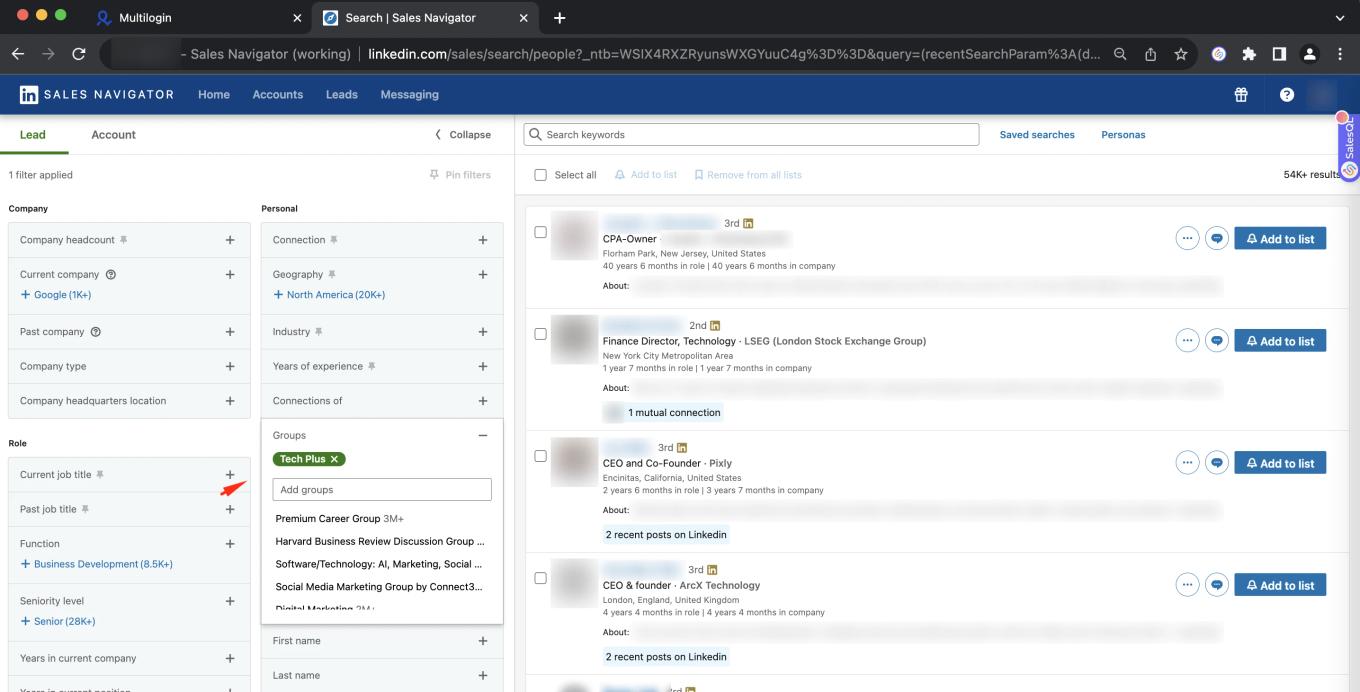
    Búsqueda de Sales Navigator filtrada por el grupo "Tech Plus", con la lista de leads resultantes
  5. Ahora, podemos extraer todos esos contactos
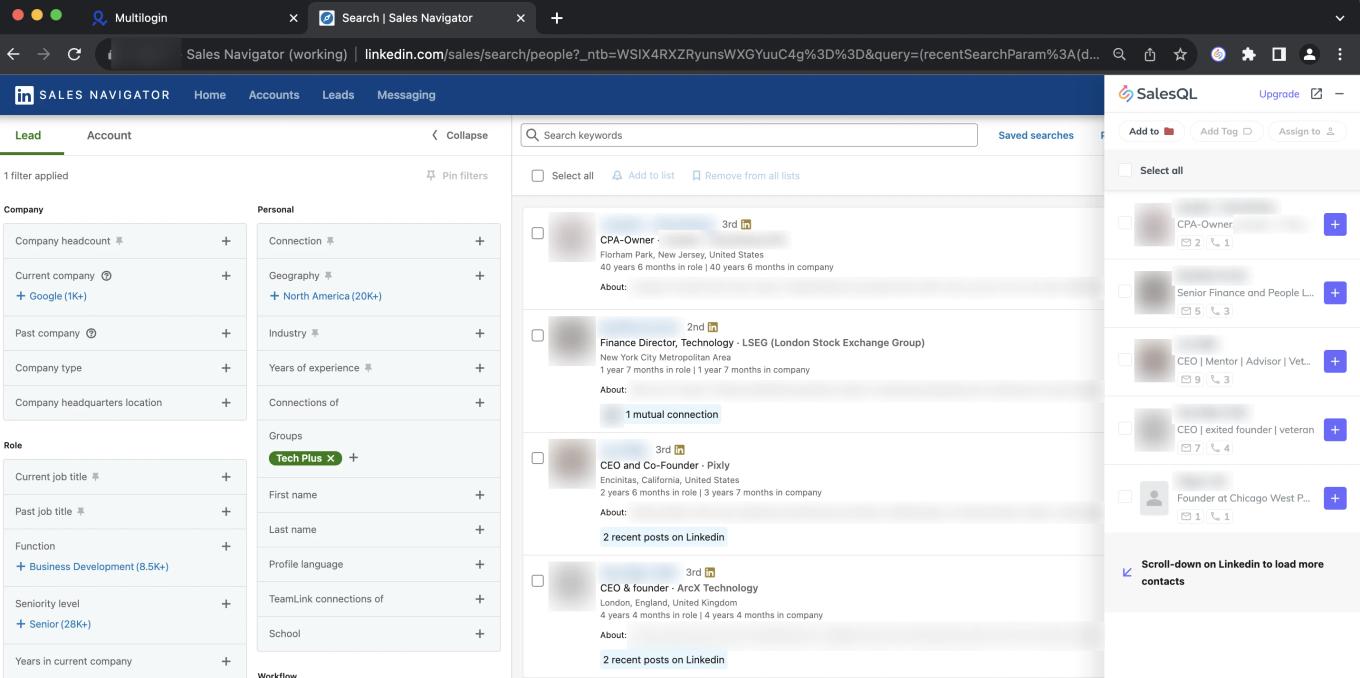
    Extensión de SalesQL con los contactos de una búsqueda por grupo en Sales Navigator, listos para extraer

Para comprender cómo automatizar acciones por páginas sobre Sales Navigator, te recomendamos explorar este esclarecedor artículo: "Autoenriquecimiento sobre Sales Navigator" 🤖👍📰

Más en Extensión del navegador

  • Extracción masiva

    ¿Cuáles son los límites de LinkedIn?

    Conoce los límites de vistas de perfil de LinkedIn, cómo evitar restricciones al usar SalesQL y qué funciones no dependen de LinkedIn.

  • Extracción masiva

    Importar Datos de una Lista de URLs usando SalesQL

    Añade contactos a tu dashboard de SalesQL pegando una lista de URLs de perfiles de LinkedIn en la opción Add prospects from profile URLs de la extensión.

  • Extracción masiva

    Descarga masiva en Linkedin RPS

    Agrega contactos de LinkedIn RPS en bloque con la extensión de SalesQL, desde resultados de búsqueda o pipelines de proyectos.

  • Extracción masiva

    Descarga masiva en LinkedIn

    Agrega varios contactos desde los resultados de búsqueda de LinkedIn básico con la extensión de SalesQL, eligiendo perfiles o la página completa.

  • Extracción masiva

    Descarga masiva en Recruiter Lite

    Agrega contactos de Recruiter Lite en bloque con SalesQL desde los resultados de Talent Pool o los pipelines de proyectos, por perfil o por página.

  • Primeros pasos

    Tu primer contacto - SalesQL en LinkedIn

    Agrega tu primer contacto de LinkedIn con la extensión de SalesQL: elige una carpeta, haz clic en Reveal info & Add y ábrelo en tu dashboard.

Ver los 16 artículos de Extensión del navegador