
SalesQL proporciona a los perfiles de LinkedIn información de contacto precisa, incluyendo correos electrónicos y números de teléfono. Nuestro enfoque combina técnicas de datos avanzadas y fuentes públicas disponibles para identificar los detalles laborales y validar la información de contacto en tiempo real. Enriquezca fácilmente sus datos de clientes potenciales, agilice sus esfuerzos de contacto y aumente la conclusión de acuerdos. Confíe en nuestra información precisa y fiable, respaldada por sofisticados algoritmos, para maximizar su productividad.
🎥 Descubre cómo encontrar potenciales clientes en LinkedIn con nuestro rápido tutorial en video (menos de 1 minuto) 📈📹👀
Pasos detallados sobre cómo agregar tu primer contacto 📝👥📲
Ve al perfil del contacto que deseas agregar y haz clic en el icono de la extensión. Luego, selecciona la carpeta a la que deseas enviar el contacto.
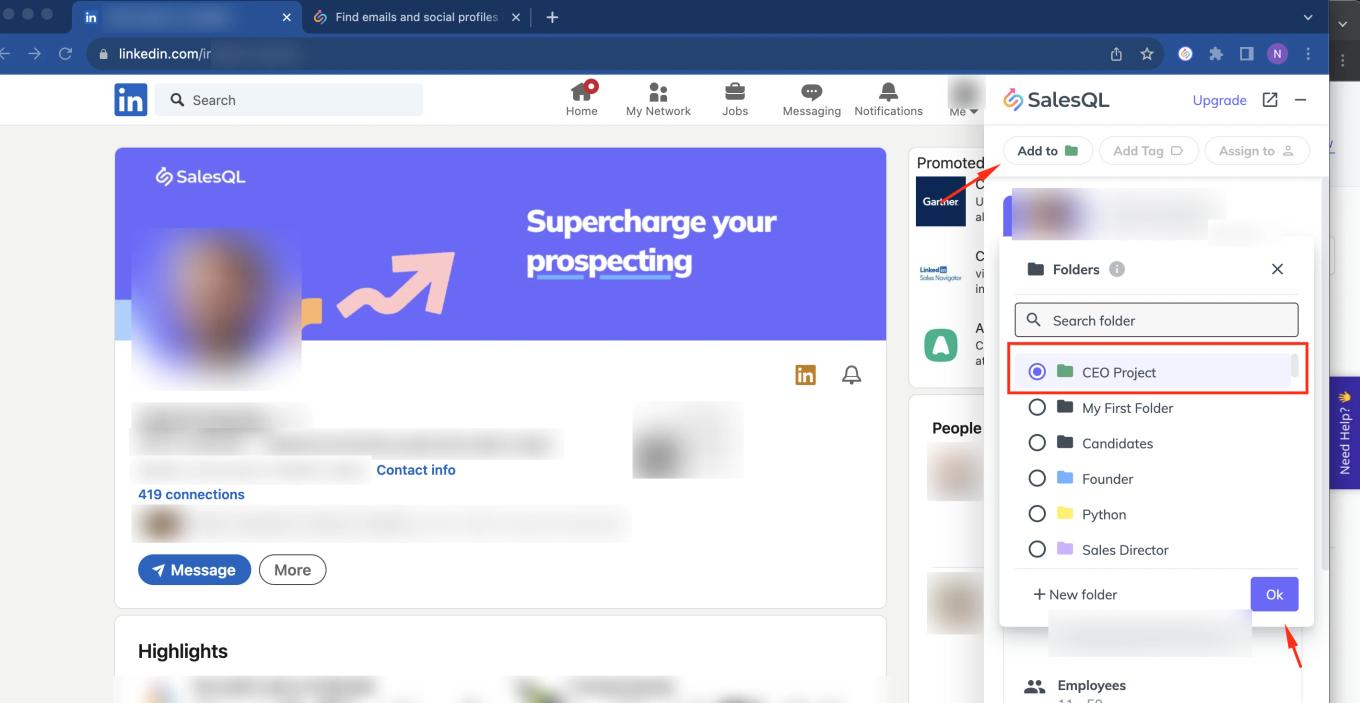
Ahora que tienes la carpeta seleccionada, haz clic en el botón"Reveal info & Add”
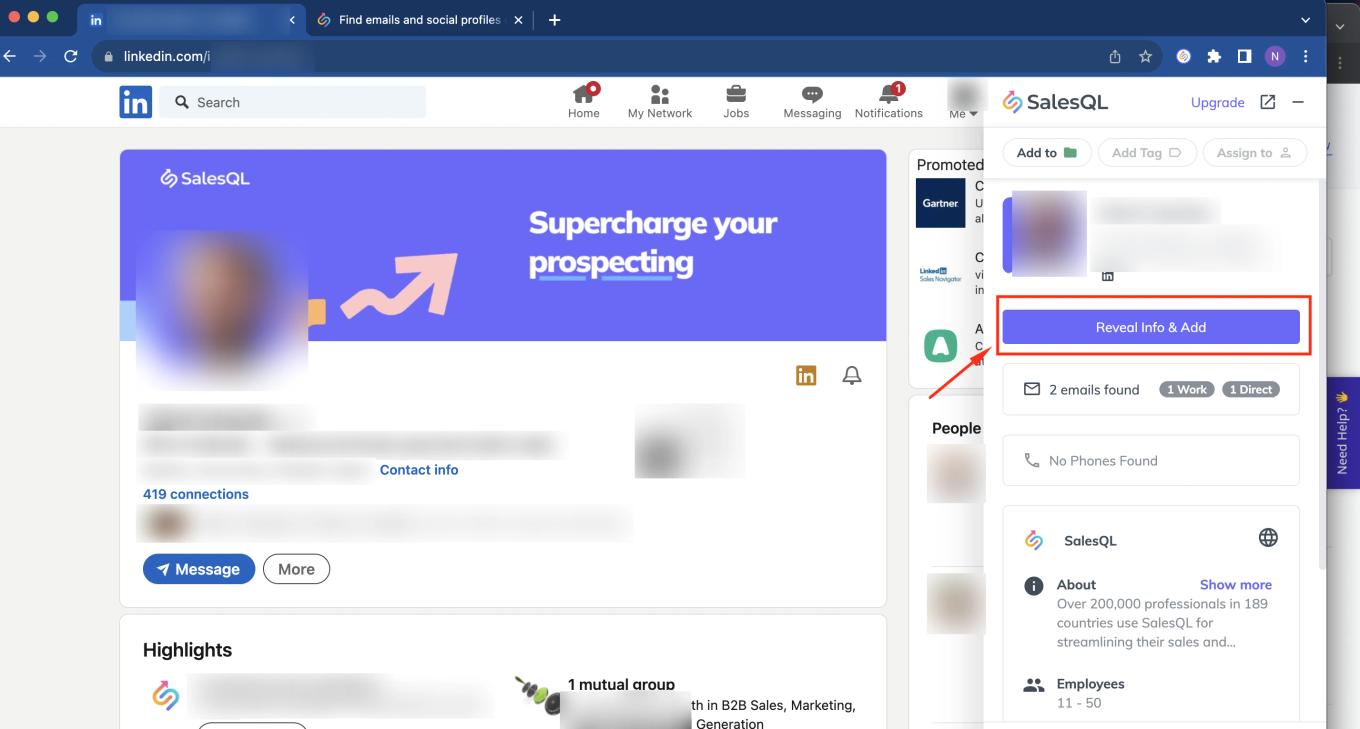
Una vez que hayas agregado el contacto, deberías poder ver todos los correos electrónicos o números de teléfono que hayamos podido encontrar, sin importar si es una conexión de primer, segundo o tercer grado.
🔍 Una cosa que te ayudará a tomar una mejor decisión si deseas agregar un contacto es que tienes la capacidad de ver los correos electrónicos 📧 y números de teléfono 📞 que pudimos encontrar antes de que sean revelados. ¡Mira antes de decidir! 👀📊🔒
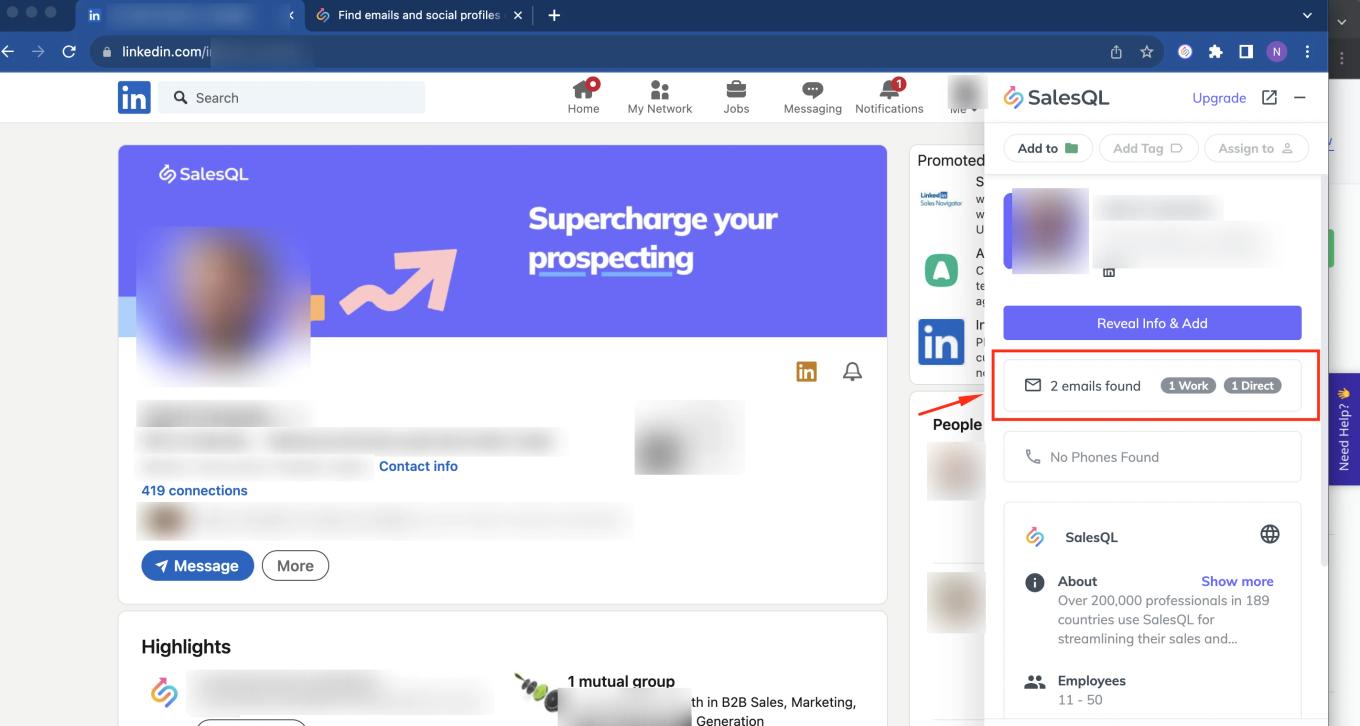
Para una forma más fácil de localizar la carpeta de contactos, simplemente dirígete al perfil de la extensión y haz clic "Open in Dashboard"
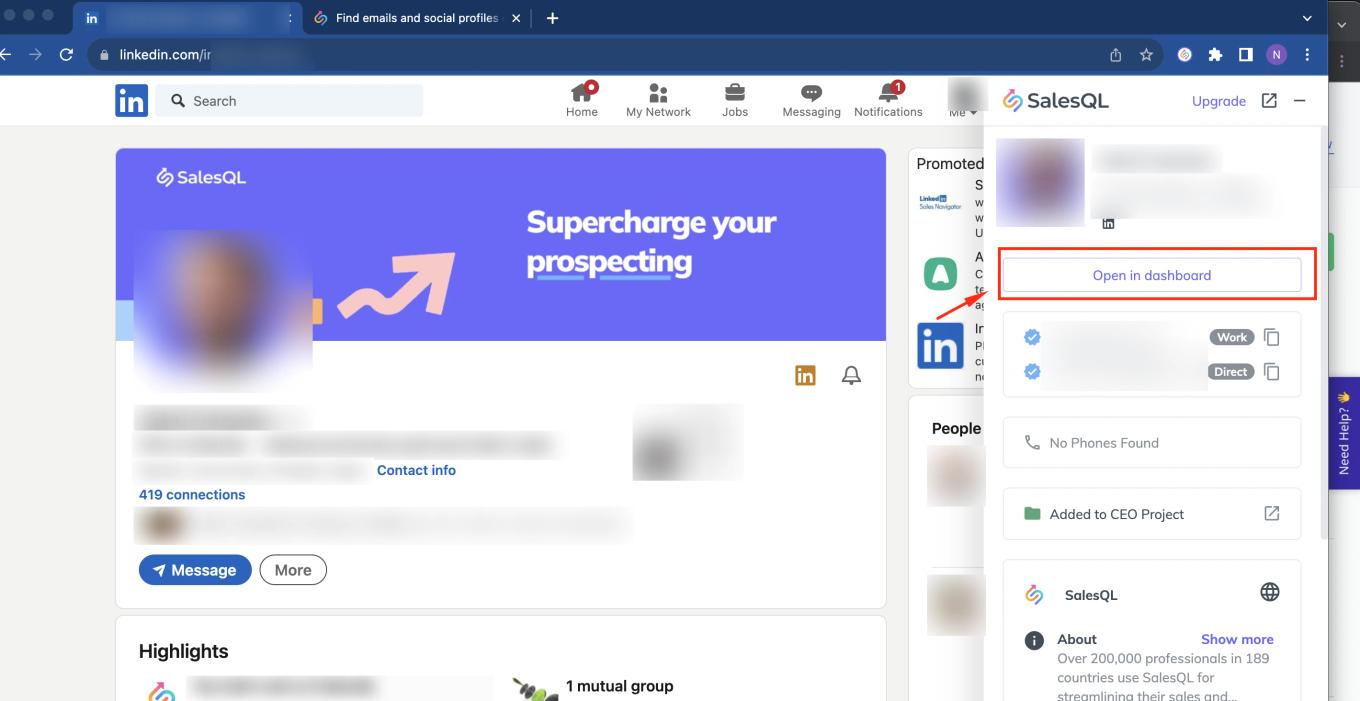
y te redirigirá directamente a la carpeta que muestra el contacto:
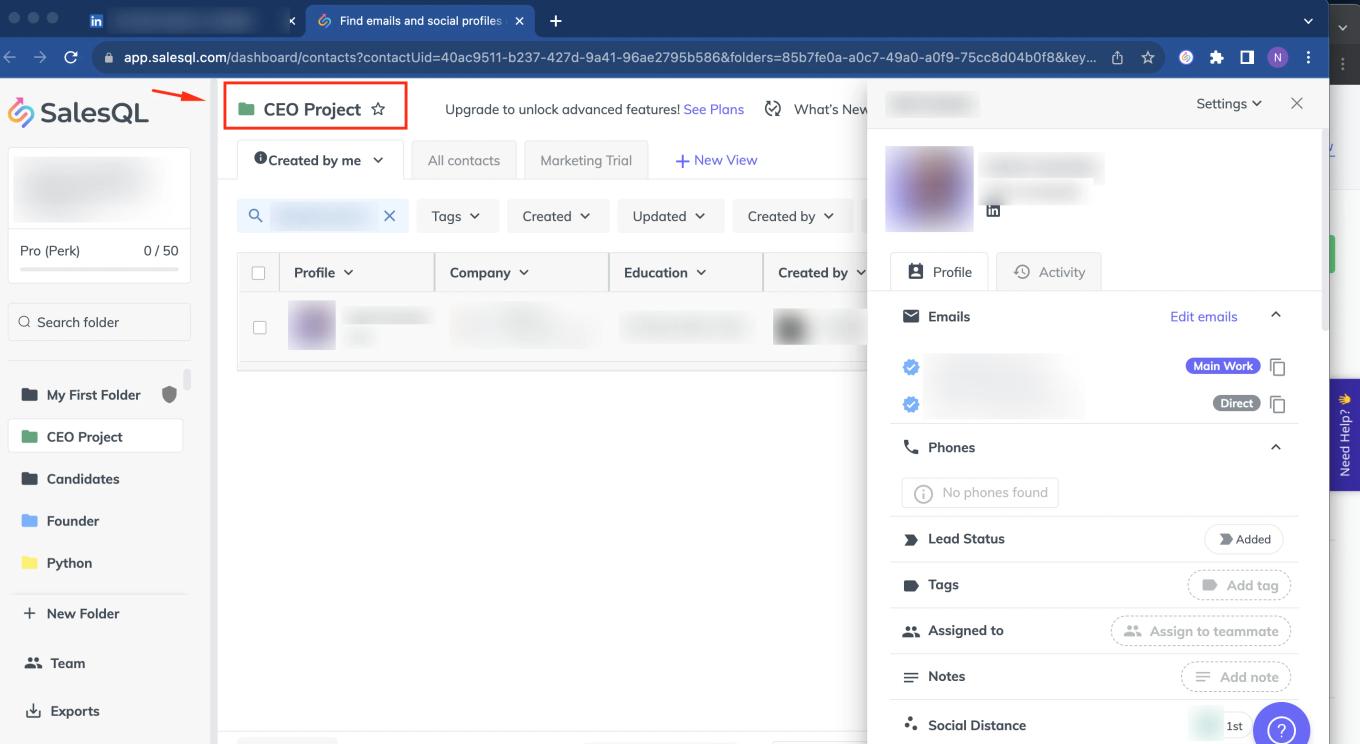


Puedes encontrar y gestionar tus contactos guardados en la página SalesQL dashboard
Este tutorial cubre la versión básica o gratuita de LinkedIn. Si necesitas saber cómo realizar estos pasos para las versiones premium de LinkedIn, por favor visita los siguientes enlaces:
Si aún tiene alguna duda, consulta nuestro Help Center.